
Introdução
The GIGABYTE GM-M7600 is a wireless precision optical mouse designed for comfortable and reliable use. This manual provides instructions for setting up, operating, maintaining, and troubleshooting your device.
Conteúdo da embalagem
Por favor, verifique o conteúdo da embalagem para garantir que todos os itens estejam presentes:
- GIGABYTE GM-M7600 Wireless Optical Mouse
- Portable Nano USB Receiver
- 2 pilhas AAA
Configurar
1. Instalando baterias
The GM-M7600 mouse requires two AAA batteries for operation. The batteries are included in the package.
- Localize a tampa do compartimento da bateria na parte inferior do mouse.
- Deslize ou levante a tampa com cuidado para abrir o compartimento.
- Insira as duas pilhas AAA, certificando-se de que os terminais positivo (+) e negativo (-) estejam alinhados corretamente com as marcações dentro do compartimento.
- Feche bem a tampa do compartimento da bateria.
2. Conectando o receptor USB
The mouse connects to your computer via a portable Nano USB receiver.
- Locate the Nano USB receiver. It may be stored inside the mouse's battery compartment or packaged separately.
- Plug the Nano USB receiver into an available USB port on your computer (Laptop or Personal Computer).
- Your operating system (e.g., Windows XP, Linux) should automatically detect and install the necessary drivers. This process may take a few moments.
- Once the drivers are installed, the mouse is ready for use.
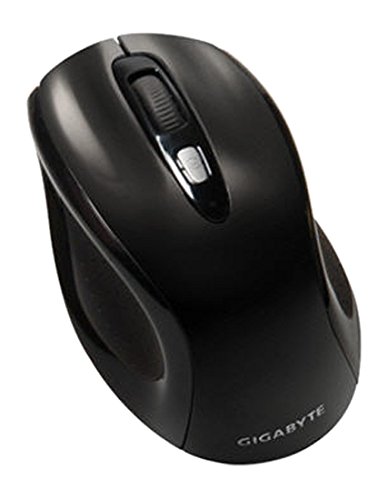
Figura 1: GIGABYTE GM-M7600 Wireless Optical Mouse. This image displays the ergonomic design of the mouse, highlighting its form factor and the location of its buttons. The Nano USB receiver is typically stored within the mouse or connected to a computer's USB port.
Instruções de operação
1. Ligar / desligar
The mouse typically has a power switch on its underside. Slide the switch to the 'ON' position to activate the mouse. Slide it to 'OFF' when not in use to conserve battery life.
2. Ajustando o DPI (Sensibilidade)
The GM-M7600 features an adjustable DPI switch, allowing you to change the mouse sensitivity between 800 DPI and 1600 DPI. This switch is usually located near the scroll wheel. Press the DPI button to toggle between the two sensitivity settings.
3. Funções básicas do mouse
- Clique esquerdo: Botão principal para selecionar itens e abrir filee interagindo com software.
- Clique com o botão direito: Botão secundário para acessar menus de contexto e opções adicionais.
- Rodinha do mouse: Utilizado para percorrer documentos e web páginas. Também pode funcionar como um botão de clique do meio.
Manutenção
1. Limpeza
Para manter o desempenho e a aparência ideais:
- Disconnect the mouse from your computer and turn off the power switch.
- Use um pano macio e sem fiapos levementeampLimpe a superfície do mouse com água ou uma solução de limpeza suave.
- Evite usar produtos químicos agressivos, produtos de limpeza abrasivos ou borrifar líquidos diretamente no rato.
- Clean the optical sensor area on the underside of the mouse with a dry cotton swab to remove any dust or debris.
2. Substituição da bateria
When the mouse performance degrades or it stops responding, it may be time to replace the batteries.
- Turn off the mouse using the power switch.
- Open the battery compartment as described in the 'Installing Batteries' section.
- Remova as pilhas AAA antigas.
- Insira duas pilhas AAA novas, observando a polaridade correta (+/-).
- Close the battery compartment and turn the mouse back on.
Solução de problemas
If you encounter issues with your GIGABYTE GM-M7600 mouse, try the following solutions:
- O mouse não responde:
- Certifique-se de que o mouse esteja ligado.
- Verifique se as pilhas estão instaladas corretamente e se têm carga suficiente. Substitua-as, se necessário.
- Ensure the Nano USB receiver is securely plugged into a working USB port on your computer. Try a different USB port.
- Reinicie o seu computador.
- Movimento errático do cursor:
- Limpe o sensor óptico na parte inferior do mouse.
- Certifique-se de usar o mouse em uma superfície adequada. Evite superfícies muito reflexivas ou transparentes.
- Check for any wireless interference. Move the mouse closer to the receiver or away from other wireless devices.
- DPI switch not working:
- Certifique-se de que o mouse esteja ligado e conectado.
- Pressione firmemente o botão DPI.
Especificações
| Nome do modelo | GM-M7600 |
| Marca | GIGABYTE |
| Tecnologia de Conectividade | Radiofrequência de 2.4 GHz sem fio |
| Detecção de Movimento | Óptico |
| DPI ajustável | 800/1600 DPI |
| Número de botões | 3 (Esquerda, Direita, Roda de rolagem/Clique do meio) |
| Fonte de energia | 2 pilhas AAA (incluídas) |
| Tipo de receptor | Portable Nano USB Receiver |
| Dispositivos compatíveis | Notebook, Computador Pessoal |
| Suporte ao sistema operacional | Linux, Windows XP |
| Material do gabinete | Plastic with Rubberized Finish |
| Cor | Preto |
Garantia e Suporte
For warranty information and technical support, please refer to the warranty card included with your product or visit the official GIGABYTE website. Guarde o recibo de compra para reclamações de garantia.


