
Introdução
This manual provides essential information for the safe and efficient use of your Acer KA240H 24-inch Full HD Monitor. Please read this manual thoroughly before operating your monitor and retain it for future reference. This monitor is designed for general computing tasks, offering a 1920x1080 resolution display.
Informações de segurança
- Sempre coloque o monitor em uma superfície estável e plana para evitar que ele caia.
- Não obstrua as aberturas de ventilação. Certifique-se de que haja espaço suficiente ao redor do monitor para permitir a circulação adequada de ar.
- Use only the power adapter and cables supplied with the monitor or specified by Acer.
- Mantenha o monitor longe de água, umidade e temperaturas extremas.
- If smoke, strange noises, or unusual odors occur, immediately unplug the monitor and contact qualified service personnel.
- Não tente consertar o monitor por conta própria. Encaminhe todos os serviços de manutenção para pessoal qualificado.
Conteúdo da embalagem
Ao desembalar, verifique se todos os itens estão presentes e em boas condições. Caso algum item esteja faltando ou danificado, entre em contato com o vendedor.
- Acer KA240H Monitor Display Panel
- Base do suporte do monitor
- Suporte de monitor com pescoço
- Cabo de alimentação
- Cabo HDMI (pode variar conforme a região)
- Manual do usuário (este documento)
Configurar
1. Montando o suporte do monitor
- Carefully place the monitor display panel face down on a soft, clean cloth to prevent scratches.
- Attach the stand neck to the monitor display panel by aligning the tabs and pushing until it clicks into place.
- Encaixe a base do suporte no pescoço do suporte. Prenda-a com o parafuso de retenção localizado na parte inferior da base.

2. Cabos de conexão
Certifique-se de que o monitor e o computador estejam desligados antes de fazer qualquer conexão.
- Conexão de energia: Conecte o cabo de alimentação à entrada de energia do monitor e, em seguida, a uma tomada elétrica aterrada.
- Conexão de vídeo:
- HDMI: Conecte uma extremidade do cabo HDMI à porta HDMI do seu monitor e a outra extremidade à porta HDMI do seu computador.
- VGA: Connect one end of the VGA cable to the VGA port on your monitor and the other end to the VGA port on your computer. Tighten the screws on the VGA connector.
- DVI: Connect one end of the DVI cable to the DVI port on your monitor and the other end to the DVI port on your computer.
Note: The monitor supports HDMI, VGA, and DVI inputs. Use only one video connection at a time.
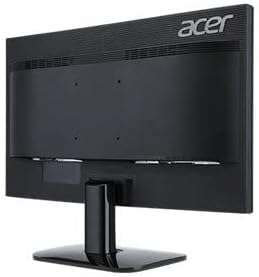
3. Ligação inicial
After connecting all cables, power on your computer, then press the power button on the monitor. The monitor should automatically detect the input signal. If no image appears, refer to the Troubleshooting section.
Operando o Monitor
Power Button and OSD Controls
The power button and On-Screen Display (OSD) control buttons are typically located on the bottom right bezel of the monitor. Refer to the diagram below for button identification.

- Ligar/desligar: Pressione o botão liga/desliga para ligar ou desligar o monitor.
- Menu OSD: Press any OSD button (usually indicated by icons) to bring up the On-Screen Display menu.
- Navegação: Use the arrow buttons to navigate through menu options.
- Seleção: Press the 'Menu' or 'Enter' button to select an option or confirm a setting.
- Saída: Pressione o botão 'Sair' para fechar o menu OSD.
Common OSD Settings
- Foto: Ajuste o brilho, o contraste, a nitidez e a temperatura da cor.
- Cor: Fine-tune color settings, including gamma and color space.
- Entrada: Manually select the input source (HDMI, VGA, DVI) if auto-detection fails.
- OSD: Ajuste o idioma, a transparência e o tempo limite do OSD.
- Gerenciamento: Access information about the monitor, reset settings to factory defaults.
Manutenção
Limpando o monitor
- Desligue sempre o monitor da tomada antes de limpá-lo.
- Tela: Use um pano macio e sem fiapos levemente dampLimpe com água ou um produto de limpeza específico para telas. Não borrife o produto de limpeza diretamente na tela.
- Exterior: Use um pano macio e seco para limpar o monitor.asing. Evite usar produtos de limpeza ou solventes abrasivos.
Armazenar
If storing the monitor for an extended period, unplug it, disconnect all cables, and store it in a cool, dry place, preferably in its original packaging.
Solução de problemas
| Problema | Solução possível |
|---|---|
| Sem imagem na tela |
|
| A imagem está desfocada ou distorcida. |
|
| O monitor pisca |
|
| Sem luz indicadora de energia |
|
Especificações
| Recurso | Detalhe |
|---|---|
| Número do modelo | UM.FX0EE.005 |
| Tamanho da tela | 24 polegadas (61 cm) |
| Resolução | FHD 1080p (1920 x 1080 pixels) |
| Proporção da tela | 16:9 |
| Taxa de atualização | 60 Hz |
| Tempo de resposta | 5 milissegundos |
| Tipo de exibição | LIDERADO |
| Tecnologia de Conectividade | HDMI, VGA, DVI |
| Tipo de montagem | Suporte de parede (compatível com VESA) |
| Cor | Preto |
| Dimensões do item (P x L x A) | 18"D x 0.78"W x 12"H (approximate, without stand) |
| Peso do item | 3.74 quilos |
| Fabricante | Acer |
Informações de garantia
Your Acer KA240H monitor comes with a standard warranty. The warranty covers 1 ano de peças e mão de obra from the date of purchase. Please retain your proof of purchase for warranty claims. For detailed terms and conditions, refer to the warranty card included with your product or visit the official Acer support website.
This warranty does not cover damage caused by accident, misuse, abuse, improper installation or operation, natural disaster, or unauthorized modifications or repairs.
Apoiar
If you encounter issues that cannot be resolved using the troubleshooting guide, or if you require further assistance, please contact Acer customer support. You can typically find support contact information, FAQs, and driver downloads on the official Acer website.
Para obter os recursos de suporte mais recentes, visite: www.acer.com/support