
1. Introdução
A Docking Station ACT AC7049 para dois monitores transforma seu laptop em uma estação de trabalho completa. Esta versátil docking station 11 em 1 permite conectar até dois monitores Full HD (resolução máxima de 2048 x 1152) ao seu laptop via HDMI, usando um único cabo USB-C/A. Ela expande a conectividade do seu laptop com uma porta Gigabit LAN, entradas para microfone e fone de ouvido e seis portas USB adicionais. Com a tecnologia DisplayLink®, garante uma exibição de alta qualidade tanto em computadores macOS quanto Windows.
2. Principais características
- Suporte para monitor duplo: Conecte até dois monitores externos com portas HDMI, com suporte para resoluções de até 2048x1152 a 60Hz.
- Compatibilidade Universal: Funciona com laptops que possuem uma porta USB-C ou USB-A 3.2 Gen1 (USB 3.0), compatível com MacOS e Windows graças à tecnologia DisplayLink.
- Ampla Conectividade: Inclui 2 portas HDMI, 1 porta Gigabit Ethernet, 3 portas USB-A 3.2 Gen 1 (uma com carregamento rápido), 4 portas USB-A 2.0 e entradas de áudio de 3.5 mm para microfone e fones de ouvido.
- Colocação flexível: Projetado para posicionamento tanto vertical quanto horizontal, otimizando o espaço na mesa e o acesso às portas.
- Porta de carregamento USB: Porta USB dedicada para carregar smartphones e tablets.
3. Conteúdo da embalagem
Por favor, verifique se a embalagem contém os seguintes itens:
- Estação de acoplamento ACT AC7049
- Cabo de conexão USB-C/A 3.2 Gen1 (USB-A para USB-C)
- Adaptador de energia
- Suporte vertical
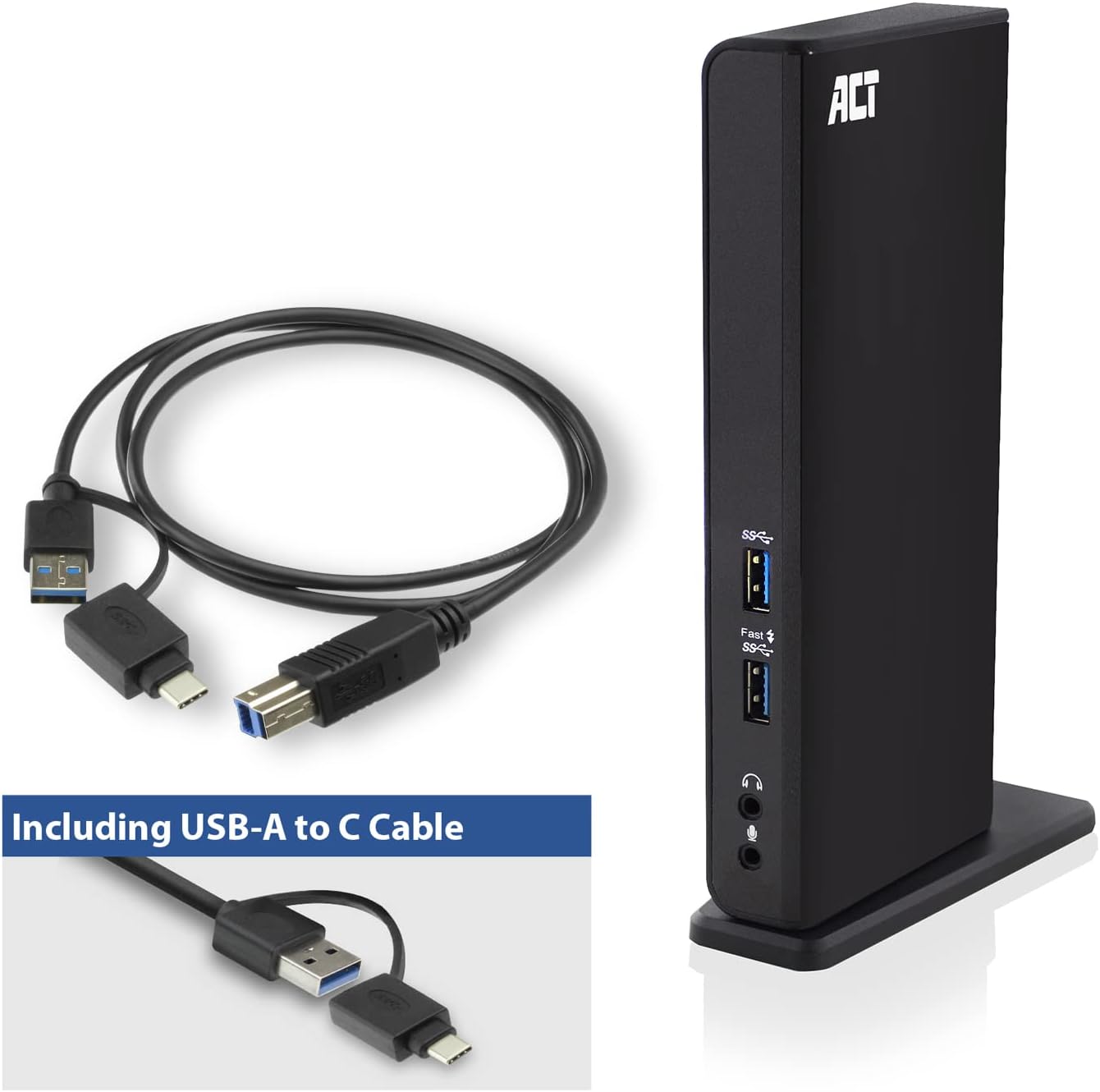
Imagem: A estação de acoplamento ACT AC7049 mostrada com o cabo de conexão USB-A para USB-C e o adaptador de energia inclusos, destacando os componentes fornecidos na embalagem.
4. Guia de configuração
4.1. Conectando o adaptador de energia
- Conecte o adaptador de energia à porta de entrada DC 5V na parte traseira da estação de acoplamento AC7049.
- Conecte o adaptador de energia a uma tomada. A base de carregamento ligará.
4.2. Conectando ao seu laptop
- Utilize o cabo de conexão USB-C/A 3.2 Gen1 fornecido. Conecte a extremidade USB-B à porta correspondente na estação de acoplamento.
- Conecte a outra extremidade (USB-A ou USB-C, dependendo da porta do seu laptop) a uma porta USB 3.2 Gen1 (USB 3.0) ou USB-C disponível no seu laptop.
4.3. Instalação do driver (DisplayLink)
O AC7049 utiliza a tecnologia DisplayLink para funcionalidades adicionais do monitor. Os drivers geralmente são instalados automaticamente na maioria dos sistemas operacionais. Caso contrário, siga estas etapas:
- Visite o site oficial do DisplayLink. weblocal (www.displaylink.com/downloads) para baixar os drivers mais recentes para o seu sistema operacional (Windows ou MacOS).
- Instale o pacote de drivers baixado e siga as instruções na tela.
- Reinicie o computador se solicitado.

Imagem: O logotipo oficial "Plug and Display" da DisplayLink, indicando a tecnologia usada para suporte a múltiplos monitores.
5. Instruções de operação
5.1. Conectando monitores externos
- Conecte seus monitores HDMI às duas portas HDMI na parte traseira da estação de acoplamento.
- Após a conexão, o sistema operacional deverá detectar os novos monitores. Você pode configurar as opções de exibição (estender, espelhar, tela principal) nas configurações de vídeo do seu computador.

Imagem: Representação visual da estação de acoplamento que permite os modos de exibição "Espelhar conteúdo" e "Estender conteúdo" em um laptop e dois monitores externos.
5.2. Conectando periféricos USB
- Portas USB frontais: Na parte frontal, encontram-se duas portas USB-A 3.2 Gen1 (uma com capacidade de carregamento rápido) para facilitar o acesso a dispositivos de uso frequente, como pen drives, smartphones ou tablets.
- Portas USB traseiras: Na parte traseira, estão localizadas quatro portas USB-A 2.0 para conectar periféricos como teclados, mouses, impressoras ou outros dispositivos que são conectados com menos frequência.
5.3. Conexão de rede
Conecte um cabo Ethernet do seu roteador ou switch de rede à porta Gigabit Ethernet da estação de acoplamento. Seu laptop obterá acesso automático à rede cabeada.
5.4. Conexões de áudio
Conecte seus fones de ouvido e/ou microfone às entradas de áudio de 3.5 mm dedicadas na parte frontal da base de carregamento.

Imagem: Um diagrama isométrico mostrandoasinO vídeo demonstra a conectividade abrangente do ACT AC7049, mostrando como um laptop, dois monitores, um teclado, um mouse, um cabo de rede, fones de ouvido e um smartphone podem ser conectados simultaneamente.
6. Opções de posicionamento
A estação de acoplamento ACT AC7049 oferece opções de posicionamento flexíveis para se adequar ao seu espaço de trabalho:
- Posicionamento vertical: Utilize o suporte incluído para posicionar a estação de acoplamento na vertical. Isso economiza espaço na mesa e proporciona fácil acesso a todas as portas.
- Colocação horizontal: A estação de acoplamento também pode ser colocada na horizontal, se preferir.

Imagem: A estação de acoplamento ACT AC7049 posicionada verticalmente em seu suporte, destacando seu design compacto e portas acessíveis.
7. Manutenção
Para garantir o desempenho ideal e a longevidade da sua Estação de Acoplamento ACT AC7049, siga estas diretrizes de manutenção:
- Limpeza: Use um pano macio e seco para limpar a parte externa da base de carregamento. Evite usar produtos de limpeza líquidos ou aerossóis, pois podem danificar o dispositivo.
- Ventilação: Certifique-se de que a estação de acoplamento esteja localizada em uma área bem ventilada para evitar superaquecimento. Não bloqueie nenhuma abertura de ventilação.
- Armazenar: Quando não estiver em uso por longos períodos, guarde a estação de acoplamento em local fresco e seco, longe da luz solar direta e de temperaturas extremas.
- Gerenciamento de cabos: Mantenha os cabos organizados e livres de dobras ou torções excessivas para evitar danos aos cabos e às portas.
8. Solução De Problemas
Caso encontre problemas com a sua Estação de Acoplamento ACT AC7049, consulte os seguintes passos comuns de resolução de problemas:
- Sem saída de vídeo:
- Certifique-se de que a estação de acoplamento esteja ligada e corretamente conectada ao seu laptop.
- Verifique se os cabos HDMI estão firmemente conectados tanto à estação de acoplamento quanto aos monitores.
- Verifique as configurações de tela do seu laptop para garantir que os monitores externos sejam detectados e configurados corretamente (por exemplo, em modo estendido ou espelhado).
- Reinstale ou atualize os drivers DisplayLink a partir de www.displaylink.com/downloads.
- Tente conectar um monitor de cada vez para isolar o problema.
- Dispositivos USB não funcionam:
- Certifique-se de que a estação de acoplamento esteja devidamente conectada ao seu laptop e ligada à energia.
- Tente conectar o dispositivo USB diretamente ao seu laptop para confirmar se ele está funcionando.
- Conecte o dispositivo USB a uma porta USB diferente na estação de acoplamento.
- Reinicie seu laptop.
- Sem conexão de rede:
- Verifique se o cabo Ethernet está conectado firmemente tanto à estação de acoplamento quanto ao seu roteador/switch.
- Verifique as configurações de rede do seu laptop para garantir que a conexão com fio esteja ativada.
- Teste o cabo Ethernet com outro dispositivo, se possível.
- Áudio não funciona:
- Certifique-se de que os fones de ouvido/microfone estejam totalmente conectados às entradas de 3.5 mm corretas.
- Verifique as configurações de som do seu laptop para garantir que a saída/entrada de áudio da docking station esteja selecionada como dispositivo padrão.
9. Especificações
| Recurso | Especificação |
|---|---|
| Número do modelo | AC7049 |
| Marca | AGIR |
| Cor | Preto |
| Tecnologia de Conectividade | USB-A, USB-C |
| Saída de vídeo | 2 x HDMI (máx. 2048 x 1152 a 60Hz) |
| Portas USB | 3 portas USB-A 3.2 Gen 1 (5 Gbps, 1 porta de carregamento rápido), 4 portas USB-A 2.0 (480 Mbps) |
| Porta de rede | 1 x Gigabit Ethernet (RJ45) |
| Portas de áudio | 1 conector de fone de ouvido de 3.5 mm, 1 conector de microfone de 3.5 mm |
| Dispositivos compatíveis | Laptop, computador (com porta USB 3.2 Gen1 / USB 3.0 ou USB-C) |
| Suporte ao sistema operacional | Windows, MacOS (via DisplayLink) |
| Dimensões (C x L x A) | 10.9 x 6 x 18.1 cm (aprox.) |
| Peso do item | 317 gramas |
10. Garantia e Suporte
Os produtos ACT são projetados para oferecer confiabilidade e estão em conformidade com os padrões internacionais e a legislação da UE. A Estação de Acoplamento ACT AC7049 vem com garantia do fabricante, geralmente de 2 a 5 anos. Para obter detalhes específicos sobre a garantia e suporte, consulte o site oficial da ACT. website ou entre em contato com seu revendedor.
Para suporte técnico ou outras dúvidas, visite o site oficial de conectividade da ACT. website: www.act-connectivity.com