
1. Produto acabadoview
The GIGABYTE G24F 2 is a 23.8-inch gaming monitor designed for an immersive visual experience. It features a Super Speed IPS panel, Full HD (1920 x 1080) resolution, and a high refresh rate for smooth gameplay.

Figura 1.1: Frente view of the GIGABYTE G24F 2 gaming monitor.
Principais características:
- Tamanho do painel: 23.8-inch SS IPS display
- Resolução: 1920 x 1080 (Full HD)
- Tempo de resposta: 1 ms MPRT
- Taxa de atualização: 165Hz (com overclock para 180Hz)
- Saturação de cor: 95% DCI-P3, 125% sRGB
- Brilho: 300 cd / m2 (TYP)
- Taxa de contraste: 1100:1
- Conectividade: 2 x HDMI 2.0, 1 x DisplayPort 1.2 (HDR capable), 2 x USB 3.2 Gen 1 Downstream, 1 x USB 3.2 Gen 1 Upstream, 1 x Earphone Jack
- Características especiais: OSD Sidekick, Aim Stabilizer, Black Equalizer, Dashboard, Crosshair, Timer, Counter, Auto-Update, Smart OD, HDR Ready, Flicker-free, Kensington lock
2. Informações de segurança
Leia atentamente todas as instruções antes de usar o monitor. Guarde este manual para futuras consultas.
- Não exponha o monitor à chuva ou umidade para evitar riscos de incêndio ou choque elétrico.
- Não abra o monitor casing. Não existem peças que possam ser reparadas pelo usuário no interior. Encaminhe todos os serviços de manutenção para pessoal qualificado.
- Coloque o monitor em uma superfície estável e plana para evitar que ele caia.
- Assegure-se de que haja ventilação adequada ao redor do monitor. Não obstrua as aberturas de ventilação.
- Utilize apenas o adaptador de energia e os cabos fornecidos pelo fabricante.
- Desligue o monitor da tomada durante tempestades com raios ou quando não for utilizá-lo por longos períodos.
- Clean the screen with a soft, lint-free cloth. Avoid using liquid cleaners directly on the screen.
3. Conteúdo da embalagem
Verifique se todos os itens estão presentes no seu pacote:
- GIGABYTE G24F 2 Monitor
- Suporte para monitor (base e braço)
- Cabo de energia
- Cabo HDMI
- USB Cable (Upstream)
- Guia de início rápido (QSG)
- Cartão de garantia

Figura 3.1: Traseira view of the monitor, illustrating the stand attachment area.
4. Configuração
4.1 Montagem do suporte
- Retire cuidadosamente o monitor e o suporte da embalagem.
- Fixe o suporte ao painel do monitor. Certifique-se de que ele se encaixe firmemente no lugar ou que esteja preso com os parafusos, se fornecidos.
- Encaixe a base do suporte no pescoço do suporte. Aperte o parafuso ou parafusos de aperto manual na parte inferior da base.
- Coloque o monitor montado sobre uma superfície plana e estável.
4.2 Conectando o Monitor
Connect the monitor to your computer and other devices using the appropriate cables.

Figure 4.1: Monitor connectivity ports.
- Conexão de energia: Conecte o cabo de alimentação à entrada de energia do monitor e, em seguida, a uma tomada elétrica.
- Conexão de vídeo:
- For optimal performance, use the DisplayPort 1.2 cable to connect to your computer's graphics card.
- Alternatively, use one of the two HDMI 2.0 ports.
- USB Upstream Connection: Connect the provided USB 3.2 Gen 1 Upstream cable from your computer to the monitor's upstream USB port to enable the monitor's downstream USB ports.
- USB Downstream Connections: Connect USB devices (e.g., keyboard, mouse) to the monitor's two USB 3.2 Gen 1 Downstream ports.
- Saída de áudio: Connect headphones or external speakers to the Earphone Jack.
5. Operando o monitor
5.1 Ligar/Desligar
Press the power button, usually located on the bottom or rear of the monitor, to turn the monitor on or off. The power indicator light will show the monitor's status.
5.2 Menu de exibição na tela (OSD)
The OSD menu allows you to adjust various monitor settings. Navigate the OSD using the joystick or buttons typically found on the rear of the monitor.

Figure 5.1: OSD Sidekick software for convenient monitor control.
For advanced control, install the OSD Sidekick software on your PC. This utility allows you to adjust monitor settings directly from your desktop.
5.3 Recursos de jogos
The GIGABYTE G24F 2 includes several features to enhance your gaming experience:
- Aim Stabilizer: Reduces motion blur and improves visual clarity in fast-paced games.
- Equalizador preto: Enhances visibility in dark areas of the game without overexposing bright areas.

Figure 5.2: Black Equalizer in action.
- Painel: Displays real-time hardware information (e.g., CPU/GPU temperature, usage) directly on the screen.

Figure 5.3: Dashboard displaying system metrics.
- Mira: Provides a customizable on-screen crosshair to assist with aiming.

Figure 5.4: On-screen Crosshair.
- Timer/Counter: On-screen timers and counters for in-game tracking.
- Smart OD: Optimizes overdrive settings for the best response time.
- Atualização automática: Ensures the monitor's firmware and OSD Sidekick software are up-to-date.
5.4 Configurações de exibição
- Taxa de atualização: The monitor supports up to 165Hz, with an overclock option to 180Hz, for fluid motion.
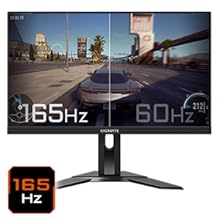
Figure 5.5: Visual comparison of 165Hz vs. 60Hz refresh rate.
- Tempo de resposta: Enjoy a 1ms MPRT (Moving Picture Response Time) for minimal ghosting.
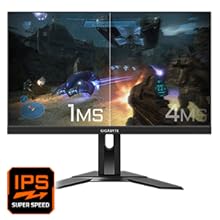
Figure 5.6: Visual comparison of 1ms vs. 4ms response time.
- Gama de cores: The monitor covers 95% DCI-P3 and 125% sRGB for vibrant and accurate colors.
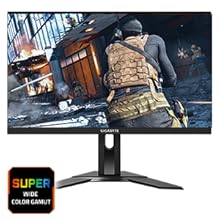
Figure 5.7: Wide color gamut for rich visuals.
- Baixa luz azul: Reduces blue light emissions to protect your eyes during extended use.
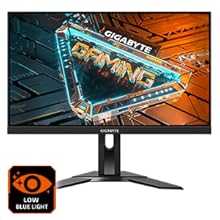
Figure 5.8: Low Blue Light feature for reduced eye strain.
- Sem cintilação: Elimina a cintilação da tela para uma experiência mais confortável. viewexperiência.

Figure 5.9: Flicker-Free technology for comfortable viewindo.
5.5 Product Feature Video
Vídeo 5.1: Um excessoview of the GIGABYTE G24F 2 monitor's features and specifications.
6. Manutenção
A manutenção adequada garante a longevidade do seu monitor.
- Limpando a tela: Limpe suavemente a tela com um pano macio, seco e sem fiapos. Para manchas persistentes, esfregue levemente.ampUmedeça o pano com água ou um produto de limpeza específico para telas (aplique no pano, não diretamente na tela).
- Limpando o Casing: Use um pano macio e seco para limpar o monitor.asing. Evite produtos de limpeza abrasivos.
- Ventilação: Ensure the ventilation openings on the monitor are clear of dust and obstructions.
- Desligar: Turn off and unplug the monitor when not in use for extended periods.
7. Solução De Problemas
Se você encontrar problemas com seu monitor, consulte a tabela a seguir para problemas comuns e suas soluções.
| Problema | Possível causa | Solução |
|---|---|---|
| Sem imagem na tela | Power cable not connected; Video cable not connected; Incorrect input source selected | Verifique as conexões dos cabos de alimentação e vídeo; selecione a fonte de entrada correta através do menu OSD. |
| A imagem está desfocada ou distorcida. | Incorrect resolution; Loose video cable | Defina a resolução da tela para 1920x1080; certifique-se de que o cabo de vídeo esteja conectado firmemente. |
| Sem som nos fones de ouvido/alto-falantes | Audio cable not connected; Volume too low; Incorrect audio output selected on PC | Check audio cable connection; Adjust volume; Select monitor as audio output on PC. |
| Portas USB não está funcionando | USB upstream cable not connected | Connect the USB 3.2 Gen 1 Upstream cable from the monitor to your PC. |
| Tela piscando | Refresh rate issue; Faulty cable | Ensure refresh rate is set correctly; Try a different video cable. |
8. Especificações
Detailed technical specifications for the GIGABYTE G24F 2 monitor.

Figura 8.1: Dimensões do monitor.
| Recurso | Detalhe |
|---|---|
| Marca | GIGABYTE |
| Nome do modelo | G24F2 |
| Número do modelo | 9DG24F2-00-1ABIN |
| Tamanho da tela | 23.8 polegadas |
| Resolução | 1920 x 1080 pixels (FHD 1080p) |
| Proporção da tela | 16:9 |
| Tipo de exibição | LCD (SS IPS Panel) |
| Taxa de atualização | 165 Hz (180Hz OC) |
| Tempo de resposta | 1 Milliseconds (MPRT) |
| Brilho | 300 candela_per_square_meter (TYP) |
| Taxa de contraste | 1100:1 |
| Saturação de cor | 95% DCI-P3, 125% sRGB |
| Viewângulo de engate | 178 graus |
| Conectividade | 2 x HDMI 2.0, 1 x DisplayPort 1.2, 2 x USB 3.2 Gen 1 Downstream, 1 x USB 3.2 Gen 1 Upstream, 1 x Earphone Jack |
| Sincronização adaptável | FreeSync Premium |
| Consumo de energia | 17.5 Watts |
| Peso do item | 3.2 quilos |
| Dimensões do item (P x L x A) | 5.3 cm de profundidade x 54.1 cm de largura x 32.6 cm de altura |
| Tipo de montagem | Montagem na parede |
| Características do produto | Flicker-Free, Height Adjustment, High Dynamic Range, Tilt Adjustment |
9. Garantia e Suporte
The GIGABYTE G24F 2 monitor comes with a Garantia de 3 ano do fabricante.
For technical support, warranty claims, or further inquiries, please contact GIGABYTE customer service:
- Fabricante: GIGABYTE Technology (India) Pvt Ltd
- Endereço: B-808, Naman Midtown, Elphinstone Road, Mumbai – 400013 – INDIA
- Telefone: +91-22-40633222
Guarde o comprovante de compra para fins de assistência em garantia.