
Hyper 5785587
Manual do usuário do hub USB-C HyperDrive Next de 10 portas
Modelo: 5785587
Marca: Hyper
Introdução
O Hub USB-C HyperDrive Next de 10 portas é uma solução de conectividade versátil projetada para expandir as capacidades do seu Mac, PC ou Chromebook. Este hub oferece uma ampla gama de portas, incluindo HDMI 4K60Hz, múltiplas portas USB-A e USB-C com transferência de dados de 10 Gbps, carregamento de 140 W, leitores de cartão SD e microSD, Gigabit Ethernet e uma entrada de áudio de 3.5 mm. Ele foi projetado para aumentar a produtividade, otimizar fluxos de trabalho e oferecer conectividade robusta para diversos dispositivos e periféricos.
Conteúdo da embalagem
- Hub HyperDrive Next 10 portas USB-C
- Manual do usuário (este documento)
portas sobreview
O hub USB-C HyperDrive Next de 10 portas oferece um conjunto abrangente de portas para atender a diversas necessidades de conectividade. Compreender a função de cada porta é essencial para o uso ideal.

Descrição da imagem: Um diagrama detalhado ilustrando o layout e a identificação de todas as 10 portas do Hub USB-C HyperDrive Next. Isso inclui USB-A 10Gbps, USB-A 5Gbps, 2x USB-C 10Gbps, SD 312MB/s, microSD 312MB/s, USB-C 140W PD 3.1, HDMI 4K60Hz, entrada combinada para áudio de 3.5 mm e Gigabit Ethernet.
- Porta HDMI 4K60Hz: Conecte um monitor externo para ampliar a tela com resolução de até 4K a 60Hz.
- Porta USB-A de 10 Gbps: Para transferência de dados em alta velocidade com dispositivos USB-A.
- Porta USB-A de 5 Gbps: Para transferência de dados padrão com dispositivos USB-A.
- 2 portas USB-C de 10 Gbps: Para transferência de dados em alta velocidade com dispositivos USB-C.
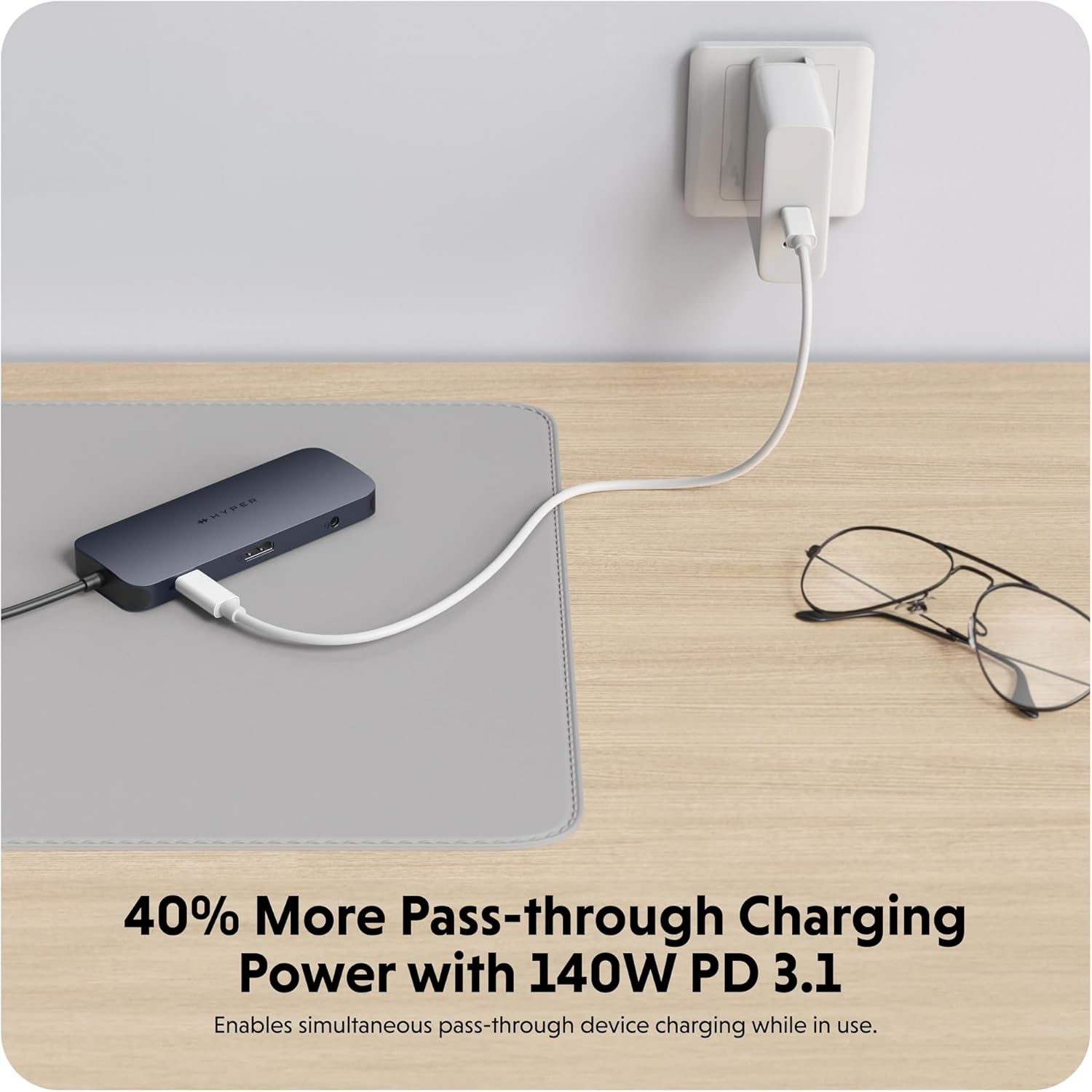
- Porta USB-C PD 3.1 de 140 W: Para fornecer energia suficiente para carregar seu dispositivo host (até 125 W) enquanto usa o hub. Requer um carregador PD 3.1 de 140 W.
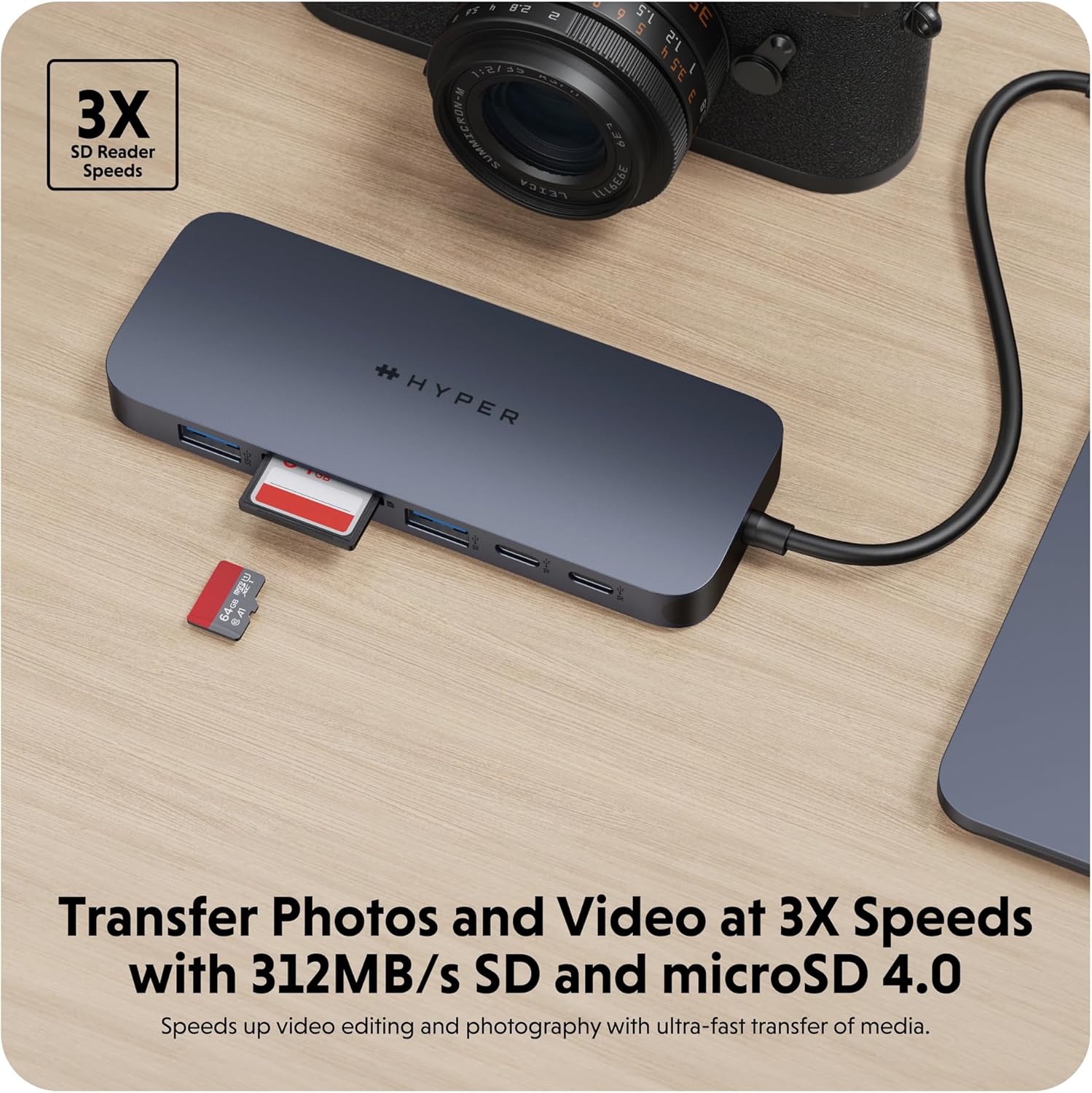
- Leitor de cartão SD (312 MB/s): Para transferência de dados em alta velocidade a partir de cartões de memória SD.
- Leitor de cartão microSD (312 MB/s): Para transferência de dados em alta velocidade a partir de cartões de memória microSD.
- Porta Gigabit Ethernet: Oferece uma conexão de internet cabeada estável e rápida.
- Conector de áudio combinado de 3.5 mm: Para conectar fones de ouvido ou microfones.
Instruções de configuração
- Conecte o hub ao seu dispositivo: Insira o cabo USB-C integrado do Hub USB-C de 10 portas HyperDrive Next em uma porta USB-C disponível no seu Mac, PC ou Chromebook.
- Conexão elétrica (opcional, mas recomendada): Para obter o melhor desempenho e carregar seu dispositivo host, conecte um carregador USB-C Power Delivery compatível (até 140 W PD 3.1) à porta USB-C PD 3.1 de 140 W do hub. Isso permite o carregamento simultâneo de até 125 W.
- Conecte periféricos: Após conectar o hub, você pode começar a conectar seus periféricos às respectivas portas do hub.
- Para monitores externos, utilize a porta HDMI.
- Para dispositivos USB (pen drives, discos rígidos externos, teclados, mouses), utilize as portas de dados USB-A ou USB-C.
- Para cartões de memória, insira-os nos slots para cartões SD ou microSD.
- Para internet com fio, conecte um cabo Ethernet à porta Gigabit Ethernet.
- Para áudio, conecte seus fones de ouvido ou microfone na entrada de áudio de 3.5 mm.
- Conecte e use: O hub HyperDrive Next foi projetado para funcionalidade plug-and-play. Normalmente, não são necessários drivers adicionais ou instalação de software para o funcionamento básico em sistemas operacionais compatíveis.

Descrição da imagem: Um close-up view do Hub USB-C HyperDrive Next de 10 portas, mostradoasinCom seu design compacto e cabo USB-C integrado, pronto para conexão a um dispositivo host, esta imagem destaca a aparência elegante e a acessibilidade das portas do hub.
Instruções de operação
Saída de vídeo (HDMI)
Conecte um cabo HDMI da porta HDMI do hub ao seu monitor externo. Seu dispositivo deverá detectar o monitor automaticamente. Pode ser necessário ajustar as configurações de exibição (resolução, espelhamento/extensão) nas preferências de tela do seu sistema operacional.

Descrição da imagem: Um laptop conectado a um monitor externo através do hub USB-C HyperDrive Next, demonstrando a funcionalidade de tela estendida. A imagem mostra uma configuração de espaço de trabalho com o hub facilitando o uso de múltiplos monitores.
Transferência de dados (USB-A, USB-C, SD/microSD)
Insira seus dispositivos USB (pen drives, discos rígidos externos) nas portas de dados USB-A ou USB-C apropriadas. Para cartões SD ou microSD, insira-os nos slots correspondentes. FileOs arquivos podem então ser acessados e transferidos através do seu computador. file explorador.
Descrição da imagem: O hub USB-C HyperDrive Next conectado a um disco rígido externo ilustra sua capacidade de transferência de dados em alta velocidade via USB 3.2. A imagem destaca a eficiência na transferência de grandes volumes de dados. files.
Descrição da imagem: O hub USB-C HyperDrive Next com um cartão SD e um cartão microSD inseridos em seus respectivos slots, demonstrando os recursos de transferência rápida de mídia do hub para fotógrafos e cinegrafistas.
Fornecimento de energia (USB-C PD 3.1)
Para carregar seu dispositivo host através do hub, conecte um adaptador de energia USB-C (recomendado 140 W PD 3.1) à porta USB-C PD dedicada no hub. O hub então transmitirá até 125 W de energia para seu laptop ou dispositivo conectado.

Descrição da imagem: O hub USB-C HyperDrive Next conectado a um carregador de parede, ilustrando sua capacidade de carregamento pass-through de 140 W com Power Delivery 3.1. Esta imagem mostra o hub fornecendo energia a um dispositivo conectado.
Conexão de rede (Gigabit Ethernet)
Conecte um cabo Ethernet do seu roteador ou modem à porta Gigabit Ethernet do hub. Seu dispositivo deverá estabelecer automaticamente uma conexão de rede cabeada, proporcionando acesso à internet estável e de alta velocidade.
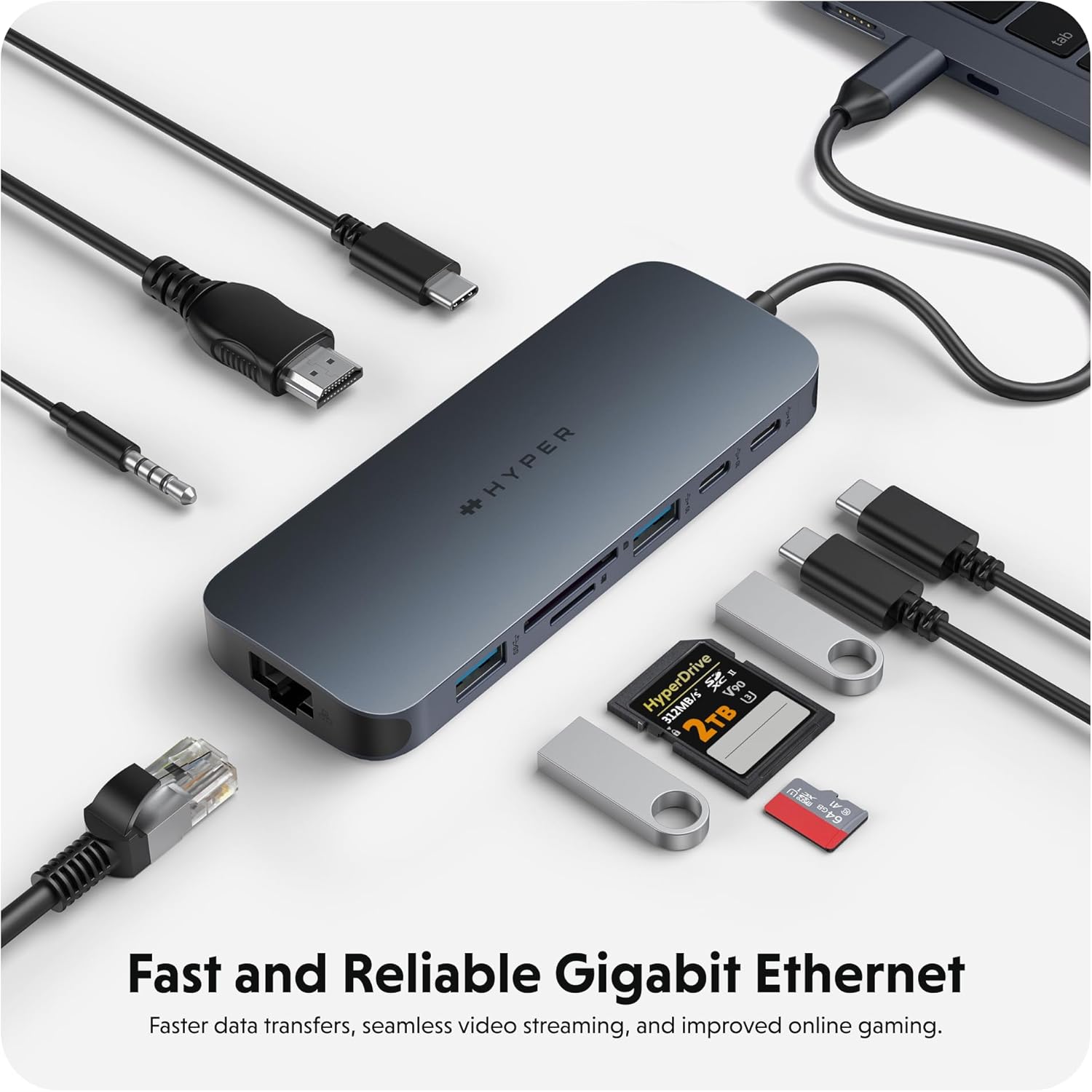
Descrição da imagem: O hub USB-C HyperDrive Next com um cabo Ethernet conectado, destacando sua porta Gigabit Ethernet para acesso à internet cabeada rápido e confiável. A imagem também mostra outros cabos e acessórios, enfatizando a ampla conectividade do hub.
Conexão de áudio (conector de áudio de 3.5 mm)
Conecte seus fones de ouvido ou microfone à entrada de áudio de 3.5 mm. Certifique-se de que as configurações de entrada/saída de áudio do seu dispositivo estejam configuradas para usar a porta de áudio do hub, caso a troca não ocorra automaticamente.

Descrição da imagem: Um par de fones de ouvido conectados à entrada de áudio de 3.5 mm do hub USB-C HyperDrive Next, demonstrando seu suporte a periféricos de áudio com fio.
Compatibilidade
O hub USB-C HyperDrive Next de 10 portas é compatível com uma ampla gama de dispositivos que possuem uma porta USB-C com DisplayPort Alternate Mode (Modo Alt) e capacidade de fornecimento de energia. Isso inclui:
- Mac: MacBook Pro, MacBook Air, iMac, Mac mini e outros modelos de Mac com portas USB-C/Thunderbolt 3/4.
- PC com Windows: Notebooks e desktops com portas USB-C que suportam DisplayPort Alt Mode e Power Delivery.
- Chromebook: Dispositivos com portas USB-C que suportam o Modo Alternativo DisplayPort e o Power Delivery.
Para um desempenho ideal, certifique-se de que a porta USB-C do seu dispositivo seja compatível com os recursos necessários para saída de vídeo e fornecimento de energia.
Manutenção e Cuidados
- Limpeza: Use um pano macio e seco para limpar a superfície do cubo. Evite usar produtos de limpeza líquidos ou aerossóis.
- Armazenar: Guarde o cubo em local fresco e seco, longe da luz solar direta e de temperaturas extremas.
- Manuseio: Evite deixar o hub cair ou submetê-lo a impactos fortes. Não tente desmontar o dispositivo.
- Proteção Portuária: Quando não estiverem em uso, considere utilizar tampas de proteção (se disponíveis) para evitar a entrada de poeira e detritos nas portas.
Solução de problemas
- Sem saída de vídeo via HDMI:
- Certifique-se de que a porta USB-C do seu dispositivo host seja compatível com o Modo Alternativo DisplayPort.
- Verifique a conexão do cabo HDMI tanto no hub quanto no monitor.
- Se possível, tente usar um cabo HDMI ou um monitor diferente.
- Reinicie o seu dispositivo host.
- Ajuste as configurações de exibição no seu sistema operacional.
- Dispositivos USB não detectados:
- Certifique-se de que o hub esteja conectado com segurança ao seu dispositivo host.
- Tente conectar o dispositivo USB diretamente ao seu dispositivo host para confirmar se ele está funcionando.
- Se estiver usando um dispositivo USB de alta potência (por exemplo, um disco rígido externo), certifique-se de que o hub esteja conectado a uma fonte de alimentação através da porta PD.
- Experimente uma porta USB diferente no hub.
- Velocidades lentas de transferência de dados:
- Certifique-se de estar usando as portas USB 3.2 (10 Gbps) corretas para obter a velocidade máxima.
- A velocidade também depende das capacidades do dispositivo conectado.
- Evite transferir vários objetos grandes. filesimultaneamente se o desempenho for crítico.
- Dispositivo host não está carregando pela porta PD:
- Certifique-se de que seu adaptador de energia USB-C esteja conectado à porta PD 3.1 de 140 W do hub.
- Verifique se o seu adaptador de energia está funcionando corretamente e fornece energia suficiente.tage (140 W recomendados para passagem total).
- Confirme se o seu dispositivo host é compatível com USB-C Power Delivery.
Especificações
| Recurso | Detalhe |
|---|---|
| Número do modelo | 5785587 |
| Portos | 1x HDMI 4K60Hz, 1x USB-A 10Gbps, 1x USB-A 5Gbps, 2x USB-C 10Gbps, 1x USB-C 140W PD 3.1, 1x Leitor de Cartão SD (312MB/s), 1x Leitor de Cartão microSD (312MB/s), 1x Gigabit Ethernet, 1x Conector de Áudio Combinado de 3.5 mm |
| Saída HDMI | Até 4K @ 60Hz |
| Velocidade de transferência de dados USB | Até 10 Gbps (USB 3.2) |
| Fornecimento de energia | Passagem de energia PD 3.1 de 140 W (até 125 W para o host) |
| Velocidade do leitor de cartões | 312 MB/s (SD 4.0 e microSD 4.0) |
| Ethernet | Ethernet Gigabit (10/100/1000 Mbps) |
| Dispositivos compatíveis | Mac, PC com Windows, Chromebook com USB-C (Modo Alternativo DisplayPort e PD) |
| Dimensões | 7.83 x 4.06 x 1.42 polegadas |
| Peso do item | 5.7 onças |
| Material | 100% alumínio reciclado, 85% plástico reciclado |
Garantia e Suporte
Os produtos Hyper são projetados com foco em qualidade e confiabilidade. Para obter informações sobre cobertura da garantia, suporte técnico ou para registrar seu produto, visite o site oficial da Hyper. website ou entre em contato diretamente com o atendimento ao cliente.
Hiperativo Oficial Website: www.hyper.com
Para obter assistência adicional, consulte a página do produto na Amazon ou entre em contato com o suporte ao cliente da Amazon.
Ask a question about this manual
Ask about setup, troubleshooting, compatibility, parts, safety, or missing instructions. Manuals+ will review the question and use this page’s manual context to help answer it.