1. Introdução
Obrigado por escolher o teclado para jogos sem fio ATTACK SHARK X85. Este teclado mecânico de 75% foi projetado para jogadores e digitadores, oferecendo conectividade versátil, uma experiência de digitação confortável e iluminação RGB personalizável. Este manual fornece instruções detalhadas para ajudá-lo a configurar, operar e manter seu novo teclado.
2. Conteúdo da embalagem
Por favor, verifique cuidadosamente a embalagem para garantir que todos os itens estejam presentes:
- Teclado para jogos sem fio ATTACK SHARK X85
- Cabo espiralado USB-C para USB-A
- Dongle USB de 2.4 GHz
- Ferramenta extrator de tecla/interruptor
- Teclas adicionais (se incluídas com o seu modelo específico)
- Manual do usuário (este documento)
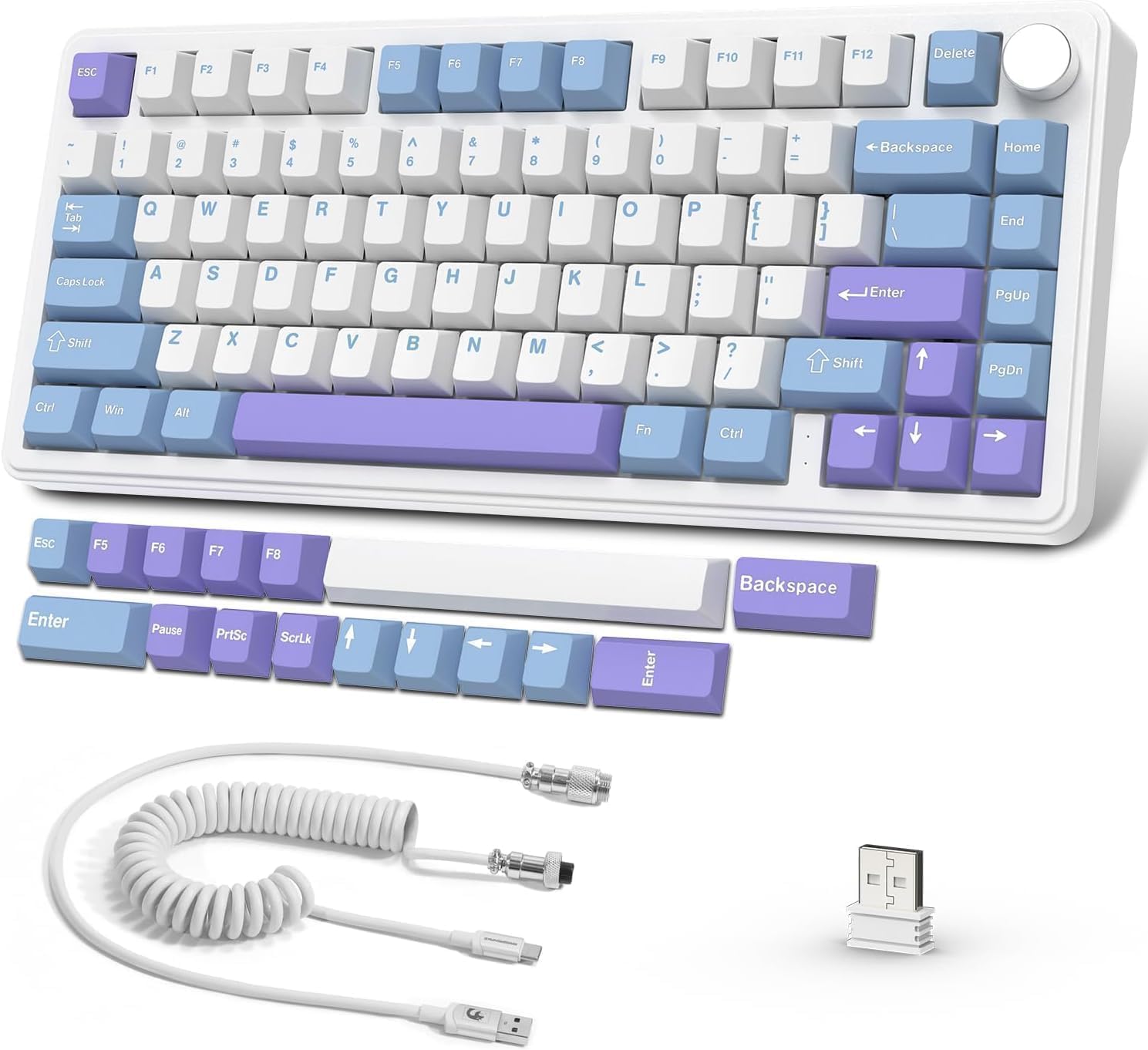
Imagem: Teclado ATTACK SHARK X85, cabo USB-C espiralado, dongle USB de 2.4 GHz e teclas adicionais.
3. Produto acabadoview
O teclado ATTACK SHARK X85 apresenta um layout compacto de 75%, mantendo as teclas essenciais e economizando espaço na mesa. Ele incorpora design e componentes avançados para uma experiência de usuário superior.
3.1 Principais Características
- Layout TKL de 75%: Design compacto com 81 teclas para maior eficiência e portabilidade.
- Interruptores intercambiáveis a quente: Compatível com switches de 3 pinos, permitindo fácil personalização e substituição. Os switches lineares White Jade pré-lubrificados proporcionam uma digitação suave.
- Estrutura da junta da mola de lâmina aprimorada: Possui 5 camadas de espumas absorventes de impacto e antirruído, juntamente com uma placa de circuito impresso (PCB) de 1.2 mm com ranhura para cada tecla, para reduzir o ruído da cavidade e melhorar a sensação de digitação.
- Conectividade em Modo Triplo: Alterne facilmente entre conexões com fio (USB-C), sem fio de 2.4 GHz e Bluetooth (até 3 dispositivos).
- Retroiluminação RGB voltada para o sul: 19 efeitos de retroiluminação personalizáveis com brilho e velocidade ajustáveis.
- Botão multifuncional CNC: Controle o volume e alterne entre os modos de iluminação RGB com um simples toque e rotação.
- Bateria de alta capacidade de 5000mAh: Garante desempenho duradouro para sessões prolongadas de trabalho ou jogos.
- Suporte a software programável: Personalize efeitos RGB, ritmos musicais e teclas macro.
- Teclas PBT duráveis: Cherry Pro de alta qualidadefile As teclas de PBT são resistentes ao desgaste, à fricção e a solventes.
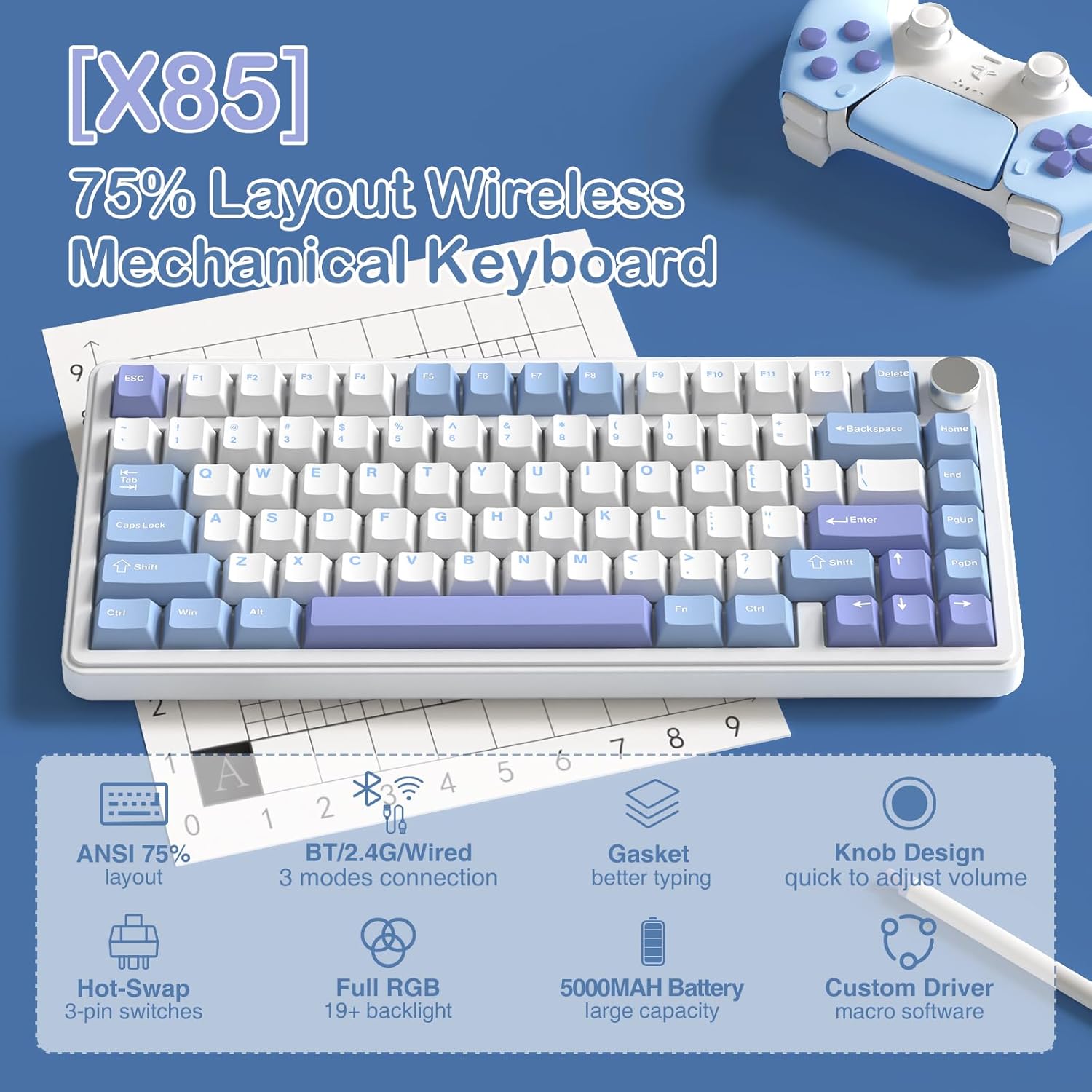
Imagem: Acimaview O teclado X85 destaca seu layout de 75%, conexão multimodo, estrutura com vedação, capacidade de troca a quente, RGB, design do botão e bateria de 5000mAh.
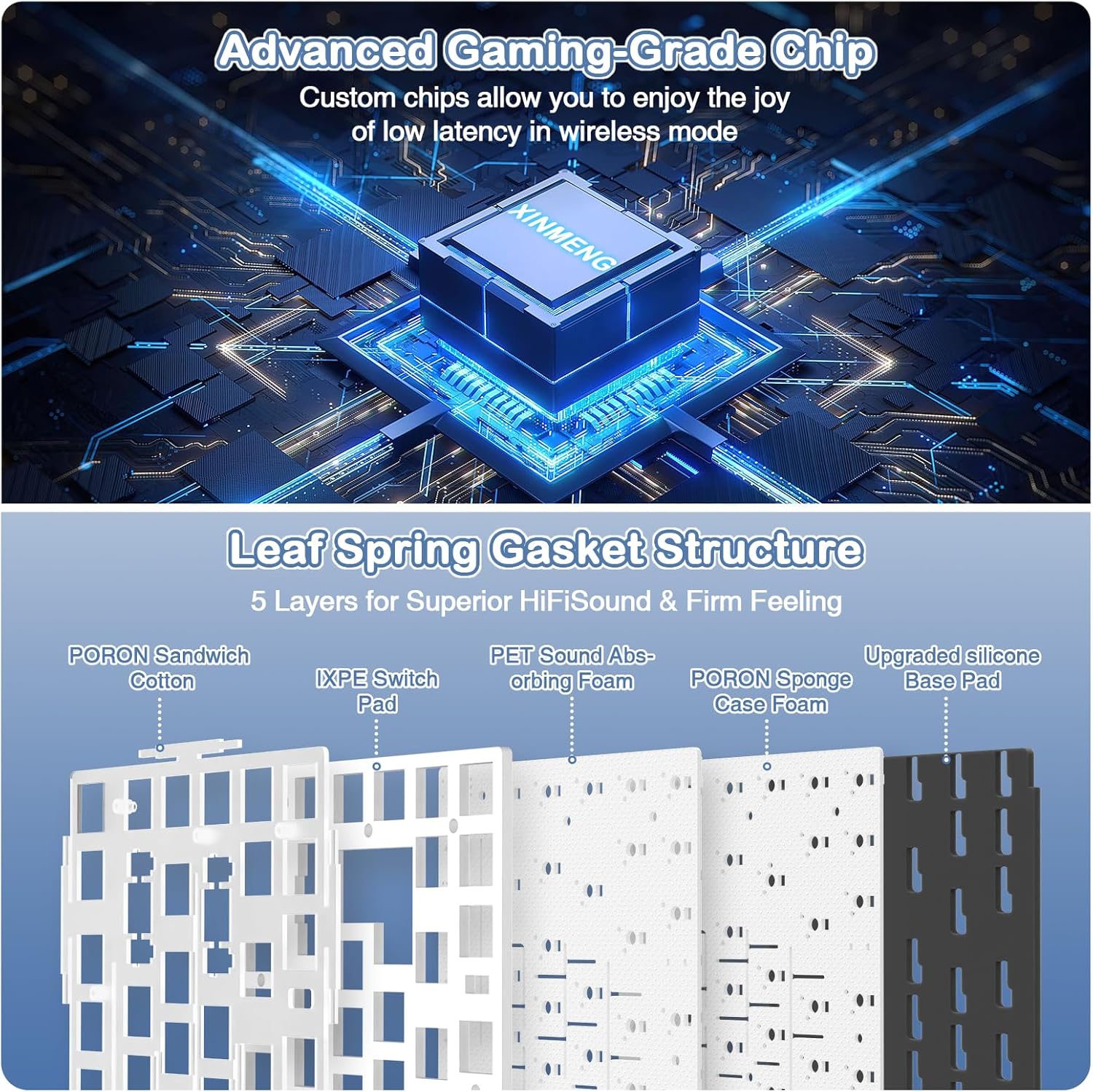
Imagem: Explodida view ilustrando a estrutura de junta de cinco camadas para som dampSensação de digitação aprimorada e mais fluida.
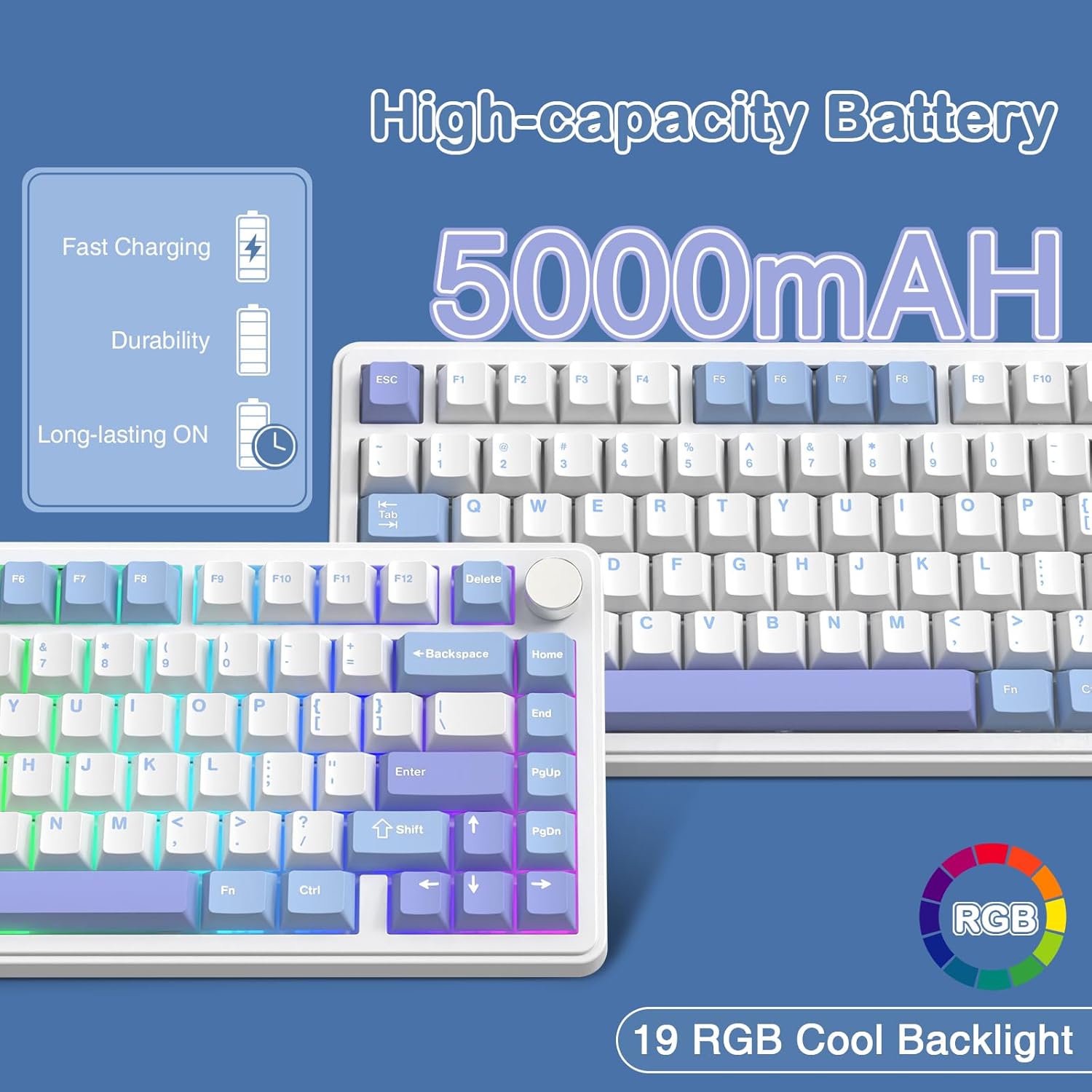
Imagem: Representação visual da bateria de alta capacidade de 5000mAh e dos 19 efeitos de retroiluminação RGB.
3.2 Vídeo do produtoview
Vídeo: Um oficial sobreview Apresentando o teclado mecânico para jogos ATTACK SHARK X85, demonstrando seus recursos, som e funcionalidade.
4. Configuração
4.1 Modos de conectividade
O ATTACK SHARK X85 suporta três modos de conexão: com fio, sem fio de 2.4 GHz e Bluetooth. Você pode alternar entre esses modos usando os interruptores localizados na parte traseira do teclado.
- Modo com fio (USB-C):
Conecte o cabo espiral USB-C fornecido à porta USB-C do teclado e a outra extremidade à porta USB-A do seu computador. O teclado será reconhecido automaticamente e estará pronto para uso. Este modo também carrega a bateria do teclado.
- Modo sem fio de 2.4 GHz:
Insira o dongle USB de 2.4 GHz em uma porta USB disponível no seu computador. Deslize a chave na parte traseira do teclado para a posição "2.4G". O teclado se conectará automaticamente ao dongle. Este modo oferece baixa latência para jogos.
- Modo Bluetooth:
Deslize o interruptor na parte traseira do teclado para a posição "BT". O teclado pode se conectar a até três dispositivos Bluetooth. Para emparelhar, pressione FN +Q, FN + W, ou FN + E Pressione e segure por 3 segundos até que a tecla correspondente pisque, indicando o modo de emparelhamento. No seu dispositivo, procure por "ATTACK SHARK X85" e conecte-se. Após o emparelhamento, você pode alternar entre os três dispositivos conectados pressionando FN + Q/W/E brevemente.
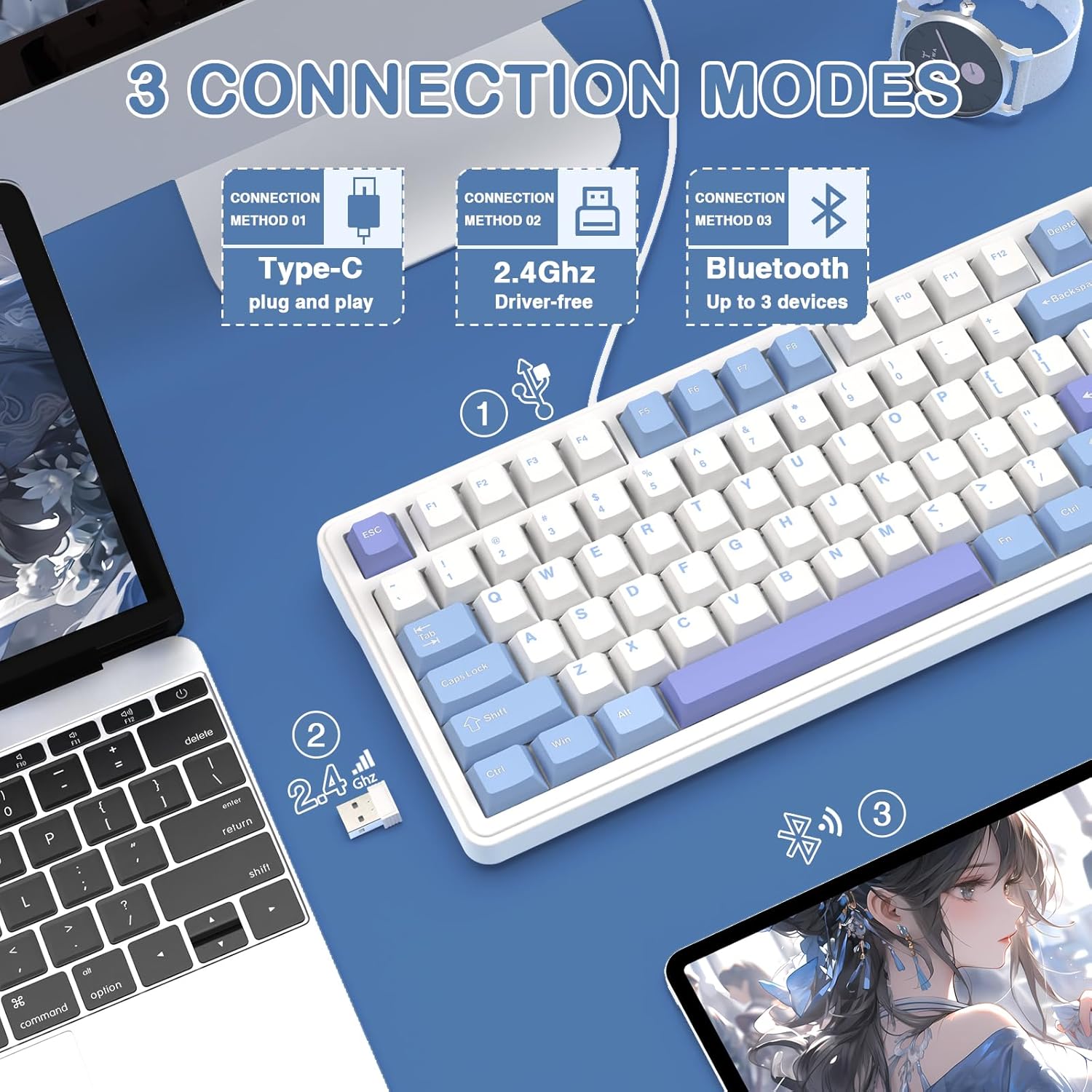
Imagem: Diagrama mostrando os três métodos de conexão: com fio Tipo-C, sem fio de 2.4 GHz e Bluetooth, com os dispositivos correspondentes.
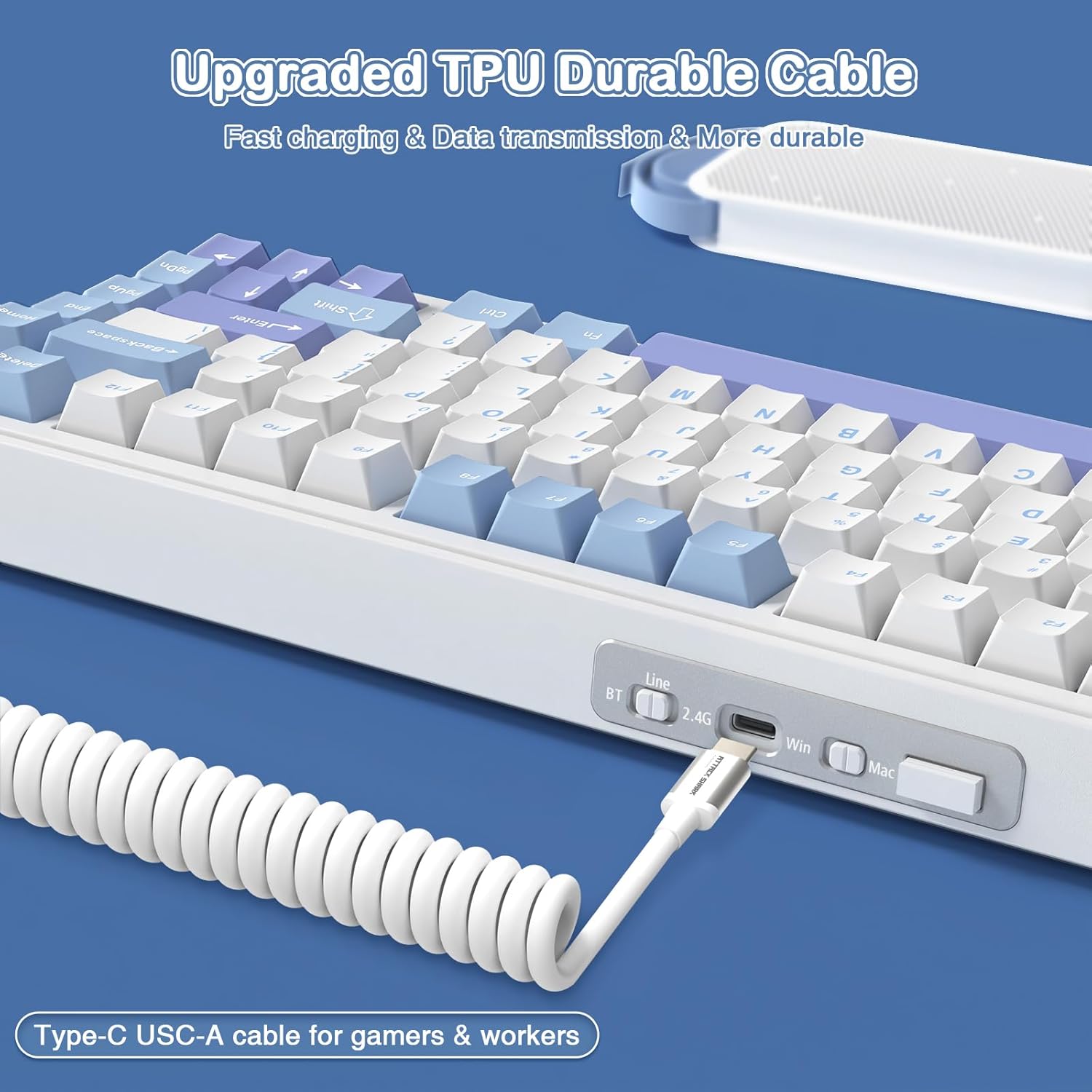
Imagem: Detalhe da lateral do teclado, mostrando a porta USB-C, o interruptor BT/2.4G/Com fio, a opção para alternar entre Windows/Mac e o slot do receptor 2.4G.
4.2 Compatibilidade do sistema operacional
O teclado é compatível com Windows (2000/XP/Vista/Win7/Win8/Win10/Win11) e macOS. Utilize a chave seletora Win/Mac dedicada na parte traseira do teclado para selecionar o modo do sistema operacional apropriado. Isso garante o mapeamento correto das teclas para o seu sistema.
4.3 Instalação de software
Para personalização avançada dos efeitos de iluminação RGB, ritmos musicais e teclas macro, faça o download do driver oficial. O driver geralmente está disponível no site oficial da ATTACK SHARK. website ou através de um link fornecido na embalagem do produto. Certifique-se de que o teclado esteja conectado no modo sem fio de 2.4 GHz ao executar o driver para obter o melhor desempenho.
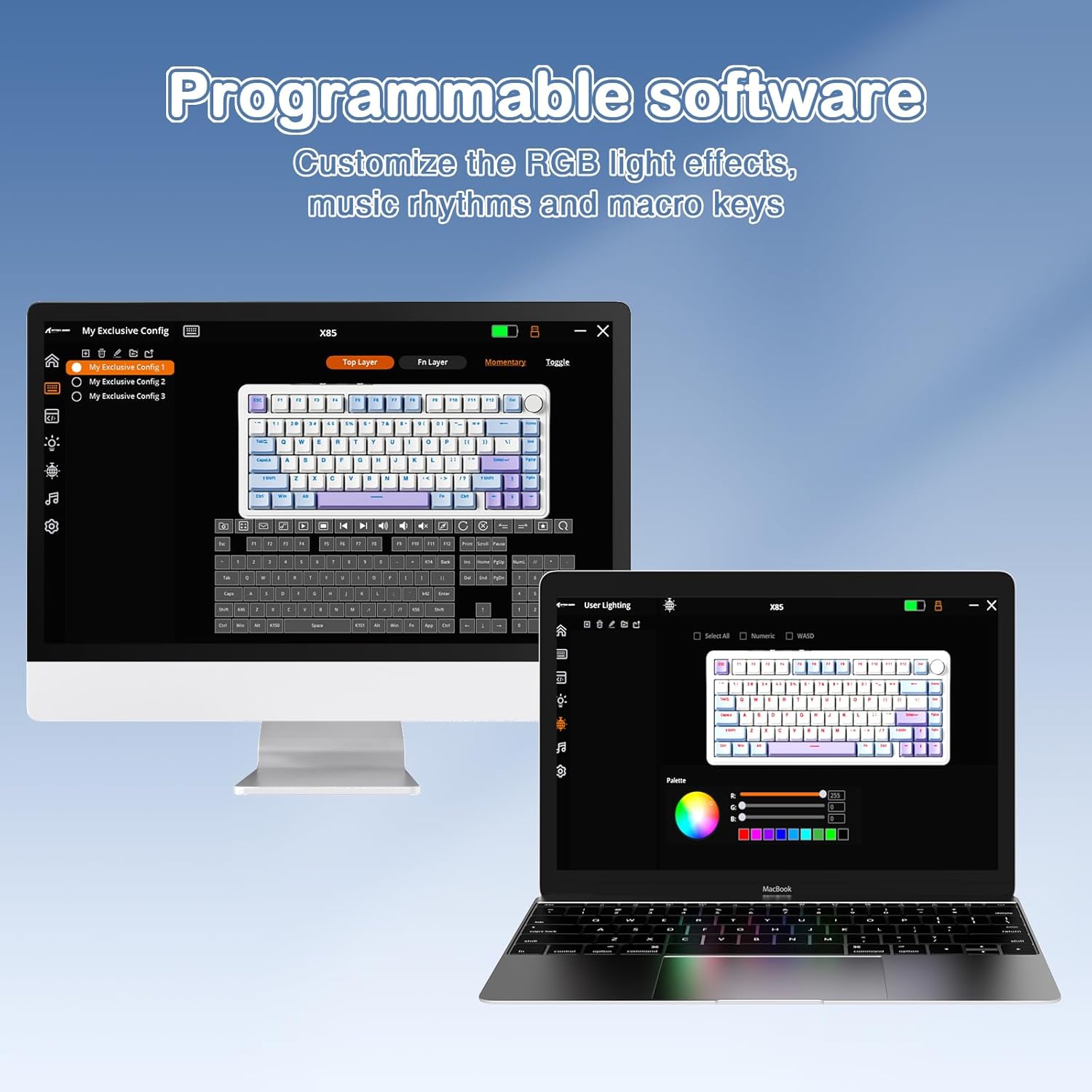
Imagem: Captura de tela da interface do software programável, mostrando opções para personalizar a iluminação e as configurações de macro.
5. Instruções de operação
5.1 Controle multifuncional por botão
O botão multifuncional CNC localizado no canto superior direito do teclado proporciona acesso rápido aos controles de volume e iluminação.
- Controle de volume:
Pressione e segure o botão por mais de 3 segundos para alternar para o modo multimídia. Gire o botão para ajustar o volume do sistema (sentido horário para aumentar o volume, sentido anti-horário para diminuir o volume). Pressione o botão para reproduzir/silenciar o áudio.
- Controle de iluminação (modo padrão):
No modo padrão, pressione o botão uma vez para alternar entre os 19 efeitos de retroiluminação RGB disponíveis. Gire o botão para ajustar o brilho ou a velocidade do efeito de iluminação atual.

Imagem: Explicação detalhada das funções do botão CNC para ajustar o volume e alterar os modos de iluminação.
5.2 Efeitos de retroiluminação RGB
O teclado possui 19 efeitos de retroiluminação RGB dinâmicos. Você pode alternar entre eles usando o botão multifuncional ou personalizá-los ainda mais através do software. O design RGB voltado para baixo garante uma iluminação vibrante.
5.3 Interruptores de troca a quente
O ATTACK SHARK X85 é hot-swappable, permitindo a troca de switches sem a necessidade de solda. Este teclado suporta switches mecânicos de 3 pinos.
- Utilizando o extrator de teclas fornecido, remova cuidadosamente a tecla do interruptor que deseja substituir.
- Use a ferramenta extratora de interruptores para segurar cuidadosamente as presilhas superior e inferior do interruptor. Puxe o interruptor para cima para removê-lo da placa de circuito impresso.
- Alinhe os pinos do novo interruptor com os orifícios na placa de circuito impresso. Certifique-se de que os pinos estejam retos para evitar que se dobrem.
- Pressione suavemente o novo interruptor para baixo até que ele se encaixe no lugar com um clique. Ele deve ficar nivelado com a placa.
- Recoloque a tecla.
Nota: Tenha cuidado para não entortar os pinos do interruptor durante a instalação. Se um interruptor não estiver funcionando, remova-o e verifique se os pinos estão tortos. Endireite-os cuidadosamente com uma pinça, se necessário.
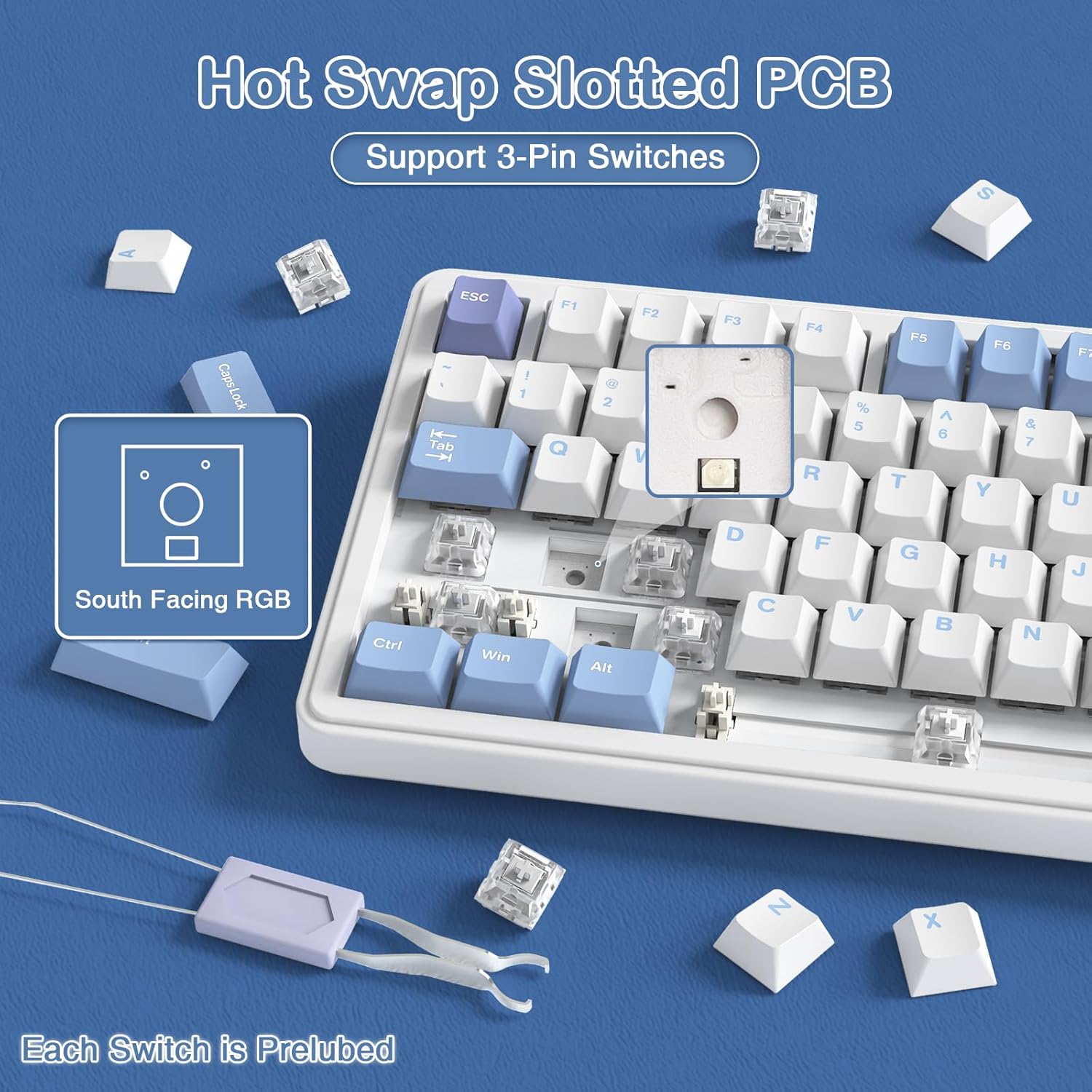
Imagem: Ilustração da placa de circuito impresso hot-swappable, mostrando um interruptor sendo removido e o LED RGB voltado para o sul.
5.4 Programação de Macros
Utilize o driver de software personalizado para programar macros para teclas específicas. Isso permite atribuir sequências complexas de comandos ou pressionamentos de teclas a uma única tecla, otimizando seu fluxo de trabalho em jogos ou produtividade. Consulte o guia integrado do software para obter instruções detalhadas de configuração de macros.
6. Manutenção
A manutenção adequada prolongará a vida útil do seu teclado ATTACK SHARK X85.
- Limpeza: Limpe o teclado regularmente com um pano macio e seco. Para uma limpeza mais profunda, você pode remover as teclas e usar ar comprimido para remover a poeira e os resíduos entre os interruptores.
- Armazenar: Quando não estiver em uso, guarde o teclado em local seco e fresco, longe da luz solar direta e de temperaturas extremas.
- Evite líquidos: Não exponha o teclado a líquidos. Em caso de derrame, desconecte-o imediatamente e deixe-o secar completamente antes de reconectá-lo.
- Manuseie com cuidado: Evite deixar o teclado cair ou aplicar força excessiva nas teclas ou no botão.
7. Solução De Problemas
Se você tiver problemas com o teclado, consulte as seguintes soluções comuns:
| Problema | Possível causa/solução |
|---|---|
| Teclado não responde (com fio) |
|
| Teclado não responde (Sem fio/Bluetooth) |
|
| A iluminação RGB não está funcionando ou está incorreta. |
|
| Teclas não registram ou digitam duas vezes. |
|
| O botão não está funcionando. |
|
Se o problema persistir após tentar essas soluções, entre em contato com o suporte ao cliente da ATTACK SHARK para obter mais assistência.
8. Especificações
| Recurso | Detalhe |
|---|---|
| Número do modelo | X85 |
| Disposição | 75% TKL (81 teclas) |
| Conectividade | Conectividade com fio (USB-C), conexão sem fio de 2.4 GHz e Bluetooth. |
| Interruptores | Conector de 3 pinos hot-swappable (pré-lubrificado, Linear White Jade) |
| Keycaps | Cherry Profile TPB |
| Iluminação de fundo | RGB voltado para o sul (19 efeitos) |
| Capacidade da bateria | 5000mAh |
| Dimensões | 13.98 x 7.24 x 1.97 polegadas |
| Peso do item | 3.54 libras |
| Dispositivos compatíveis | Notebook, PC, Tablet |
| Suporte ao sistema operacional | Windows 2000/XP/Vista/Win7/Win8/Win10/Win11, MacOS |
9. Garantia e Suporte
Os produtos ATTACK SHARK vêm com garantia padrão do fabricante. Para obter informações específicas sobre os termos e condições da garantia, consulte o cartão de garantia incluído na embalagem do produto ou visite o site oficial da ATTACK SHARK. website.
Para suporte técnico, assistência na resolução de problemas ou qualquer dúvida relacionada ao seu teclado ATTACK SHARK X85, entre em contato com nossa equipe de suporte ao cliente pelos canais oficiais fornecidos no site da ATTACK SHARK. website ou sua plataforma de compra.
Estamos comprometidos em fornecer produtos de alta qualidade e um excelente atendimento ao cliente.


