
Introdução
O headset gamer sem fio MCHOSE V9 PRO oferece uma experiência de áudio imersiva com som surround 7.1, conectividade sem fio de baixa latência e um microfone com cancelamento de ruído por IA. Este manual fornece instruções detalhadas para configuração, operação e manutenção, garantindo o melhor desempenho.
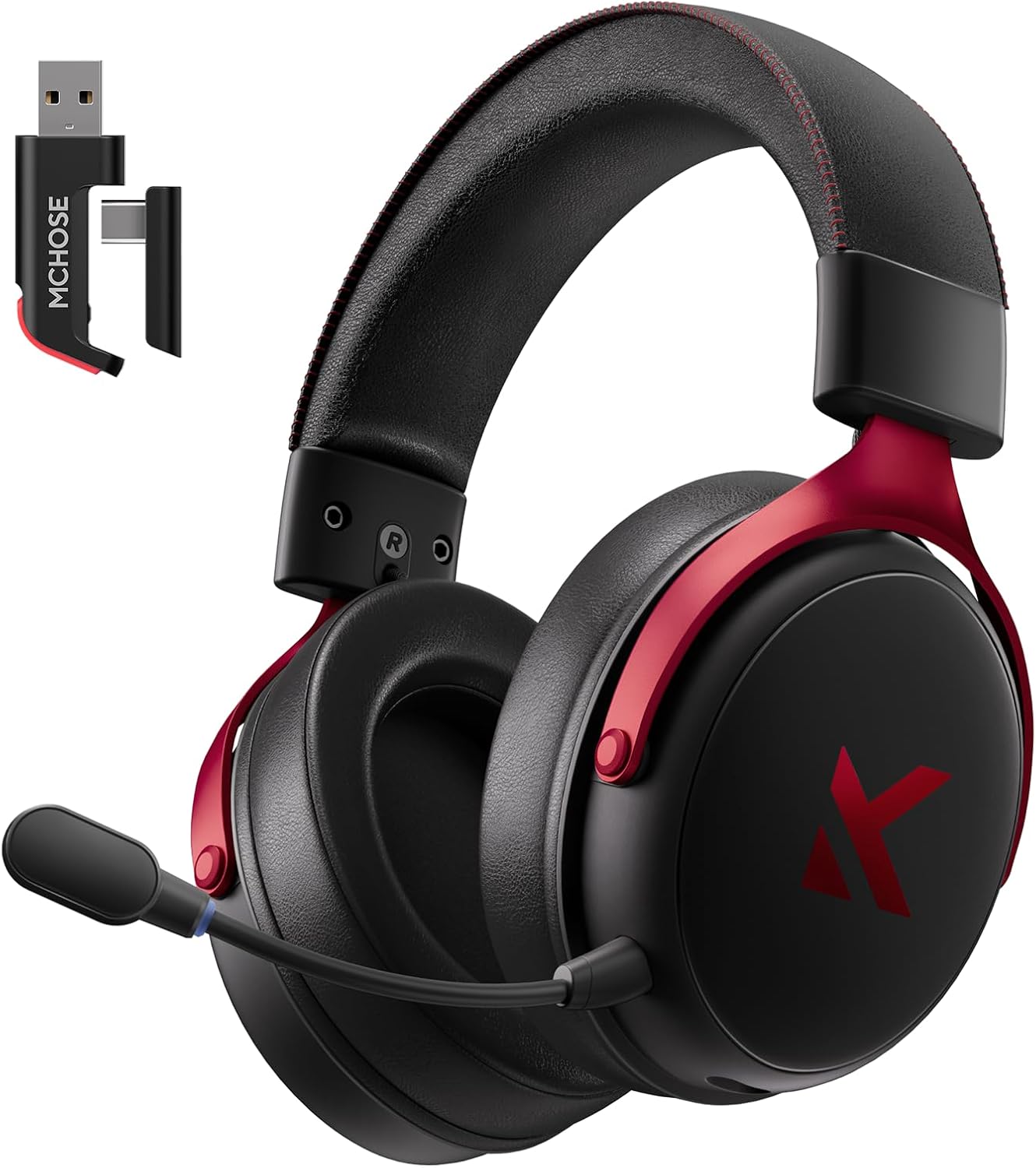
Imagem: Headset gamer sem fio MCHOSE V9 PRO com seu receptor USB de 2.4 GHz.
Conteúdo da embalagem
Verifique se todos os itens listados abaixo estão incluídos em seu pacote:
- Fone de ouvido sem fio para jogos MCHOSE V9 PRO
- Receptor de 2.5 GHz (compatível com USB-A e Tipo-C)
- Cabo de carregamento USB-C
- Microfone destacável
- Protetor de espuma contra vento (pré-instalado no microfone)
- Manual do usuário

Imagem: Diagrama ilustrando o fone de ouvido, o receptor, os cabos, o microfone e o manual do usuário.
Produto acimaview
Controles e Indicadores

Imagem: Guia prático mostrando a localização e a função dos botões e luzes indicadoras no fone de ouvido.
- Botão de energia: Pressione e segure por aproximadamente 3 segundos para ligar/desligar.
- Chave de modo de conexão: Clique duas vezes no botão liga/desliga para alternar entre os modos sem fio de 2.4 GHz, Bluetooth e com fio.
- Interruptor de modo de jogo/música: Clique três vezes no botão liga/desliga para alternar entre o Modo de Jogo 1, o Modo de Jogo 2 e o Modo de Música.
- Reproduzir/Pausar: Clique uma vez no botão liga / desliga.
- Atender/encerrar chamada: Clique uma vez no botão liga / desliga.
- Rejeitar chamada: Pressione e segure o botão liga/desliga por aproximadamente 1.5 segundos.
- Botão do microfone: Clique uma vez para ativar/desativar o microfone.
- Roda de volume: Deslize para cima para aumentar o volume, deslize para baixo para diminuir o volume.
Luzes indicadoras
- Bluetooth (BT) Aguardando conexão: As luzes vermelha e azul piscam alternadamente.
- 2.4G Aguardando conexão: Luzes vermelhas e verdes piscam alternadamente.
- Carregamento: A luz vermelha permanece acesa.
- Totalmente carregado: A luz azul permanece acesa.
- Modo 2.4G ativo: Luz verde.
- Modo Bluetooth ativo: Luz azul.
- Microfone ativo: Luz azul na ponta do microfone.
Configuração e conexão
Conexão sem fio de 2.4 GHz (PC, PS5, PS4, Switch)
- Remova o receptor USB de 2.4 GHz do compartimento de armazenamento no fone de ouvido.
- Conecte o receptor de 2.4 GHz a uma porta USB-A disponível no seu computador ou console de jogos. Para dispositivos com apenas portas USB-C, desconecte o adaptador USB-A do receptor e conecte a extremidade USB-C.
- Pressione e segure o botão liga/desliga do fone de ouvido por aproximadamente 3 segundos para ligá-lo.
- Clique duas vezes no botão liga/desliga para garantir que o fone de ouvido esteja no modo sem fio de 2.4 GHz (indicado por uma luz verde). O fone de ouvido deve se conectar automaticamente ao receptor.
Conexão sem fio Bluetooth (celular, tablet, PC, Switch)
- Pressione e segure o botão liga/desliga do fone de ouvido por aproximadamente 3 segundos para ligá-lo.
- Clique duas vezes no botão liga/desliga para alternar o fone de ouvido para o modo Bluetooth (indicado por uma luz azul piscando alternadamente com a vermelha).
- No seu dispositivo (celular, tablet, PC, Switch), acesse as configurações de Bluetooth e procure por "MCHOSE V9 PRO".
- Selecione o fone de ouvido para emparelhar. Uma vez conectado, a luz azul permanecerá acesa continuamente.
Conexão com fio (PC, PS5, PS4, Switch, celular, tablet)
O fone de ouvido suporta conexão com fio através do cabo USB-C incluso. Este modo é usado principalmente para carregamento e também pode ser utilizado para áudio caso as opções sem fio não sejam preferidas ou não estejam disponíveis.
- Conecte o cabo USB-C à porta de carregamento do fone de ouvido.
- Conecte a outra extremidade do cabo USB-C ao seu dispositivo.
- O fone de ouvido funcionará como um dispositivo com fio.
Configuração do microfone
- Conecte o microfone removível à porta designada no fone de ouvido esquerdo. Certifique-se de que esteja bem encaixado.
- Ajuste a posição do microfone para obter a melhor captação de voz.
- Clique uma vez no botão do microfone no fone de ouvido para ativar ou desativar o microfone. Uma luz azul na ponta do microfone indica que ele está ativo.
Vídeo: Este vídeo demonstra a configuração inicial do headset gamer sem fio MCHOSE V9 PRO, incluindo a conexão do receptor de 2.4 GHz, a inicialização, a troca de modos e a conexão do microfone.
Instalação e personalização de software (MCHOSE HUB)
O software MCHOSE HUB permite a personalização avançada das configurações de áudio do seu headset. É compatível com Windows 10 e versões superiores.
Etapas de instalação
- Visite o site oficial da MCHOSE. weblocal (mchose.store).
- Acesse a seção 'Suporte' e clique em 'Drivers e Firmwares'.
- Localize o 'Driver V9 / V9 Pro' e faça o download do driver para desktop.
- Antes de instalar o driver, certifique-se de que o receptor de 2.4 GHz esteja conectado ao seu computador.
- Instale o driver baixado e siga as instruções na tela.
- Após a instalação, abra o aplicativo MCHOSE HUB. Você pode alterar o idioma do aplicativo para inglês nas configurações.
Vídeo: Este vídeo orienta você no processo de conexão e instalação do driver MCHOSE para desktop do seu headset.
Personalização do equalizador de áudio
O MCHOSE HUB possui um equalizador personalizável para ajustar com precisão a sua saída de áudio.
- No MCHOSE HUB, clique com o botão direito do mouse em 'Alto-falantes' e selecione 'Equalizador'.
- Ative o equalizador.
- Ajuste as faixas de frequência conforme necessário para criar o som desejado.file.
- Você pode salvar suas configurações personalizadas como uma predefinição ou escolher entre predefinições oficiais como Dance, Rap, Metal, Jazz, etc.
- Você também pode restaurar as configurações padrão do equalizador.

Imagem: Captura de tela da interface do software MCHOSE HUB exibindo as configurações do equalizador de áudio.
Som surround 7.1
Ative o som surround 7.1 para uma melhor percepção espacial em jogos e filmes.
- No MCHOSE HUB, clique com o botão direito do mouse em 'Alto-falantes' e selecione 'Fone de ouvido Xear Surround'.
- Ative o Xear Surround.
- Escolha entre o 'Modo Música/Jogos' ou o 'Modo Filme', dependendo do conteúdo.
- Ajuste o 'Tamanho da Sala' para obter o efeito ideal.

Imagem: Representação visual da tecnologia de som surround 7.1 com o headset MCHOSE V9 PRO.
Efeitos de voz (Voz Mágica)
O software inclui diversos efeitos de voz para diversão ou para atender a necessidades específicas de comunicação.
- No MCHOSE HUB, clique com o botão direito do mouse em 'Microfone' e selecione 'Xear Magic Voice'.
- Ative a opção 'Voz Mágica' e escolha entre diferentes efeitos de voz.
Redução de ruído por IA para microfone
Melhore a clareza do microfone ativando a redução de ruído por IA.
- No MCHOSE HUB, clique com o botão direito do mouse em 'Microfone' e selecione 'Redução de Ruído por IA'.
- Ative a opção 'Redução de Ruído por IA' para filtrar o ruído de fundo.
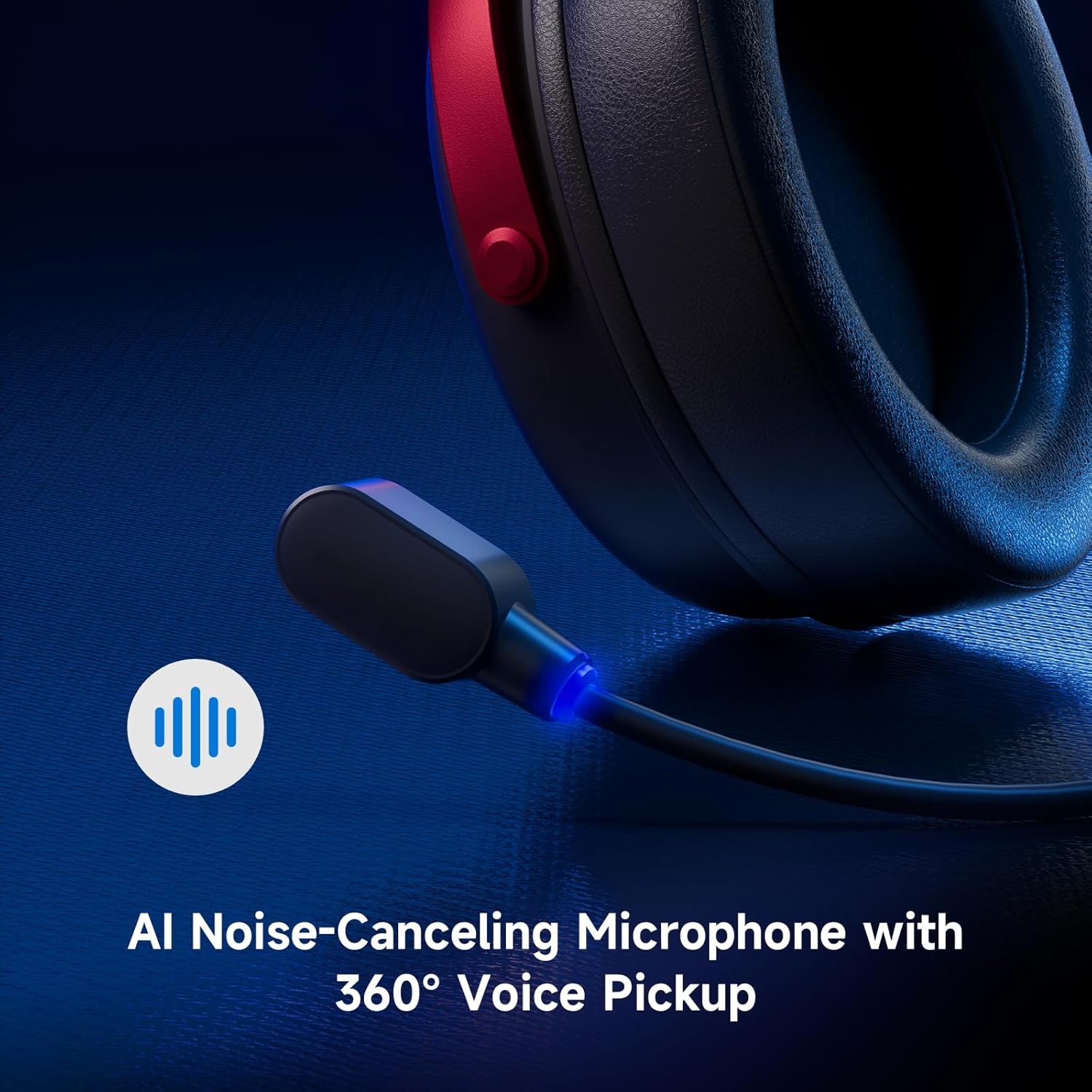
Imagem: Close-up do microfone com cancelamento de ruído por IA no headset MCHOSE V9 PRO.
Instruções de operação
Ligar/Desligar
Para ligar o fone de ouvido, pressione e segure o botão liga/desliga por aproximadamente 3 segundos. Para desligar, repita a ação.
Modos de comutação
Clique duas vezes no botão liga/desliga para alternar entre os modos de conexão sem fio de 2.4 GHz, Bluetooth e com fio. A cor da luz indicadora mudará de acordo (verde para 2.4 GHz, azul para Bluetooth).
Clique três vezes no botão liga/desliga para alternar entre o Modo Jogo 1, o Modo Jogo 2 e o Modo Música, otimizando a qualidade do áudio.files para conteúdo diferente.
Controle de volume
Use o botão giratório de volume localizado no fone de ouvido para ajustar o nível de saída de áudio. Deslize para cima para aumentar o volume e para baixo para diminuir o volume.
Microfone mudo
Clique uma vez no botão do microfone para ativar ou desativar o som. A luz azul na ponta do microfone indica que ele está ativo.
Manutenção
- Limpeza: Use um pano macio e seco para limpar o fone de ouvido. Evite usar produtos químicos agressivos ou materiais abrasivos.
- Armazenar: Guarde o fone de ouvido em local fresco e seco, longe da luz solar direta e de temperaturas extremas.
- Cuidados com a bateria: Para otimizar a vida útil da bateria, evite descarregar completamente os fones de ouvido com frequência. Carregue-os regularmente.
- Microfone: Manuseie o microfone destacável com cuidado. Certifique-se de que o protetor de espuma contra vento esteja encaixado corretamente.
Solução de problemas
- Sem som/Volume baixo:
- Verifique o botão de volume do fone de ouvido e as configurações de volume do dispositivo.
- Certifique-se de que o fone de ouvido esteja conectado corretamente (receptor de 2.4 GHz, Bluetooth ou com fio).
- Verifique se o dispositivo de saída de áudio correto está selecionado nas configurações de som do seu computador.
- Microfone não funciona:
- Certifique-se de que o microfone esteja firmemente conectado ao fone de ouvido.
- Verifique se o microfone está silenciado (a luz azul na ponta deve estar acesa).
- Verifique se o dispositivo de entrada de microfone correto está selecionado nas configurações de som do seu dispositivo.
- Se estiver usando o MCHOSE HUB, verifique as configurações de Redução de Ruído por IA.
- Problemas de conexão (2.4 GHz/Bluetooth):
- Certifique-se de que o fone de ouvido esteja no modo de conexão correto (luz verde para 2.4 GHz, azul para Bluetooth).
- Para a frequência de 2.4 GHz, tente conectar o receptor a uma porta USB diferente.
- Para Bluetooth, tente desemparelhar e emparelhar novamente o fone de ouvido com seu dispositivo.
- Certifique-se de que o fone de ouvido esteja carregado.
- O software não detecta o fone de ouvido:
- Certifique-se de que o receptor de 2.4 GHz esteja conectado ao computador antes de iniciar o MCHOSE HUB.
- Reinicie o aplicativo MCHOSE HUB e/ou o seu computador.
Especificações
| Nome do modelo | V9 Pro |
| Marca | MCHOSE |
| Tecnologia de Conectividade | Conectividade sem fio de 2.4 GHz, Bluetooth (BT 5.1), com fio |
| Drivers de áudio | Drivers de neodímio de 53 mm com diafragma de biocelulose |
| Som Surround | Som surround 7.1 |
| Microfone | Microfone com cancelamento de ruído por IA e captação de voz em 360° |
| Latência sem fio | 15ms (VELOCIDADE MÁXIMA 2.4GHz) |
| Duração da bateria | Até 250 horas de reprodução |
| Versão Bluetooth | 5.1 |
| Alcance Bluetooth | Até 40 metros |
| Dispositivos compatíveis | PC, Laptop, Switch, PS5, PS4, Celular, Tablet |
| Peso | 0.60 lbs (aprox. 275g) |
| Material | Metal, plástico, poliuretano (PU) |
| Colocação da orelha | Sobre a orelha |
Garantia e Suporte
Os produtos MCHOSE são projetados para qualidade e confiabilidade. Para informações sobre garantia, suporte técnico ou para entrar em contato com o atendimento ao cliente, visite o site oficial da MCHOSE. website em mchose.storeVocê pode encontrar políticas de garantia detalhadas e informações de contato para suporte na seção 'Suporte' do site. website.


