Introdução
O IQUNIX MQ80 é um dispositivo compacto de alto desempenho.file Teclado mecânico projetado para trabalho e jogos. Possui corpo durável em alumínio CNC, conectividade tripla (sem fio de 2.4 GHz, Bluetooth e com fio USB-C), switches hot-swappable e retroiluminação RGB personalizável com suporte ao software VIA. Este manual fornece instruções completas para configurar, operar e realizar a manutenção do seu teclado MQ80.

Imagem: O IQUNIX MQ80 Low Profile Teclado mecânico na cor Moonlight Silver, mostradoasing seu layout compacto de 80% e design elegante.
O que está na caixa
Verifique se todos os seguintes itens estão incluídos em seu pacote:
- Teclado MQ80
- Maleta de transporte premium
- Extrator de chave e interruptor
- Receptor USB 2.4G
- Cabo Tipo C

Imagem: Visão geral do teclado IQUNIX MQ80 e seus acessórios, incluindo o estojo de transporte, extrator de teclas e switches, receptor USB 2.4G e cabo Type-C.
Configurar
Carregando o teclado
Antes da primeira utilização, recomenda-se carregar totalmente o teclado. Conecte o cabo Type-C fornecido à porta USB-C do teclado e a outra extremidade a uma fonte de alimentação USB (por exemplo, porta USB do computador, adaptador de parede). O indicador luminoso de carregamento mostrará o estado da carga.

Imagem: O teclado IQUNIX MQ80 destacando sua impressionante duração de bateria de 350 horas, significativamente maior do que a de teclados de baixo perfil típicos.file teclados.
Modos de conectividade
O IQUNIX MQ80 suporta três modos de conectividade: sem fio de 2.4 GHz, Bluetooth e USB-C com fio. Use o botão lateral do teclado para selecionar o modo desejado.
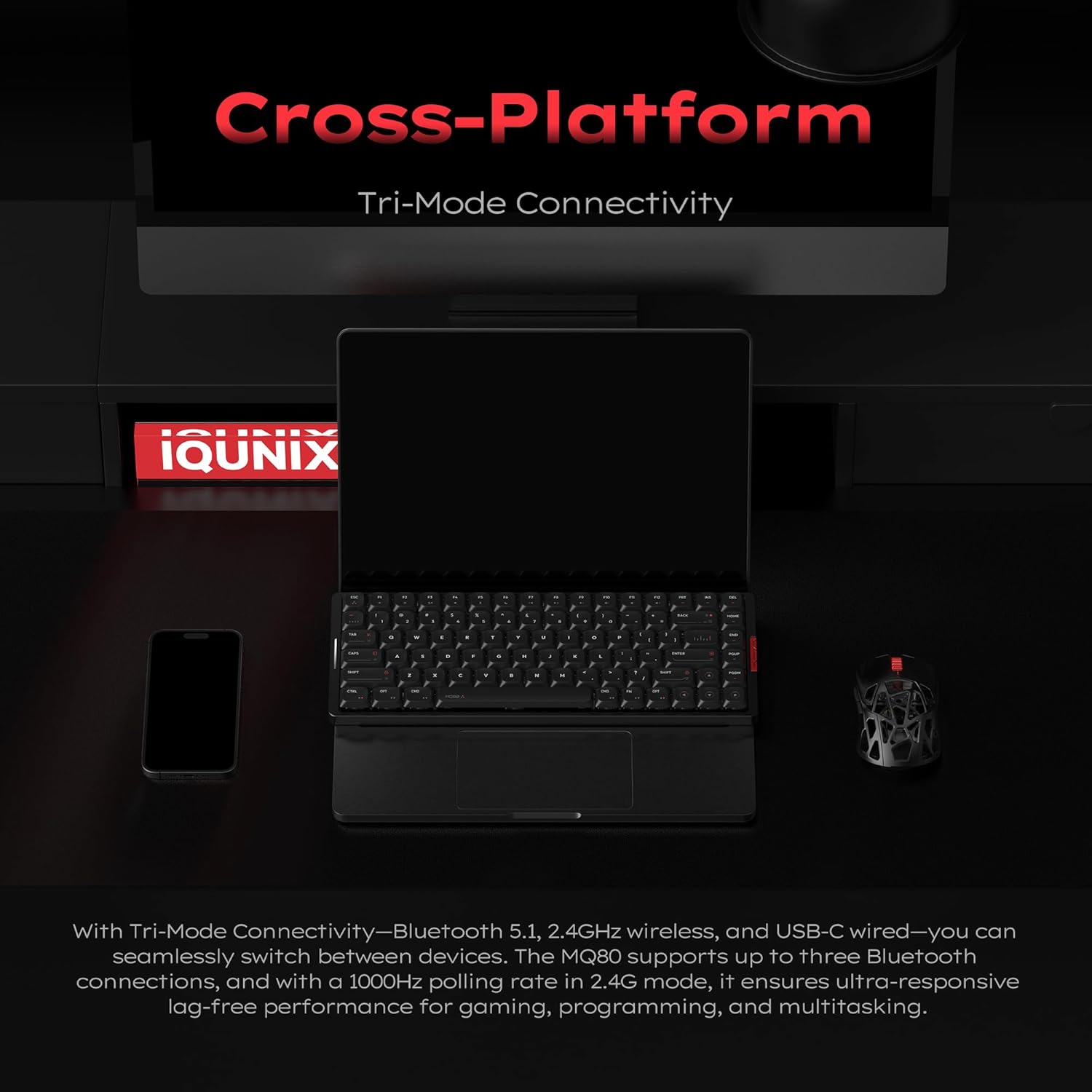
Imagem: O teclado IQUNIX MQ80 posicionado com um laptop, um smartphone e um mouse, ilustrando sua conectividade perfeita entre plataformas em três modos.
Conexão sem fio 2.4GHz
- Localize o receptor USB de 2.4 GHz na embalagem.
- Conecte o receptor USB de 2.4 GHz a uma porta USB disponível no seu computador.
- Mude o teclado para o modo 2.4G. O teclado se conectará automaticamente.
Conexão Bluetooth
- Mude o teclado para o modo Bluetooth.
- No seu dispositivo (computador, tablet, smartphone), ative o Bluetooth e procure por novos dispositivos.
- Selecione "IQUNIX MQ80" na lista de dispositivos disponíveis para emparelhamento.
- O teclado pode armazenar até três conexões Bluetooth. Use Fn + 1/2/3 para alternar entre os dispositivos emparelhados.
Conexão USB-C com fio
- Conecte o cabo Type-C fornecido à porta USB-C do teclado.
- Conecte a outra extremidade do cabo a uma porta USB do seu computador.
- O teclado mudará automaticamente para o modo com fio.
Instruções de operação
Principais funções e layout
O MQ80 apresenta um layout de 80%, oferecendo teclas essenciais e mantendo um formato compacto. Consulte a imagem abaixo para uma representação visual do layout das teclas.
Imagem: Uma visão clara de cima para baixo view do teclado IQUNIX MQ80, ilustrando seu layout de 80% com todas as teclas visíveis.
Personalização de iluminação RGB
O MQ80 possui iluminação RGB dinâmica com 16 milhões de cores e diversos efeitos. Você pode personalizar a iluminação diretamente no teclado usando combinações de teclas ou através do software VIA para um controle mais avançado.
Vídeo: Demonstra vários efeitos de iluminação RGB no teclado IQUNIX MQ80, mostrandoasing as opções de cores dinâmicas.
Vídeo: Mostra efeitos adicionais de iluminação RGB no IQUNIX MQ80, destacando a gama de opções de personalização disponíveis.

Imagem: O teclado IQUNIX MQ80 iluminado com uma vibrante retroiluminação RGB azul, mostrandoasinsuas capacidades de iluminação dinâmica.
Suporte de software VIA
O IQUNIX MQ80 é compatível com o software VIA para remapeamento de teclas avançado, gravação de macros e personalização da iluminação RGB. Não é necessário nenhum conhecimento de programação para personalizar as configurações do seu teclado.
- Faça o download do software VIA no site oficial da IQUNIX. website.
- Conecte o teclado no modo com fio para garantir a detecção correta pelo software.
- Utilize a interface intuitiva para remapear teclas, criar macros personalizadas e ajustar os efeitos de iluminação para combinar com seu fluxo de trabalho e estilo.

Imagem: Tela de laptop exibindo a interface do software VIA, demonstrando as opções para mapeamento de teclas personalizado, macros e configurações RGB para o IQUNIX MQ80.
Interruptores Hot-Swappable
O MQ80 possui um design hot-swappable, permitindo que você troque os switches facilmente sem solda. Isso possibilita a personalização da sensação e do som da sua digitação.
- Desligue o teclado ou desconecte-o do seu dispositivo.
- Utilize o extrator de interruptores fornecido para remover cuidadosamente o interruptor desejado.
- Alinhe os pinos do novo interruptor com os soquetes na placa de circuito impresso e pressione-o suavemente no lugar até ouvir um clique.

Imagem: Uma mão demonstrando a funcionalidade de troca a quente do teclado IQUNIX MQ80, utilizando uma ferramenta para remover um interruptor de tecla.

Imagem: Diagrama detalhado do interruptor linear Kailh POM Gold Red, destacando seus componentes e especificações, como curso total, pré-curso, vida útil e força de atuação.
Vídeo: Uma demonstração dos sons de digitação produzidos pelo IQUNIX MQ80 Low Profile Teclado, destacando suas propriedades acústicasfile.
Vídeo: Ilustra a sensação de digitação suave do IQUNIX Low Profile Teclado com ênfase na experiência de digitação suave e satisfatória.
Manutenção
Limpando o teclado
Para manter a aparência e a funcionalidade do seu teclado MQ80:
- Use um pano macio e sem fiapos para limpar a estrutura de alumínio.
- Para teclas, anúncioamp Pode-se usar um pano com água e sabão neutro. Certifique-se de que as teclas estejam completamente secas antes de recolocá-las.
- Use ar comprimido para remover poeira e detritos entre as teclas e os interruptores.
- Evite usar produtos químicos agressivos ou materiais abrasivos, pois estes podem danificar o acabamento e as legendas das teclas.

Imagem: Um close-up view das teclas de PBT de alta pureza, enfatizando suas qualidades duráveis, resistentes a óleo e de longa vida útil.
Solução de problemas
Se você encontrar problemas com o teclado IQUNIX MQ80, consulte as seguintes soluções comuns:
- Teclado não responde:
- Certifique-se de que o teclado esteja carregado.
- Verifique a chave seletora do modo de conectividade (2.4G, Bluetooth, com fio) e certifique-se de que ela corresponde ao seu tipo de conexão.
- Para conexões sem fio, tente emparelhar ou reinserir o receptor de 2.4 GHz.
- Para conexões com fio, tente uma porta USB ou um cabo diferente.
- Problemas de conexão Bluetooth:
- Certifique-se de que o Bluetooth esteja habilitado no seu dispositivo.
- Esqueça o dispositivo nas configurações de Bluetooth do seu aparelho e emparelhe-o novamente.
- Tente conectar a uma porta Bluetooth diferente (Fn + 1/2/3).
- Iluminação RGB não funciona ou está incorreta:
- Verifique o nível da bateria do teclado.
- Utilize o software VIA para redefinir ou reconfigurar as configurações de iluminação.
- Teclas não registradas ou digitadas duas vezes:
- Certifique-se de que os interruptores estejam totalmente encaixados em seus respectivos soquetes.
- Se um dos switches estiver com defeito, use a função de troca a quente para substituí-lo.
Especificações
| Marca | IQUNIX |
| Número do modelo | MQ80 Low Profile Teclado |
| Dimensões do produto | 12.64 x 1.08 x 4.9 polegadas |
| Peso do item | 3.98 libras |
| Tecnologia de Conectividade | Conexão sem fio de 2.4 GHz, Bluetooth 5.1, USB-C com fio |
| Descrição do teclado | Mecânico |
| Número de Chaves | 84 |
| Iluminação de fundo | RGB (16 milhões de cores) |
| Características especiais | Ergonômico, retroiluminado, perfil baixofile Teclas programáveis, substituíveis a quente |
| Duração da bateria | Até 350 horas (carga única) |
| Dispositivos compatíveis | Laptop, PC, Tablet (compatível com Mac e Windows) |

Imagem: Um diagrama técnico ilustrando as dimensões precisas do teclado IQUNIX MQ80, incluindo seu comprimento, largura e espessura ultrafina.file.

Imagem: A parte inferior do teclado IQUNIX MQ80, mostrandoasincom corpo totalmente em alumínio usinado em CNC e acabamento anodizado durável de grão 180.
Vídeo: Um excessoview do IQUNIX MQ80 Low Profile Teclado mecânico: destacando suas principais características e design.
Vídeo: Demonstra a conectividade tri-mode do IQUNIX Low Profile Teclado mecânico, demonstrando a alternância perfeita entre os modos Bluetooth, 2.4G e com fio.
Garantia e Suporte
Os produtos IQUNIX são projetados para durabilidade e alto desempenho. Para obter detalhes específicos sobre a garantia e suporte técnico, consulte o site oficial da IQUNIX. webAcesse o site ou entre em contato diretamente com o atendimento ao cliente. Guarde o recibo de compra como comprovante para solicitações de garantia.
Para obter mais assistência, visite o Loja IQUNIX na Amazon.