Manual do Usuário do Ponto de Acesso WiFi 6 de Alto Desempenho DrayTek VigorAP 905
Modelo: VAP905-K
1. Produto acabadoview
O DrayTek VigorAP 905 é um ponto de acesso sem fio WiFi 6 Mesh de alto desempenho, projetado para gerenciamento eficiente de redes em ambientes exigentes. Ele oferece conectividade sem fio robusta e opções flexíveis de conexão com fio.
Principais características:
- Ponto de acesso Wi-Fi 6 rápido: Experimente velocidades ultrarrápidas com uma velocidade combinada de até 3000 Mbps, ideal para empresas que necessitam de redes eficientes para aplicações exigentes.
- Criptografia de conexão WPA3 forte: Garante segurança robusta sem fio com o mais recente WPA3-Personal ou 802.1x Enterprise. Suporta WPA3/WPA2 mistos e diferentes SSIDs com níveis de segurança variados.
- Fácil de configurar e gerenciar: Gerencie facilmente até 8 pontos de acesso mesh VigorAP compatíveis e até 20 pontos de acesso usando o módulo Controlador Virtual Sem Fio. Possui provisionamento automático e monitoramento de pontos de acesso.
- Uplink Ethernet flexível de 2.5 Gigabit e conectividade 4 x GbE: Conecta-se à rede através de sua interface Ethernet de 2.5 Gb. Interfaces Gigabit Ethernet adicionais fornecem conectividade com fio para dispositivos como laptops ou impressoras.
- Desempenho de alta densidade: Capaz de conectar até 256 clientes com antenas de banda dupla 802.11ax e tecnologia Wi-Fi 6 2x2 Multi-User MIMO, adequada para ambientes de alta densidade.
- Design em formato de parede/mesa: Um design versátil que se adapta tanto a interiores comerciais quanto residenciais. Os indicadores LED podem ser programados ou desativados.

Figura 1: Frente view do ponto de acesso DrayTek VigorAP 905, mostradoasinSeu design compacto e suas duas antenas externas são características marcantes.
2. Configuração
2.1 Conteúdo da embalagem
Antes de começar, verifique se todos os itens estão presentes na embalagem:
- Ponto de acesso DrayTek VigorAP 905
2.2 Instalação Física
O VigorAP 905 pode ser montado na parede ou colocado sobre uma mesa.
- Escolha um local: Selecione um local central para obter a melhor cobertura de Wi-Fi, longe de obstruções e fontes de interferência.
- Conexão de energia: Conecte o adaptador de energia à porta PWR do ponto de acesso e ligue-o a uma tomada elétrica. Como alternativa, se estiver usando Power over Ethernet (PoE), conecte um cabo Ethernet de um switch ou injetor compatível com PoE à porta Ethernet de 2.5G (P1/PoE).
- Conexão de rede: Conecte um cabo Ethernet do seu roteador ou switch de rede à porta Ethernet de 2.5G (P1/PoE) do VigorAP 905.
- Dispositivos com fio opcionais: Utilize as portas Gigabit Ethernet adicionais (P2, P3, P4, P5) para conectar dispositivos com fio, como computadores ou impressoras.

Figura 2: Lateral view Imagem do VigorAP 905, ilustrando a entrada de energia, o botão de reinicialização, o botão WPS, a porta Ethernet de 2.5G (P1/PoE) e quatro portas Gigabit Ethernet (P2-P5).
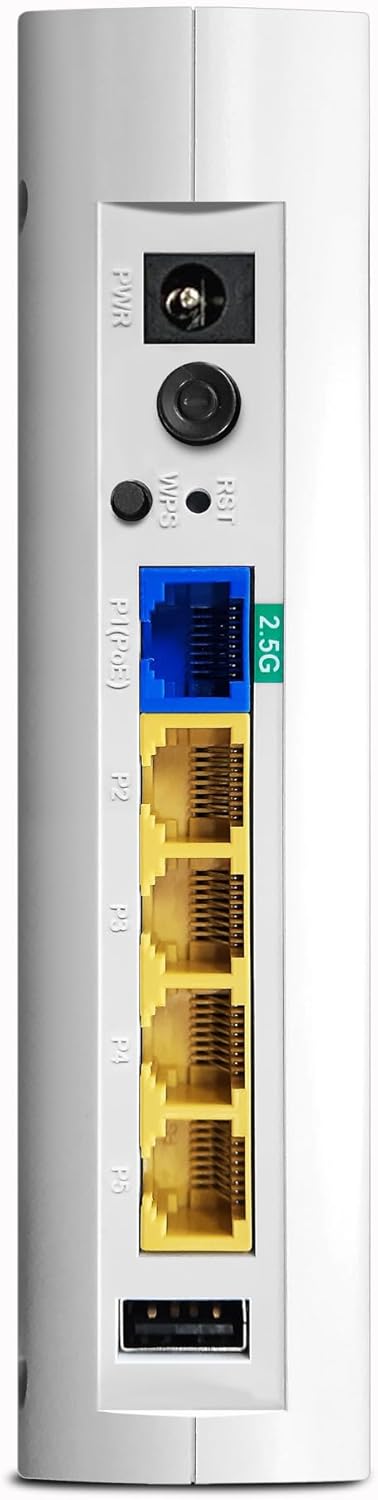
Figura 3: Detalhado view Painel traseiro do VigorAP 905, com destaque para a porta de alimentação, os botões de reinicialização/WPS, a porta Ethernet de 2.5G e quatro portas Gigabit Ethernet padrão.
2.3 Configuração Inicial
Após a instalação física, o VigorAP 905 requer configuração inicial. Consulte o manual oficial da DrayTek. website ou o guia de início rápido incluído para obter instruções detalhadas sobre como acessar o web interface e configuração da sua rede Wi-Fi (SSID, senha, configurações de segurança).
- Acessando o Web Interface: Normalmente, você conecta um computador diretamente a uma das portas LAN do ponto de acesso ou se conecta sem fio ao seu SSID padrão (geralmente impresso no dispositivo). Em seguida, abra um web No navegador, digite o endereço IP padrão (por exemplo, 192.168.1.1).
- Credenciais de login: Use o nome de usuário e a senha padrão (geralmente impressos no dispositivo ou no guia de início rápido) para fazer login.
- Configuração do assistente: Siga as instruções do assistente na tela para configurar as definições básicas, como o nome da rede Wi-Fi (SSID), a senha e o tipo de segurança (WPA3 recomendado).
3. Operando o VigorAP 905
3.1 Indicadores LED
O VigorAP 905 possui indicadores LED no painel frontal para fornecer informações de status:
- LED de energia: Indica o status de energia do dispositivo.
- LEDs WLAN: Indica a atividade Wi-Fi nas bandas de 2.4 GHz e 5 GHz.
- LEDs LAN: Indica a atividade nas portas Ethernet.
- Consulte o manual do usuário completo para obter uma explicação detalhada do comportamento de cada LED (por exemplo, aceso continuamente, piscando, cor).

Figura 4: Angulado view Do VigorAP 905, destacando o painel frontal com seu conjunto de indicadores LED para vários status.
3.2 Conectividade sem fio
Após a configuração, os dispositivos podem se conectar ao VigorAP 905 sem fio usando os SSIDs e senhas configurados. O dispositivo é compatível com Wi-Fi 6 (802.11ax) para melhor desempenho e eficiência.
- Dispositivos de conexão: No seu dispositivo sem fio (smartphone, laptop, tablet), procure por redes Wi-Fi disponíveis, selecione o SSID configurado e digite a senha.
- Rede Mesh: Se você tiver vários VigorAPs compatíveis, poderá configurar uma rede mesh para roaming contínuo e cobertura estendida. Consulte a documentação da DrayTek para obter os procedimentos de configuração da rede mesh.
3.3 Conectividade com fio
O VigorAP 905 oferece cinco portas Ethernet para conexões com fio:
- P1 (Ethernet 2.5G/PoE): Conexão principal de uplink para sua rede, compatível com velocidades de 2.5 Gigabit e Power over Ethernet.
- P2-P5 (Gigabit Ethernet): Portas Gigabit Ethernet padrão para conectar dispositivos com fio.
4. Manutenção
A manutenção regular garante o desempenho ideal e a longevidade do seu VigorAP 905.
- Atualizações de firmware: Verifique periodicamente o DrayTek webSite para novas versões de firmware. A atualização do firmware pode fornecer novos recursos, melhorias de desempenho e correções de segurança.
- Limpeza: Mantenha o dispositivo limpo e livre de poeira. Use um pano macio e seco. Não use produtos de limpeza líquidos.
- Ventilação: Certifique-se de que o dispositivo tenha ventilação adequada para evitar superaquecimento. Não obstrua as aberturas de ventilação.
- Configuração de backup: Faça backup regularmente das configurações do seu dispositivo através do web interface. Isso permite uma restauração rápida em caso de reinicialização ou substituição.
5. Solução De Problemas
Esta seção aborda problemas comuns que você pode encontrar com seu VigorAP 905.
5.1 Sem energia / LEDs desligados
- Verifique a conexão de energia: Certifique-se de que o adaptador de energia esteja conectado firmemente ao ponto de acesso e à tomada elétrica.
- Verificar ponto de venda: Teste a tomada elétrica com outro dispositivo para confirmar se está funcionando.
- Verificação de PoE: Se estiver usando PoE, certifique-se de que seu switch ou injetor PoE esteja ligado e fornecendo energia.
5.2 Não é possível conectar-se ao Wi-Fi
- Verifique o SSID e a senha: Verifique se você selecionou o nome correto da rede Wi-Fi (SSID) e se está digitando a senha correta. As senhas diferenciam maiúsculas de minúsculas.
- Status AP: Verifique os LEDs WLAN no ponto de acesso. Se estiverem apagados, o Wi-Fi pode estar desativado ou o ponto de acesso pode não estar funcionando corretamente.
- Reiniciar AP: Reinicie o VigorAP 905 desconectando e reconectando o adaptador de energia.
- Distância/Interferência: Aproxime-se do ponto de acesso ou verifique se há fontes de interferência (por exemplo, micro-ondas, telefones sem fio).
5.3 Velocidade lenta do Wi-Fi
- Interferência de canal: Use o AP web Interface para realizar um levantamento do local e selecionar um canal Wi-Fi menos congestionado.
- Intensidade do sinal: Certifique-se de que seu dispositivo tenha um sinal Wi-Fi forte. Obstáculos como paredes podem prejudicar o desempenho.
- Número de dispositivos: Muitos dispositivos conectados ao ponto de acesso podem afetar o desempenho.
- Firmware: Certifique-se de que o ponto de acesso esteja executando o firmware mais recente.
5.4 Não é possível acessar Web Interface
- Endereço IP: Confirme se você está usando o endereço IP correto para o ponto de acesso. Se o ponto de acesso estiver conectado a um roteador, ele pode ter recebido um endereço IP dinâmico.
- Conexão de rede: Certifique-se de que seu computador esteja conectado à mesma rede que o ponto de acesso (seja diretamente via Ethernet ou sem fio).
- Firewall/Antivírus: Desative temporariamente qualquer firewall ou software antivírus em seu computador que possa estar bloqueando o acesso.
- Restauração de fábrica: Como último recurso, realize uma restauração de fábrica pressionando e mantendo pressionado o botão de reinicialização por alguns segundos (consulte o manual completo para obter a duração exata). Nota: Isto apagará todas as configurações.
6. Especificações
| Recurso | Detalhe |
|---|---|
| Marca | DrayTek |
| Nome do modelo | VAP905 |
| Número do modelo do item | VAP905-K |
| Tecnologia de Conectividade | Wi-fi |
| Padrão de comunicação sem fio | 802.11ax (Wi-Fi 6) |
| Classe de Banda de Frequência | Banda dupla |
| Características especiais | Segurança WPA3, fácil gerenciamento, alto desempenho de densidade, design versátil. |
| Dispositivos compatíveis | Computador portátil, impressora, dispositivos móveis |
| Usos recomendados | Negócios |
| Peso do item | 330 gramas |
| Dimensões da embalagem | 15 x 6 x 4 cm |
| País de origem | Taiwan |
7. Garantia e Suporte
7.1 Informações de garantia
Os produtos DrayTek geralmente vêm com garantia do fabricante. Consulte o cartão de garantia que acompanha o produto ou visite o site oficial da DrayTek. webConsulte o site para obter os termos e condições específicos da garantia aplicáveis ao VigorAP 905.
7.2 Suporte Técnico
Para obter assistência técnica, registrar o produto ou baixar os drivers e firmware mais recentes, visite o site oficial de suporte da DrayTek. website. Lá você também pode encontrar recursos úteis, perguntas frequentes e fóruns da comunidade.
DrayTek Oficial Website: www.draytek.com