
1. Introdução
Este manual fornece instruções detalhadas para a instalação, configuração e operação da placa-mãe SOYO X99 BSF. Ele foi desenvolvido para auxiliar os usuários na configuração correta e eficiente de seus sistemas. Leia este manual atentamente antes de iniciar o processo de instalação.

Figura 1: Placa-mãe SOYO X99 BSF e acessórios inclusos, incluindo o espelho de E/S, cabo SATA e suporte para cooler de CPU.
2. Configuração e instalação
Siga estes passos para instalar corretamente a sua placa-mãe SOYO X99 BSF e seus componentes.
2.1 Layout da placa-mãe

Figura 2: Diagrama detalhado da placa-mãe SOYO X99 BSF, destacando componentes e conectores principais, como o soquete de CPU LGA2011-V3, slots DIMM DDR4, slots M.2 NVMe, slots PCIe e vários conectores de cabeçalho.
2.2 Instalação da CPU
- Certifique-se de que a placa-mãe esteja colocada sobre uma superfície não condutora.
- Localize o soquete LGA2011-V3 da CPU. Abra o mecanismo de retenção da CPU liberando-o.asing as duas alavancas.
- Alinhe cuidadosamente o processador (série Intel Xeon E5 LGA2011-V3) com o soquete, certificando-se de que o triângulo dourado no processador coincida com o triângulo no soquete. Não force o processador no soquete.
- Feche o mecanismo de retenção pressionando as alavancas até que elas se encaixem no lugar.
- Aplique pasta térmica no processador e instale o cooler do processador.
2.3 Instalação da memória (RAM)
- Localize os quatro slots DIMM DDR4.
- Abra as travas em ambas as extremidades do slot DIMM.
- Alinhe o módulo de memória com o slot, certificando-se de que o entalhe no módulo coincida com a chave no slot.
- Pressione firmemente ambas as extremidades do módulo de memória até que as presilhas se encaixem no lugar. Para um desempenho ideal, instale os módulos de memória primeiro nos canais primários cinza.
2.4 Instalação de dispositivo de armazenamento
2.4.1 Instalação de SSD M.2 NVMe/SATA
- Localize os dois slots M.2 na placa-mãe. O slot superior suporta os protocolos NVMe (PCIe 3.0 x4) e SATA 3.0, enquanto o slot inferior suporta apenas NVMe (PCIe 3.0 x4).
- Insira o SSD M.2 no slot em um ângulo de 30 graus.
- Pressione o SSD cuidadosamente para baixo e fixe-o com o parafuso fornecido.
2.4.2 Instalação de Dispositivo SATA 3.0
- Conecte uma extremidade do cabo de dados SATA a uma das quatro interfaces SATA 3.0 na placa-mãe.
- Conecte a outra extremidade do cabo de dados SATA ao seu disco rígido SATA ou SSD.
- Conecte um cabo de alimentação SATA da sua fonte de alimentação (PSU) ao dispositivo de armazenamento.
2.5 Conexões de energia
- Conecte o conector de alimentação ATX de 24 pinos da sua fonte de alimentação ao conector de alimentação ATX de 24 pinos na placa-mãe.
- Conecte o conector de alimentação EPS de 8 pinos da sua fonte de alimentação ao conector de alimentação EPS de 8 pinos próximo à CPU.
2.6 Painel frontal e conectores internos
Consulte a Figura 2 para a localização desses cabeçalhos.
- FPANEL (Cabeçalho do Painel Frontal): Conecte o interruptor de alimentação, o botão de reinicialização, o LED de energia e o LED de atividade do disco rígido do gabinete do seu PC.
- Conector USB 2.0: Conecta-se às portas USB 2.0 do painel frontal (expansível para 2 portas).
- Conector USB 3.0: Conecta-se às portas USB 3.0 do painel frontal (expansível para 2 portas).
- Cabeçalho de áudio frontal: Conecta-se às entradas de áudio do painel frontal.
- Conector para ventoinha da CPU (4 pinos): Conecte a ventoinha do cooler da CPU.
- Conector do ventilador do sistema (3 pinos): Conecte uma ventoinha de gabinete.
- JBAT (limpeza da CMOS): Utilizado para limpar as configurações da CMOS.
- JLPC (Depuração LPC): Para fins de depuração.
- FALAR (Alto-falante do sistema): Conecta-se a um alto-falante do sistema para códigos POST.
- Conector TPM (14 pinos): Para conectar um módulo TPM 2.0 compatível.
2.7 Conexões do painel de E/S traseiro
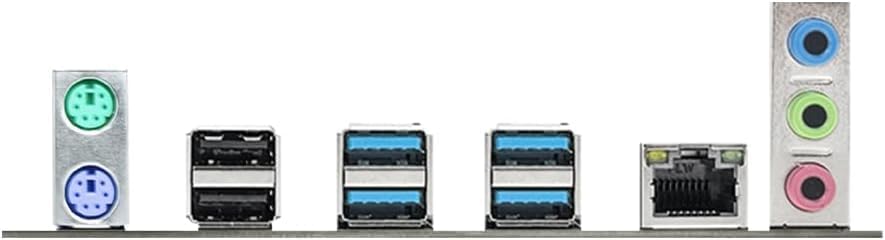
Figura 3: Close view Vista do painel traseiro de entrada/saída, mostrando as portas PS/2, portas USB 2.0, portas USB 3.0, porta LAN RJ45 e conectores de áudio.
- Portas PS/2: 1 porta PS/2 para teclado (verde), 1 porta PS/2 para mouse (roxa).
- Portas USB 2.0: 2 portas USB 2.0 (pretas).
- Portas USB 3.0: 4 portas USB 3.0 (azuis).
- Porta LAN RJ45: 1 porta Gigabit Ethernet para conexão de rede.
- Conectores de áudio: 1 saída de linha (verde), 1 entrada de microfone (rosa), 1 entrada de linha (azul) para dispositivos de áudio.
2.8 Instalação da placa PCIe
- Localize o slot PCIe x16 3.0 (PCIe1, a partir da CPU) para placas gráficas e o slot PCIe x1 2.0 (PCIe2, a partir do PCH) para outras placas de expansão.
- Remova a tampa do slot correspondente do gabinete do seu PC.
- Alinhe a placa de expansão com o slot PCIe e pressione firmemente até que esteja encaixada corretamente.
- Fixe a placa com um parafuso na caixa do PC.
3. Instruções de operação
3.1 Inicialização
- Após todos os componentes estarem instalados e conectados, certifique-se de que a fonte de alimentação esteja ligada.
- Pressione o botão liga/desliga no gabinete do seu computador.
- O sistema deve ligar e você deverá ver a tela inicial da BIOS/UEFI.
3.2 Configuração da BIOS/UEFI
Para entrar no utilitário de configuração da BIOS/UEFI, pressione a tecla designada (normalmente DEL or F2) durante a sequência inicial de inicialização. Aqui você pode configurar as definições do sistema, a ordem de inicialização e monitorar o status do hardware.
3.3 Instalação do driver
Após instalar o sistema operacional, instale os drivers necessários para os componentes da placa-mãe. Normalmente, isso inclui drivers de chipset, drivers de LAN e drivers de áudio. Os drivers geralmente são fornecidos em um CD de suporte ou podem ser baixados do site oficial da SOYO. website.
4. Manutenção
- Mantenha limpo: Limpe regularmente a poeira do interior do gabinete do seu PC, especialmente ao redor das ventoinhas e dissipadores de calor, para garantir um fluxo de ar ideal e evitar o superaquecimento. Use ar comprimido para obter melhores resultados.
- Atualizações da BIOS: Verifique periodicamente o SOYO webSite para atualizações de BIOS/UEFI. As atualizações podem melhorar a estabilidade, a compatibilidade e o desempenho do sistema. Siga as instruções de atualização cuidadosamente para evitar danos ao sistema.
- Gerenciamento de cabos: Certifique-se de que os cabos estejam instalados de forma organizada para evitar obstrução do fluxo de ar e facilitar a manutenção futura.
5. Solução De Problemas
Caso encontre algum problema, consulte as seguintes etapas comuns de resolução de problemas:
- Sem energia: Verifique todas as conexões de energia (ATX de 24 pinos, EPS de 8 pinos) da fonte de alimentação à placa-mãe. Certifique-se de que a fonte de alimentação esteja ligada.
- Nenhuma exibição: Verifique se a placa de vídeo está devidamente encaixada no slot PCIe e se o cabo do monitor está firmemente conectado à placa de vídeo. Se estiver usando placa de vídeo integrada (não aplicável a esta placa-mãe, pois requer uma GPU dedicada), certifique-se de que o monitor esteja conectado à saída de vídeo da placa-mãe.
- Instabilidade/travamentos do sistema: Verifique se os módulos de memória estão encaixados corretamente. Teste a memória com ferramentas de diagnóstico. Certifique-se de que o cooler da CPU esteja instalado corretamente e fazendo bom contato. Verifique se há superaquecimento.
- Componente não detectado: Reinstale o componente (ex.: memória RAM, SSD M.2, unidade SATA, placa PCIe). Verifique os cabos de alimentação e de dados. Certifique-se de que os drivers estejam instalados.
- Limpar CMOS: Se o sistema não inicializar após alterações na BIOS, limpe a CMOS curto-circuitando os pinos do conector JBAT ou removendo a bateria da CMOS por alguns minutos.
6. Especificações
| Recurso | Especificação |
|---|---|
| Fabricante | SOYO |
| Número do modelo | X99 BSF |
| Soquete da CPU | LGA 2011-3 |
| Processadores compatíveis | Processadores Intel Xeon E5 LGA2011-V3 (ex: E5-2603V3, 2666V3, 2673V3, 2680V3, 2678V3, 2696V3, 2684V4, 2696V4) |
| Tipo de chipset | Intel X99 |
| Tecnologia de memória | DDR4 |
| Slots de memória | 4 slots DIMM DDR4 |
| Capacidade máxima de memória | Até 128 GB (32 GB x 4) |
| Velocidade de memória suportada | 2133/2400MHz (Máx.) |
| Interfaces de armazenamento | 2 slots M.2 (Superior: NVMe PCIe 3.0 x4/SATA3.0; Inferior: NVMe PCIe 3.0 x4) 4 interfaces SATA3.0 |
| Slots PCIe | 1 slot PCIe x16 3.0 (da CPU) 1 slot PCIe x1 2.0 (do PCH) |
| Chip de áudio | Áudio HD Realtek ALC897 |
| Chip LAN | Ethernet Gigabit Realtek RTL8111H |
| Portas de E/S traseiras | 2 x USB 2.0, 4 x USB 3.0, 1 x RJ45, 1 x Saída de Linha, 1 x Entrada de Microfone, 1 x Entrada de Linha, 1 x Teclado PS/2, 1 x Mouse PS/2 |
| Cabeçalhos Internos | 1 x FPANEL, 1 x ventoinha de CPU de 4 pinos, 1 x ventoinha de sistema de 3 pinos, 1 x JBAT, 1 x JLPC, 1 x SPEAK, 1 x USB 2.0 (expansível para 2 portas), 1 x USB 3.0 (expansível para 2 portas), 1 x Áudio frontal, 1 x TPM de 14 pinos |
| Entrada de energia | Conectores ATX de 24 pinos + EPS de 8 pinos |
| Dimensões | 220 x 190 mm (PCB de 4 camadas) |
| Compatibilidade de plataforma | Windows 11 |
7. Garantia e Suporte
Para informações sobre a garantia, consulte a documentação incluída na sua compra ou entre em contato com o revendedor. Para suporte técnico, downloads de drivers e outras assistências, visite o site oficial da SOYO. webou entre em contato com o serviço de atendimento ao cliente da SOYO.
Você pode encontrar mais informações sobre os produtos SOYO na loja oficial deles: Loja SOYO na Amazon.