
1. Introdução e maisview
This manual provides essential information for the proper setup, operation, and maintenance of your AOC Q27G4ZDF QD-OLED Gaming Monitor. The AOC Q27G4ZDF is a 27-inch QHD (2560 x 1440) display featuring QD-OLED panel technology, a 240Hz refresh rate, and an ultra-fast 0.03ms pixel response time. It supports Adaptive Sync for tear-free gaming and HDR10 for enhanced picture quality. Please read this manual thoroughly before using your monitor.
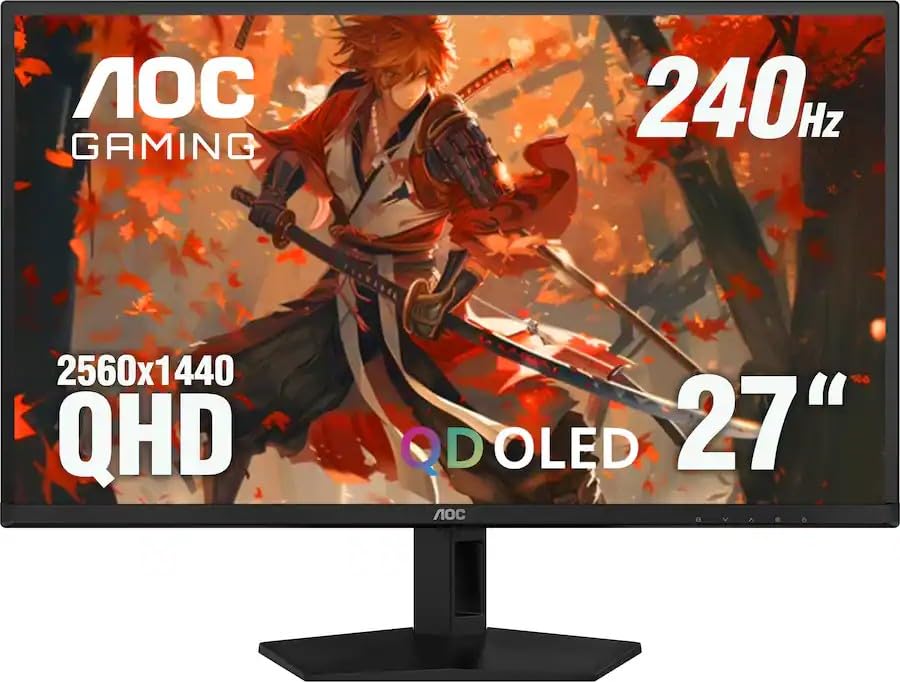
Figura 1.1: Frente view of the AOC Q27G4ZDF QD-OLED Gaming Monitor.
2. O que está na caixa
Verifique se todos os componentes estão presentes na embalagem:
- AOC Q27G4ZDF Monitor Display
- Suporte para monitor (base e braço)
- Cabo HDMI
- Cabo de alimentação
- Manual do usuário (este documento)
3. Instruções de configuração
3.1. Montagem do Suporte
- Retire cuidadosamente o monitor e o suporte da embalagem.
- Fixe o suporte ao painel do monitor. Certifique-se de que ele se encaixe firmemente no lugar ou que esteja preso com parafusos, conforme indicado no guia de início rápido.
- Attach the stand base to the stand neck. Tighten the thumb screw or screws from the bottom of the base to secure it.
- Coloque o monitor montado sobre uma superfície plana e estável.
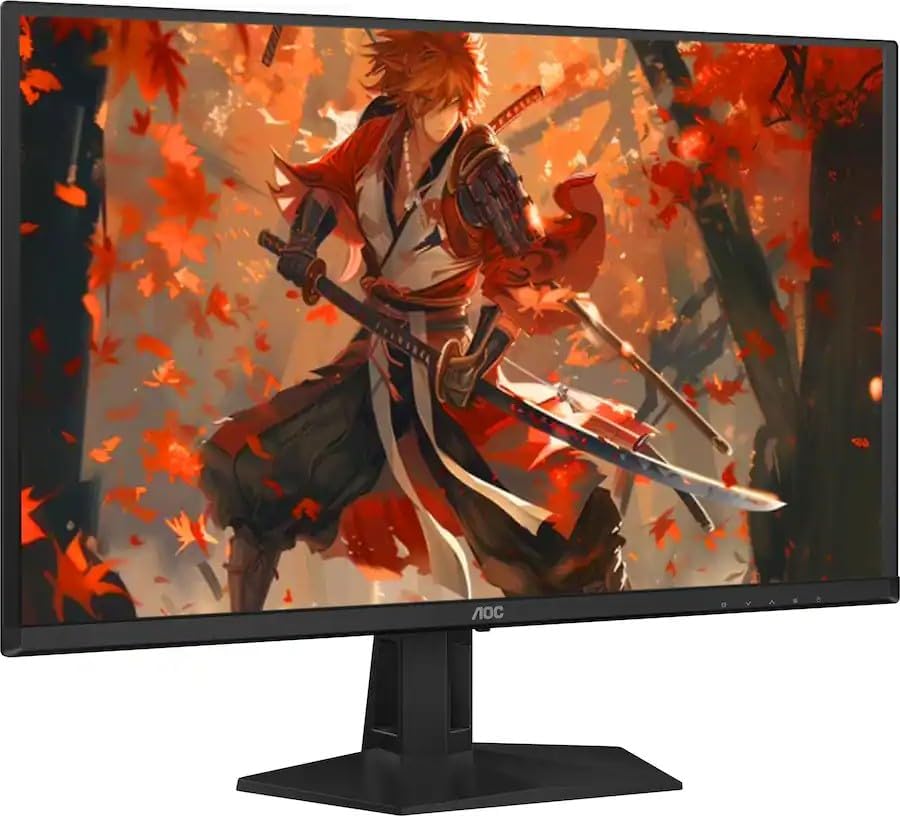
Figura 3.1: Traseira view of the monitor with the stand assembled.
3.2. Conectando a um computador
- Certifique-se de que tanto o monitor quanto o computador estejam desligados.
- Conecte uma extremidade do cabo HDMI fornecido à porta HDMI da placa gráfica do seu computador.
- Connect the other end of the HDMI cable to an available HDMI input port on the monitor. Alternatively, use a DisplayPort cable for DisplayPort connections.
- Conecte o cabo de alimentação à entrada de energia do monitor e, em seguida, ligue a outra extremidade a uma tomada elétrica aterrada.
- Ligue o computador e, em seguida, ligue o monitor.
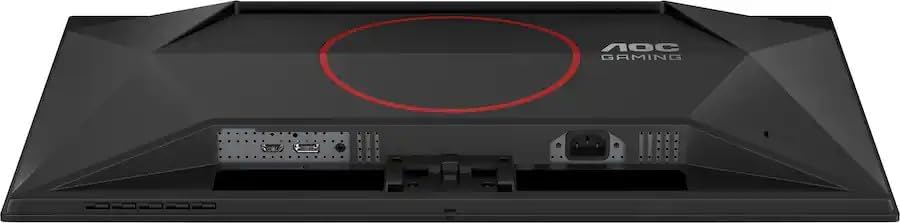
Figura 3.2: Traseira view showing the monitor's input ports (HDMI, DisplayPort, Power).
4. Instruções de operação
4.1. Ligar/desligar
- To power on the monitor, press the power button located on the bottom right side of the monitor.
- To power off the monitor, press the power button again.
4.2. Navegação no menu de exibição na tela (OSD)
The OSD menu allows you to adjust various monitor settings. Use the navigation buttons (usually located on the bottom right of the monitor) to access and navigate the OSD.
- Pressione o botão Menu para abrir o OSD.
- Use the directional buttons (Up/Down/Left/Right) to navigate through menu options.
- Press the Select/OK button to confirm a selection or enter a sub-menu.
- Press the Exit button to go back to the previous menu or exit the OSD.
4.3. Seleção de entrada
If you have multiple devices connected to the monitor, you can switch between input sources:
- Acesse o menu OSD.
- Navigate to the 'Input' or 'Source' section.
- Select the desired input (e.g., HDMI1, DisplayPort).
4.4. Configurações de imagem
Adjust display characteristics such as brightness, contrast, color temperature, and gamma through the OSD menu's 'Picture' or 'Color' settings.
4.5. Recursos de jogo
The monitor includes features optimized for gaming:
- Sincronização adaptável: Ensures smooth, tear-free gameplay by synchronizing the monitor's refresh rate with your GPU's frame rate. Enable this feature in your graphics card control panel.
- Modo de jogo: Preset display modes (e.g., FPS, RTS) can be selected via the OSD to optimize visual settings for different game genres.
- Baixo atraso de entrada: The monitor is designed for minimal input lag, enhancing responsiveness in fast-paced games.
5. Manutenção
5.1. Limpeza do monitor
- Sempre desligue o monitor e desconecte o cabo de alimentação antes de limpá-lo.
- Use um pano macio e sem fiapos levemente dampFinalize com água ou um limpador de telas suave e não abrasivo.
- Não aplique o produto de limpeza diretamente na tela.
- Evite usar benzeno, solventes, produtos de limpeza à base de amônia ou materiais abrasivos, pois podem danificar a tela ou o cristal.asing.
5.2. Armazenamento
- If storing the monitor for an extended period, disconnect all cables and pack it in its original packaging to protect it from dust and physical damage.
- Armazene em local fresco e seco, longe da luz solar direta e de temperaturas extremas.
6. Solução De Problemas
Consulte a tabela abaixo para obter informações sobre problemas comuns e suas soluções.
| Problema | Possível causa | Solução |
|---|---|---|
| Sem energia | Power cord not connected; Power outlet faulty; Monitor power button off. | Ensure power cord is securely connected to monitor and outlet. Test outlet with another device. Press monitor power button. |
| Sem sinal | Cabo de vídeo não conectado; Entrada de vídeo selecionada incorretamente; Computador desligado. | Check video cable connections (HDMI/DisplayPort). Select correct input source via OSD. Ensure computer is powered on and outputting video. |
| Image Flickering | Loose video cable; Graphics card driver issue; Refresh rate mismatch. | Secure video cable connections. Update graphics card drivers. Ensure monitor refresh rate is set correctly in display settings. |
| Qualidade de imagem ruim | Incorrect resolution; OSD settings not optimized. | Set display resolution to native QHD (2560x1440). Adjust brightness, contrast, and color settings in the OSD. |
7. Especificações
| Recurso | Especificação |
|---|---|
| Marca | COA |
| Nome do modelo | Q27G4ZDF |
| Tamanho da tela | 27 polegadas |
| Tipo de exibição | QD-OLED |
| Resolução | QHD (2560 x 1440 Pixels) |
| Taxa de atualização | 240 Hz |
| Tempo de resposta | 0.03 ms (GtG) |
| Relação de contraste da imagem | 1,500,000:1 |
| Tecnologia de Conectividade | Porta de exibição, HDMI |
| Características adicionais | Adaptive Sync, Eye Care, Frameless Design |
| Tipo de montagem | Suporte de mesa |
| Peso do item | 11.4 libras |
| UPC / GTIN | 604467590038 |
8. Garantia e Suporte
This AOC Q27G4ZDF monitor comes with a Garantia limitada de 90 diasEsta garantia cobre defeitos de materiais e de fabricação sob uso normal durante o período de garantia.
Para suporte técnico, solicitações de garantia ou assistência adicional, visite o site oficial de suporte da AOC. website or contact their customer service. Keep your purchase receipt as proof of purchase for warranty services.
Suporte online: www.aoc.com/support