
1. Introdução
This manual provides comprehensive instructions for the safe and efficient use of your HGFRTEE 27-inch 4K UHD 60Hz Monitor. Please read this manual thoroughly before operating the device and retain it for future reference.
The HGFRTEE 27-inch 4K UHD monitor features a 3840 x 2160 resolution IPS panel, 60Hz refresh rate, HDR10 support, 100% sRGB color gamut, and AMD FreeSync technology. It is designed for a wide range of applications, from professional work to casual entertainment.
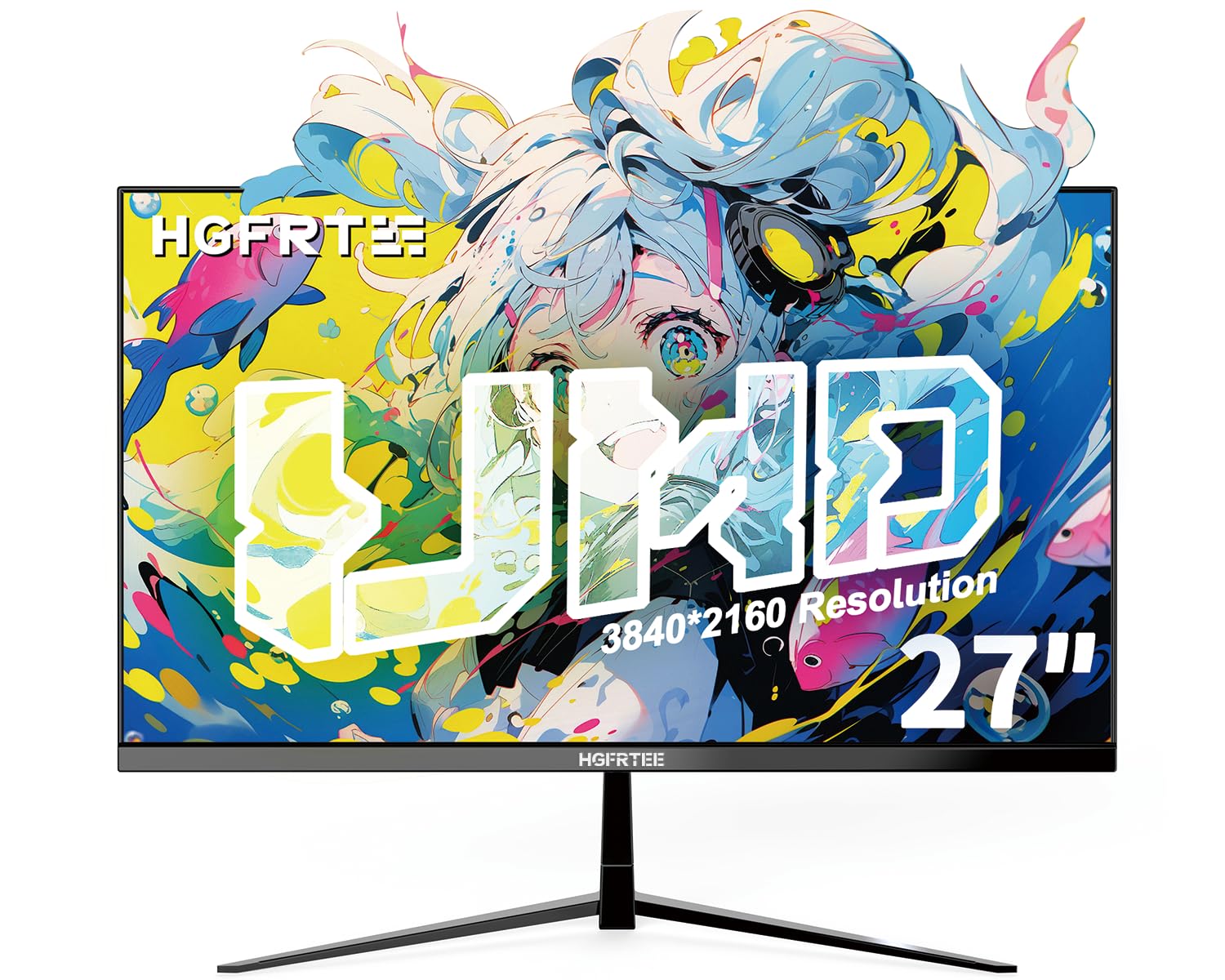
Imagem 1.1: Frente view of the HGFRTEE 27-inch 4K UHD Monitor.
2. Informações de segurança
Siga sempre estas precauções básicas de segurança para reduzir o risco de incêndio, choque elétrico e ferimentos:
- Não exponha o monitor à chuva ou umidade.
- Não abra o monitor casing. Encaminhe todos os serviços de manutenção para pessoal qualificado.
- Garanta ventilação adequada ao redor do monitor.
- Utilize apenas o adaptador de energia fornecido com o monitor.
- Evite colocar o monitor em superfícies instáveis.
- Limpe o monitor com um pano macio e seco. Não utilize produtos de limpeza líquidos ou em aerossol.
3. Conteúdo da embalagem
Verifique se todos os itens estão presentes no seu pacote:
- HGFRTEE 27-inch 4K UHD Monitor
- Suporte para monitor (base e braço)
- Adaptador de energia
- Cabo HDMI
- Cabo DisplayPort
- Manual do usuário
4. Configuração
4.1 Montagem do suporte
- Retire cuidadosamente o monitor da embalagem, mantendo-o protegido sobre uma superfície macia.
- Attach the stand neck to the monitor's rear mounting point.
- Fixe a base do suporte ao pescoço do suporte utilizando os parafusos fornecidos.
- Coloque o monitor montado sobre uma superfície plana e estável.

Image 4.1: Illustrated steps for monitor stand assembly.
4.2 Montagem VESA
O monitor é compatível com montagem VESA 100x100mm. Para montar o monitor na parede ou em um suporte alternativo:
- Remove the original stand if it is already attached.
- Attach your VESA-compatible mount to the four screw holes on the back of the monitor using M4 screws (not included with the monitor, typically supplied with the VESA mount).
- Certifique-se de que o suporte esteja firmemente fixado antes de liberarasing o monitor.
4.3 Conectando a um dispositivo
The monitor features multiple input ports for connectivity:
- HDMI 2.0: Connect to devices such as PCs, laptops, and gaming consoles.
- Porta de exibição 1.4: Connect to PCs and graphics cards for high-resolution and refresh rate output.
- USB (Power): For powering external devices.
- Saída de áudio: Connect external speakers or headphones (monitor does not have built-in speakers).
Para conectar:
- Connect one end of the HDMI or DisplayPort cable to the corresponding port on your computer or device.
- Conecte a outra extremidade do cabo à entrada HDMI ou DisplayPort do monitor.
- Connect the power adapter to the monitor's DC input and then plug it into a power outlet.

Imagem 4.2: Traseira view do monitor exibindo as portas de entrada disponíveis.
5. Operando o monitor
5.1 Ligar/Desligar
Pressione o botão liga/desliga localizado na parte traseira do monitor para ligá-lo ou desligá-lo.
5.2 Navegação no menu OSD
The monitor features a joystick control for navigating the On-Screen Display (OSD) menu. The controls are typically located on the back or bottom of the monitor.

Image 5.1: Diagram illustrating the monitor's control buttons and their functions.
- Botão de energia: Liga ou desliga o monitor.
- 'E' Button: HDMI Port/DP Port Selection, Back/Exit Key.
- Seta para cima: Increase value, Up Key.
- Seta para baixo: Decrease value, Down Key.
- Botão 'M': Confirmation Key, Enter Submenu Key.
5.3 Configurações de exibição
Acesse o menu OSD para ajustar várias configurações de exibição:
- Brilho contraste: Ajuste o brilho e o contraste gerais da tela.
- Configurações de cores: Fine-tune color temperature, gamma, and color space (e.g., sRGB).
- Fonte de entrada: Selecione manualmente entre as entradas HDMI e DisplayPort.
- Modo de imagem: Select from preset modes (e.g., Standard, Game, Movie, Text).
- Sincronização livre: Ative ou desative o AMD FreeSync para sincronização adaptativa com placas gráficas compatíveis.
- HDR: Enable or disable HDR10 support for enhanced dynamic range.
- Cuidados com os olhos: Activate features like flicker-free technology and blue light filter to reduce eye strain.
5.4 Recursos avançados
- Motion Clarity (MEMC): This feature enhances motion smoothness by inserting black frames and optimizing motion processing, which can improve clarity in fast-moving scenes.
- Gaming Crosshairs: For gaming, the monitor offers six types of on-screen crosshairs to assist with aiming.

Image 5.2: Demonstration of Motion Clarity feature.

Imagem 5.3: Examples of gaming crosshairs.
6. Manutenção
6.1 Limpando o Monitor
Para limpar a tela do monitor e casing:
- Desligue o monitor e desconecte o cabo de alimentação.
- Use um pano macio e sem fiapos para limpar suavemente a tela. Para manchas persistentes, esfregue levemente.ampen the cloth with water or a specialized screen cleaner (ensure it is alcohol-free and ammonia-free).
- Limpe o casing com um pano macio e seco.
- Do not spray cleaners directly onto the screen or into any openings.
6.2 Armazenamento
If storing the monitor for an extended period, ensure it is powered off, unplugged, and stored in a cool, dry place away from direct sunlight and extreme temperatures. Use original packaging if available for best protection.
7. Solução De Problemas
Consulte a tabela a seguir para obter informações sobre problemas comuns e suas soluções:
| Problema | Possível causa | Solução |
|---|---|---|
| Sem imagem na tela | Monitor não está ligado; Entrada incorreta selecionada; Cabo de vídeo solto. | Ensure power is connected and monitor is on; Select correct input source via OSD; Check video cable connections. |
| Imagem piscando ou com falhas. | FreeSync not enabled or incompatible; Graphics driver issues; Cable quality. | Enable FreeSync in OSD and graphics card settings; Update graphics drivers; Try a different high-quality video cable. |
| As cores parecem incorretas | Configurações de cor incorretas; Cabo com defeito. | Reset color settings in OSD; Adjust color temperature; Try a different video cable. |
| Sem áudio nos fones de ouvido/alto-falantes | Cabo de áudio não conectado; Volume muito baixo; Saída de áudio incorreta selecionada no PC. | Ensure audio cable is securely connected to the monitor's audio out port; Adjust volume on connected device; Select monitor as audio output on your computer. |
Se o problema persistir após tentar essas soluções, entre em contato com o suporte ao cliente.
8. Especificações
Below are the technical specifications for the HGFRTEE 27-inch 4K UHD Monitor (Model B270BZU06):
| Recurso | Especificação |
|---|---|
| Marca | HGFRTEE |
| Número do modelo | B270BZU06 |
| Tamanho da tela | 27 polegadas |
| Resolução | 4K UHD (3840 x 2160) |
| Taxa de atualização | 60 Hz |
| Tempo de resposta | 1 Millisecond (MPRT) |
| Tipo de exibição | LCD IPS |
| Proporção da tela | 16:9 |
| Gama de cores | 100% sRGB |
| Suporte HDR | HDR10 |
| Sincronização adaptável | AMD FreeSync |
| Viewângulo de engate | 178° (Horizontal/Vertical) |
| Conectividade | HDMI 2.0 (x2), DisplayPort 1.4 (x1), USB (Power), Audio Out (3.5mm) |
| Compatibilidade VESA | 100 x 100 mm |
| Ergonomia | Tilt Adjustment (-10° to 10°) |
| Dimensões (L x A x P) | Dimensões aproximadas: 612 mm x 452 mm x 210 mm (com suporte) |
| Peso | Aproximadamente. 4kg / 8.81lbs |

Image 8.1: Monitor dimensions and key physical features.
9. Informações de garantia
This HGFRTEE monitor is covered by a Garantia do fabricante de 2 ano from the date of purchase. This warranty covers defects in materials and workmanship under normal use. It does not cover damage caused by misuse, accidents, unauthorized modifications, or external causes.
Guarde o comprovante de compra para reclamações de garantia.
10. Suporte ao cliente
For technical assistance, warranty claims, or any questions regarding your HGFRTEE monitor, please contact our customer support team.
You can find more information and contact details on the official HGFRTEE store page: HGFRTEE Store on Amazon