
Samsung SM-X230
Samsung Galaxy Tab A11+ SM-X230 User Manual
Modelo: SM-X230
1. Introdução
This manual provides essential information for setting up, operating, maintaining, and troubleshooting your Samsung Galaxy Tab A11+ SM-X230 tablet. Please read this manual carefully to ensure safe and optimal use of your device.
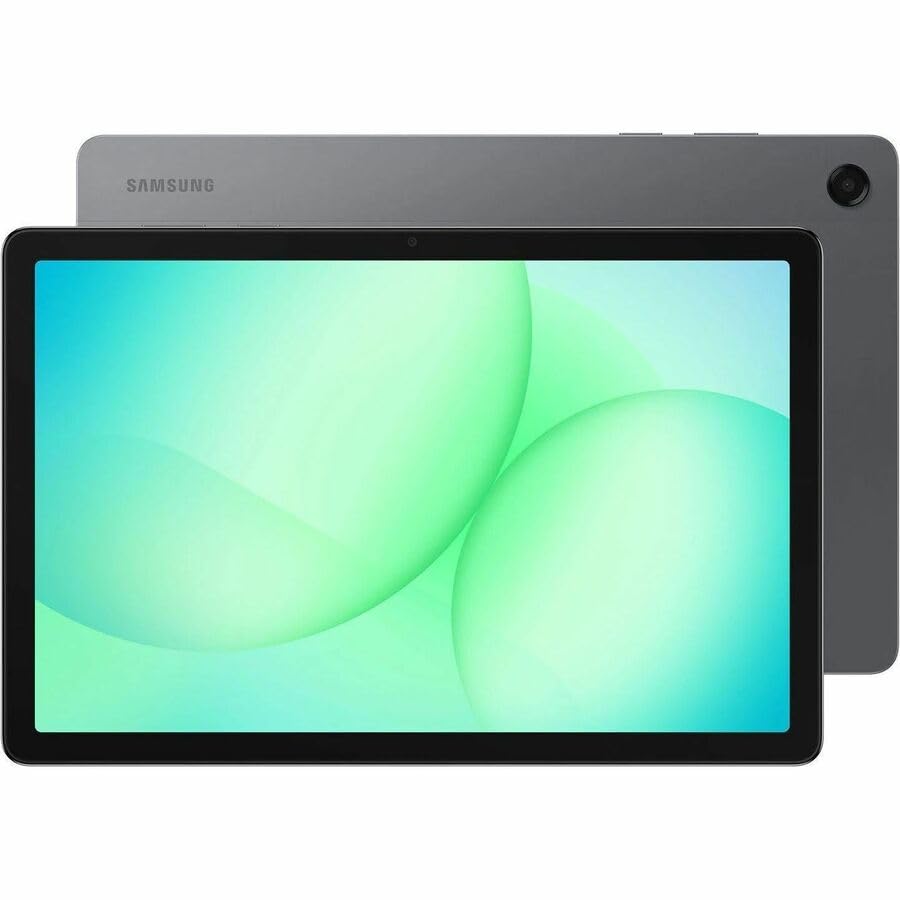
Image: Samsung Galaxy Tab A11+ tablet, showcasing its sleek design and available colors.
The Samsung Galaxy Tab A11+ SM-X230 is an 11-inch WUXGA tablet powered by a MediaTek Dimensity 7300 Octa-core processor, offering 6 GB of RAM and 128 GB of internal storage, expandable via microSD. It features a modern design, a vibrant 90 Hz display, and Dolby-engineered Quad Speakers for an immersive experience.
2. Introdução (Configuração)
2.1 Desembalagem e Inspeção Inicial
Carefully remove all components from the packaging. Verify that all items are present: the Samsung Galaxy Tab A11+ tablet, a USB-C charging cable, and any included documentation. Inspect the tablet for any physical damage before proceeding.
2.2 Carregando o dispositivo
Before first use, fully charge your tablet. The device is equipped with a 7040 mAh battery and supports 25W Super Fast Charging.
- Connect the USB-C cable to the tablet's charging port.
- Connect the other end of the cable to a compatible power adapter (not always included) and plug it into a wall outlet.
- The charging indicator will appear on the screen. Allow the tablet to charge until the battery icon shows a full charge.

Image: Visual representation of the tablet charging, highlighting its 7040mAh battery and 25W Super Fast Charging capability.
2.3 Ligar/Desligar
- Para ligar: Mantenha pressionado o botão Liga/Desliga (localizado na lateral) até que o logotipo da Samsung apareça.
- Para desligar: Mantenha pressionado o botão Liga/Desliga e, em seguida, selecione "Desligar" nas opções que aparecem na tela.
2.4 Assistente de Configuração Inicial
Ao ser ligado pela primeira vez, o tablet irá guiá-lo através de um processo de configuração inicial:
- Selecione seu idioma preferido.
- Conecte-se a uma rede Wi-Fi.
- Review e aceitar o Contrato de Licença de Usuário Final e a Política de Privacidade.
- Faça login com sua conta do Google ou crie uma nova. Isso é essencial para acessar a Google Play Store e outros serviços do Google.
- Configure o bloqueio de tela (PIN, padrão, senha).
- Follow any additional prompts to customize your device settings.
2.5 Inserindo um cartão microSD
The Galaxy Tab A11+ supports microSD cards up to 2 TB for expanded storage.
- Localize a bandeja do cartão SIM/microSD na lateral do tablet.
- Insert the ejection pin (if provided, or a paperclip) into the small hole on the tray to eject it.
- Place the microSD card into the tray with the gold contacts facing down.
- Empurre a bandeja cuidadosamente de volta para o compartimento até ouvir um clique.
3. Operando seu tablet
Navegação por tela sensível ao toque de 3.1 polegadas
The tablet's primary interface is its 11-inch WUXGA (1920 x 1200 pixels) touchscreen with a 90 Hz refresh rate for smooth interactions.
- Tocar: Selecione um item ou abra um aplicativo.
- Toque e segure: Aceda aos menus contextuais ou mova itens.
- Deslize: Navegue pelas telas, role listas ou descarte notificações.
- Ampliar com os dedos: Ampliar ou reduzir o view de imagens e web páginas.
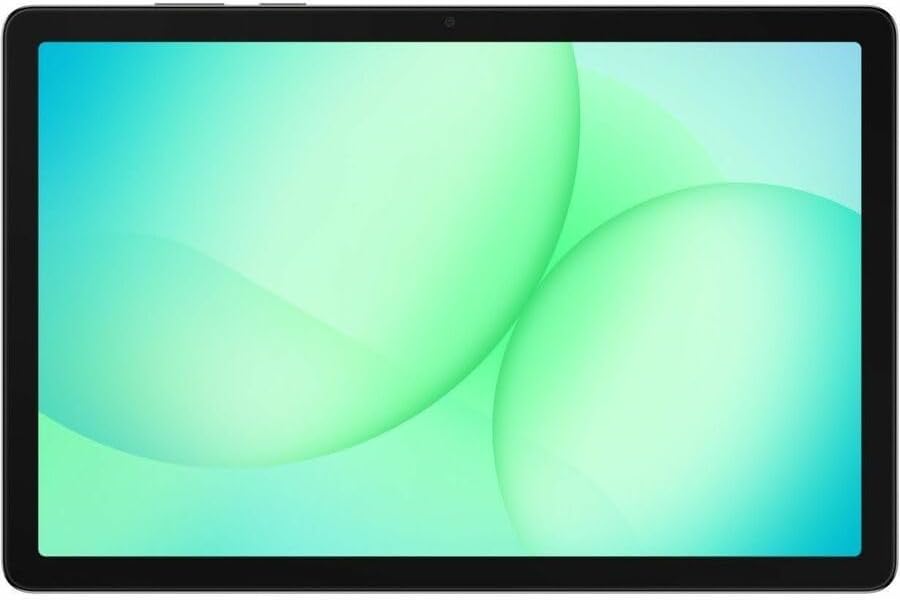
Image: The Samsung Galaxy Tab A11+ display, showcasing its vibrant and clear screen.
3.2 Desempenho
The tablet is powered by a MediaTek Dimensity 7300 (4 nm) Octa-core processor with 6 GB of RAM, ensuring responsive performance for various tasks, from gaming to multitasking.

Image: A visual representation of the tablet's enhanced CPU and GPU performance.
3.3 Gerenciamento de armazenamento
Your tablet comes with 128 GB of internal storage. You can expand this by up to 2 TB using a microSD card.
- Para verificar o espaço de armazenamento: Acesse Configurações > Bateria e cuidados com o dispositivo > Armazenamento.
- Para liberar espaço: Exclua os arquivos desnecessários. files, desinstale aplicativos não utilizados ou mova arquivos grandes filepara armazenamento em nuvem ou um cartão microSD externo.

Image: The tablet displaying various media, illustrating its ample internal storage and microSD expansion capabilities.
3.4 Funções da câmera
The tablet features an 8 MP rear camera and a 5 MP front camera for photos and video calls.
- Abra o Câmera app from the home screen or app drawer.
- Toque no botão do obturador para tirar uma foto.
- Alterne entre as câmeras frontal e traseira usando o ícone de troca de câmera.
- Select video mode to record videos (up to HD 720p).
3.5 Configurações de áudio
Experience rich, multidimensional audio with Dolby-engineered Quad Speakers. The tablet also includes a 3.5 mm audio jack for wired headphones.
- Adjust volume using the physical volume buttons on the side of the tablet.
- Access detailed audio settings via Configurações > Sons e vibração.
- Connect wired headphones to the 3.5 mm jack for private listening.

Imagem: O tablet mostrandoasing its immersive audio experience with Dolby Atmos technology.
3.6 Conectividade (Wi-Fi, Bluetooth)
- Wi-fi: Vá para Configurações > Conexões > Wi-Fi to connect to available networks. The tablet supports 802.11ac wireless compatibility.
- Bluetooth: Vá para Configurações > Conexões > Bluetooth Para emparelhar com dispositivos Bluetooth, como fones de ouvido ou alto-falantes.
3.7 Using Google Gemini
The Galaxy Tab A11+ integrates with Google Gemini. You can interact with Gemini to get assistance based on what you see on your screen or through your camera.
- To activate: Long press the side button to launch Google Gemini.
- Share your screen or camera view to ask for advice or information.

Image: The tablet demonstrating Google Gemini's capability to provide real-time assistance based on visual input.
3.8 File Compartilhamento
Compartilhe facilmente files between your tablet and other compatible devices.
- Use built-in sharing options within apps (e.g., Gallery, Files) to send content via Bluetooth, Wi-Fi Direct, or cloud services.
- Connect to a computer via USB-C cable to transfer files diretamente.

Image: Multiple Samsung devices illustrating the ease of file sharing across the ecosystem.
4. Manutenção e Cuidados
4.1 Limpando seu tablet
- Use um pano macio e sem fiapos para limpar a tela e a carcaça.
- Para manchas persistentes, aplique ligeiramenteampLimpe o pano com água ou um produto de limpeza específico para telas eletrônicas.
- Evite usar produtos químicos agressivos, materiais abrasivos ou umidade excessiva.
4.2 Atualizações de Software
Verifique e instale regularmente as atualizações de software para garantir o melhor desempenho, segurança e acesso a novos recursos.
- Vá para Configurações > Atualização de software.
- Tocar Baixar e instalar.
- Ensure your tablet is connected to Wi-Fi and has sufficient battery charge before starting an update.
4.3 Duração da bateria
Para maximizar a vida útil da bateria:
- Evite temperaturas extremas.
- Não deixe o tablet totalmente carregado ou totalmente descarregado por períodos prolongados.
- Adjust screen brightness and use power-saving modes when possible.
4.4 Otimização de armazenamento
Reavaliar periodicamenteview your storage to remove unnecessary files and apps. This helps maintain device performance.
- Utilize cloud storage for backups of photos and videos.
- Move large media files to an inserted microSD card.
5. Solução De Problemas
5.1 Problemas e soluções comuns
- Dispositivo não liga:
- Ensure the battery is charged. Connect the tablet to a charger for at least 30 minutes.
- Perform a forced restart by pressing and holding the Power button and Volume Down button simultaneously for about 7-10 seconds.
- Problemas de conectividade Wi-Fi:
- Ative e desative o Wi-Fi nas Configurações.
- Reinicie o seu roteador Wi-Fi.
- Esqueça a rede e reconecte-se.
- Desempenho lento:
- Feche os aplicativos não utilizados em execução em segundo plano.
- Limpe os dados em cache dos aplicativos usados com frequência.
- Check available storage and free up space if necessary.
- Reinicie o tablet.
- Aplicativos travando:
- Limpe o cache e os dados do aplicativo (Configurações > Aplicativos > [Nome do aplicativo] > Armazenamento).
- Desinstale e reinstale o aplicativo.
- Certifique-se de que o aplicativo esteja atualizado para a versão mais recente.
5.2 Redefinição de fábrica
If you encounter persistent issues, a factory reset can resolve many software-related problems. Aviso: Este procedimento apagará todos os dados do seu tablet. Faça backup de dados importantes antes de prosseguir.
- Vá para Configurações > Gerenciamento geral > Restaurar > Restaurar dados de fábrica.
- Review the information and tap Reiniciar.
- Insira suas credenciais de bloqueio de tela, se solicitado.
- Tocar Apagar tudo to confirm. The tablet will restart and begin the reset process.
6. Especificações do produto
| Recurso | Especificação |
|---|---|
| Marca | Samsung |
| Nome do modelo | Galaxy Tab A11+ |
| Número do modelo | SM-X230 |
| Tamanho da tela | 11 polegadas |
| Tipo de exibição | TFT-LCD |
| Resolução Nativa | 1920 x 1200 pixels (WUXGA) |
| Taxa de atualização da tela | 90 Hz |
| Processador | MediaTek Dimensity 7300 (4 nm) Octa-core, 2.5 GHz |
| Memória RAM | 6 GB |
| Armazenamento interno | 128 GB |
| Armazenamento expansível | microSD (até 2 TB) |
| Sistema operacional | Andróide |
| Câmera Traseira | 8 MP |
| Câmera Frontal | 5 MP |
| Resolução de captura de vídeo | Alta definição 720p |
| Capacidade da bateria | 7040 mAh (Polímero de Lítio) |
| Vida média da bateria | 10 horas |
| Carregando | Carregamento super-rápido de 25 W |
| Conectividade | Wi-Fi (802.11ac), Bluetooth, USB Type C |
| Funcionalidade GPS | GPS-Enabled (GLONASS, Galileo, Beidou, QZSS) |
| Recursos de áudio | Dolby-engineered Quad Speakers, 3.5 mm audio jack |
| Dimensions (L x W x Thickness) | 0.3"C x 10.1"L x 6.6"E |
| Peso do item | 1.4 libras |
7. Informações de garantia
The Samsung Galaxy Tab A11+ SM-X230 comes with a 12-month Manufacturer Warranty. This warranty covers defects in materials and workmanship under normal use. For specific terms and conditions, please refer to the warranty card included with your product or visit the official Samsung support website.
Guarde o comprovante de compra para reclamações de garantia.
8. Suporte e Serviço
For further assistance, technical support, or service inquiries, please contact Samsung customer support through the following channels:
- Suporte online: Visite o suporte oficial da Samsung. webSite com perguntas frequentes, guias de solução de problemas e downloads de software. www.samsung.com/us/support/
- Suporte por telefone: Refer to your product packaging or the Samsung support website para números de contato regionais.
- Centros de serviço: Locate authorized Samsung service centers for in-person assistance.
When contacting support, please have your tablet's model number (SM-X230) and serial number ready.
Ask a question about this manual
Ask about setup, troubleshooting, compatibility, parts, safety, or missing instructions. Manuals+ will review the question and use this page’s manual context to help answer it.