

Manual do proprietário do controlador de display LED NOVA STAR MCTRL R5
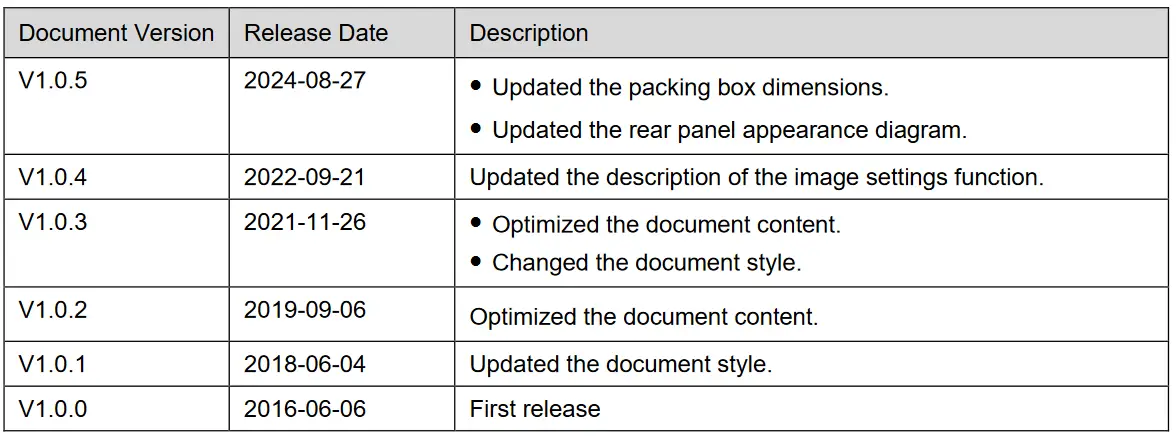
Histórico de alterações
Sobreview
Introdução
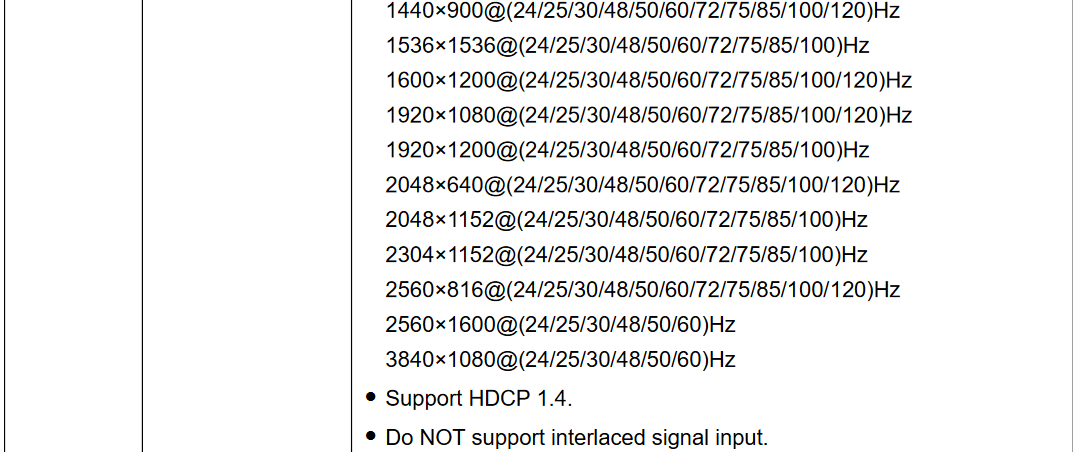
O MCTRL R5 é o primeiro controlador de display LED desenvolvido pela Xi'an NovaStar Tech Co., Ltd. (doravante denominada NovaStar) que suporta rotação de imagem. Um único MCTRL R5 apresenta uma capacidade de carga de até 3840×1080@60Hz. Ele suporta qualquer resolução personalizada dentro dessa capacidade, atendendo aos requisitos de configuração no local de displays LED ultralongos ou ultralargos.
Trabalhando com a placa receptora A8s ou A10s Pro, o MCTRL R5 permite configuração de tela livre e rotação de imagem em qualquer ângulo no SmartLCT, apresentando uma variedade de imagens e proporcionando uma experiência visual incrível aos usuários.
O MCTRL R5 é estável, confiável e potente, dedicado a fornecer uma experiência visual definitiva. Ele pode ser usado principalmente em aplicações de aluguel e instalação fixa, como concertos, eventos ao vivo, centros de monitoramento de segurança, Jogos Olímpicos e vários centros esportivos.
Características
- Uma variedade de conectores de entrada
− 1x 6G-SDI
− 1 × HDMI 1.4
− 1x DL-DVI - 8x saídas Gigabit Ethernet e 2x saídas ópticas
- Rotação da imagem em qualquer ângulo
Trabalhe com o cartão de recepção A8s ou A10s Pro e SmartLCT para oferecer suporte à rotação de imagem em qualquer ângulo. - Suporte para fontes de vídeo de 8 e 10 bits
- Brilho de nível de pixel e calibração de croma
Trabalhando com NovaLCT e NovaCLB, a placa receptora suporta calibração de brilho e croma em cada LED, o que pode efetivamente remover discrepâncias de cor e melhorar muito o brilho do display LED e a consistência do croma, permitindo melhor qualidade de imagem. - Atualização de firmware via porta USB no painel frontal
- Até 8 dispositivos podem ser conectados em cascata.
Tabela 1-1 Restrições de recursos

Aparência
Painel frontal

Painel traseiro



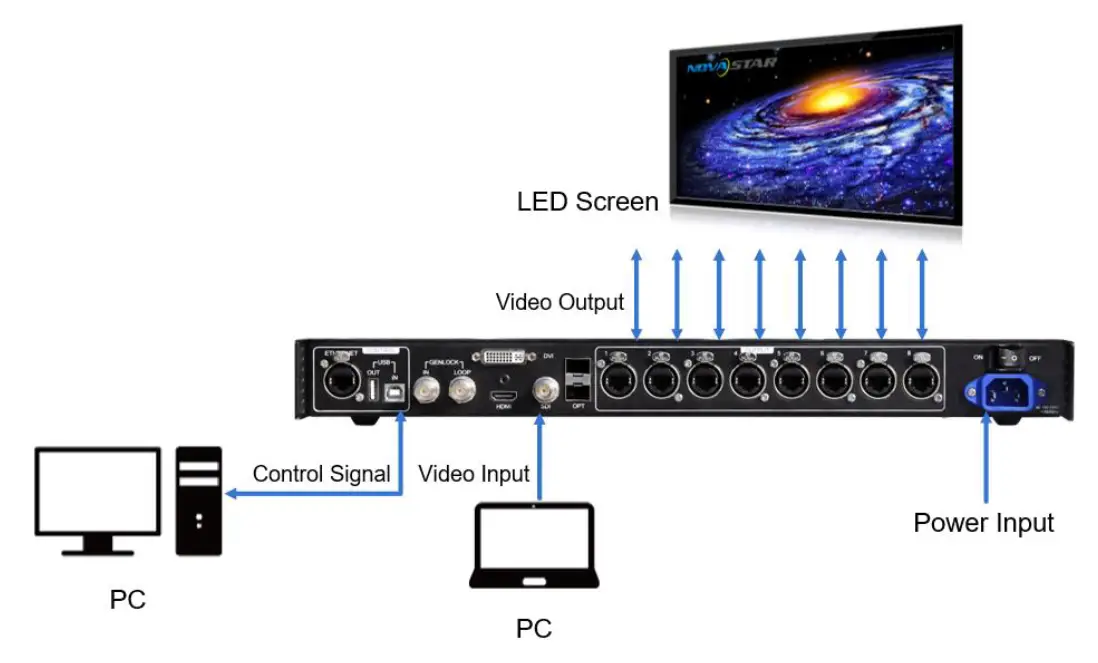
Aplicações
Dispositivos em cascata
Para controlar vários dispositivos MCTRL R5 simultaneamente, siga a figura abaixo para colocá-los em cascata por meio das portas USB IN e USB OUT. Até 8 dispositivos podem ser colocados em cascata.

Tela inicial
A figura abaixo mostra a tela inicial do MCTRL R5.


O MCTRL R5 é poderoso e fácil de usar. Você pode configurar rapidamente a tela de LED para iluminá-la e exibir toda a fonte de entrada seguindo as etapas em 6.1 Iluminar uma tela rapidamente. Com outras configurações de menu, você pode melhorar ainda mais o efeito de exibição da tela de LED.
Ilumine uma tela rapidamente
Seguindo as três etapas abaixo, ou seja, Definir fonte de entrada > Definir resolução de entrada > Configurar rapidamente a tela, você pode acender rapidamente a tela de LED para exibir toda a fonte de entrada.
Etapa 1: definir a fonte de entrada
As fontes de vídeo de entrada suportadas incluem SDI, HDMI e DVI. Selecione uma fonte de entrada que corresponda ao tipo de fonte de vídeo externa inserida.
Restrições:
- Somente uma fonte de entrada pode ser selecionada ao mesmo tempo.
- Fontes de vídeo SDI não suportam as seguintes funções:
− Resolução predefinida
− Resolução personalizada - As fontes de vídeo de 10 bits não são suportadas quando a função de calibração está ativada.
Figura 6-1 Fonte de entrada

Passo 1 Na tela inicial, pressione o botão para entrar no menu principal.
Etapa 2 Escolha Configurações de entrada > Fonte de entrada para entrar em seu submenu.
Etapa 3 Selecione a fonte de entrada de destino e pressione o botão para habilitá-la.
Etapa 2: definir resolução de entrada
Restrições: fontes de entrada SDI não suportam configurações de resolução de entrada.
A resolução de entrada pode ser definida por meio de qualquer um dos seguintes métodos
Método 1: Selecione uma resolução predefinida
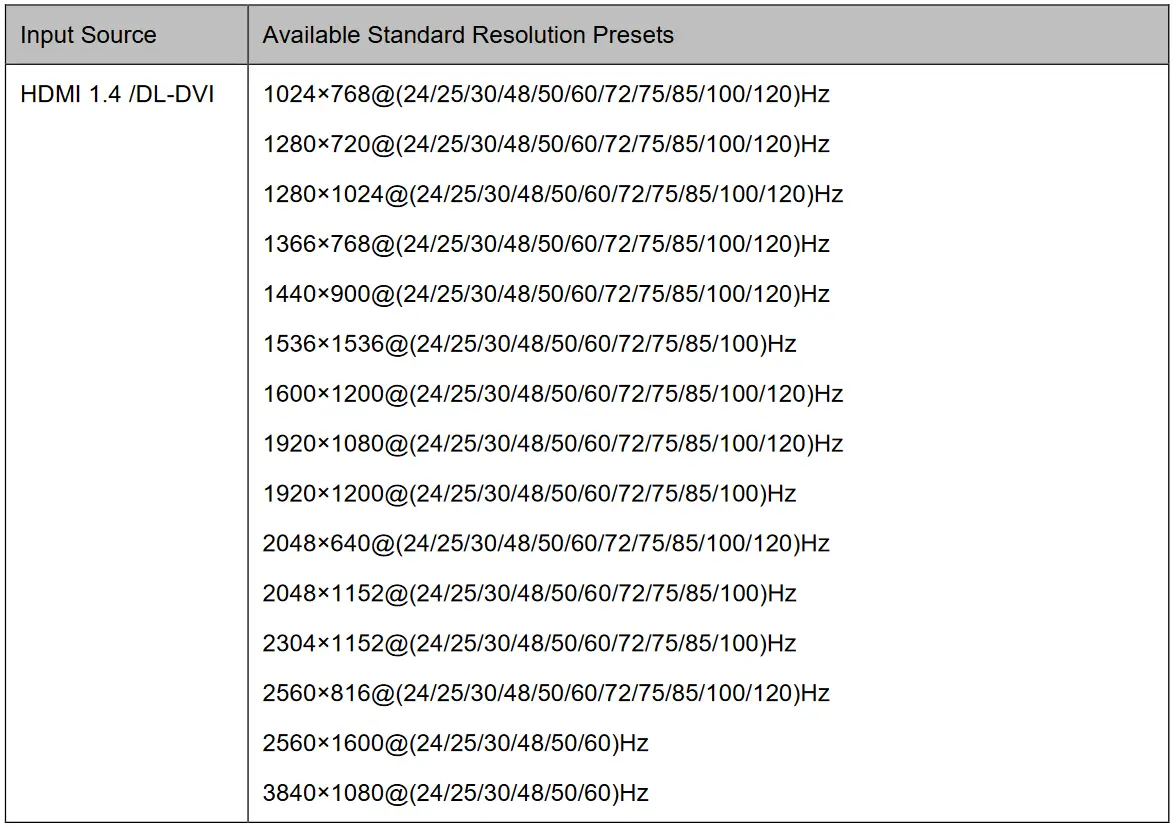
Selecione uma resolução predefinida e uma taxa de atualização apropriadas como resolução de entrada.
Figura 6-2 Resolução predefinida

Passo 1 Na tela inicial, pressione o botão para entrar no menu principal.
Etapa 2 Escolha Configurações de entrada > Resolução predefinida para entrar em seu submenu.
Etapa 3 Selecione uma resolução e taxa de atualização e pressione o botão para aplicá-las.
Método 2: Personalize uma resolução
Personalize uma resolução definindo uma largura, altura e taxa de atualização personalizadas.
Figura 6-3 Resolução personalizada

Passo 1 Na tela inicial, pressione o botão para entrar no menu principal.
Etapa 2 Escolha Configurações de entrada > Resolução personalizada para entrar no submenu e definir a largura, altura e taxa de atualização da tela.
Etapa 3 Selecione Aplicar e pressione o botão para aplicar a resolução personalizada.
Etapa 3: Configurar rapidamente a tela
Siga as etapas abaixo para concluir a configuração rápida da tela.
Passo 1 Na tela inicial, pressione o botão para entrar no menu principal.
Etapa 2 Escolha Configurações de tela > Configuração rápida para entrar no submenu e definir os parâmetros.
- Definir Qtde da fileira do gabinete e Qtd. de coluna de gabinete (número de linhas e colunas do gabinete a serem carregadas) de acordo com a situação real da tela.
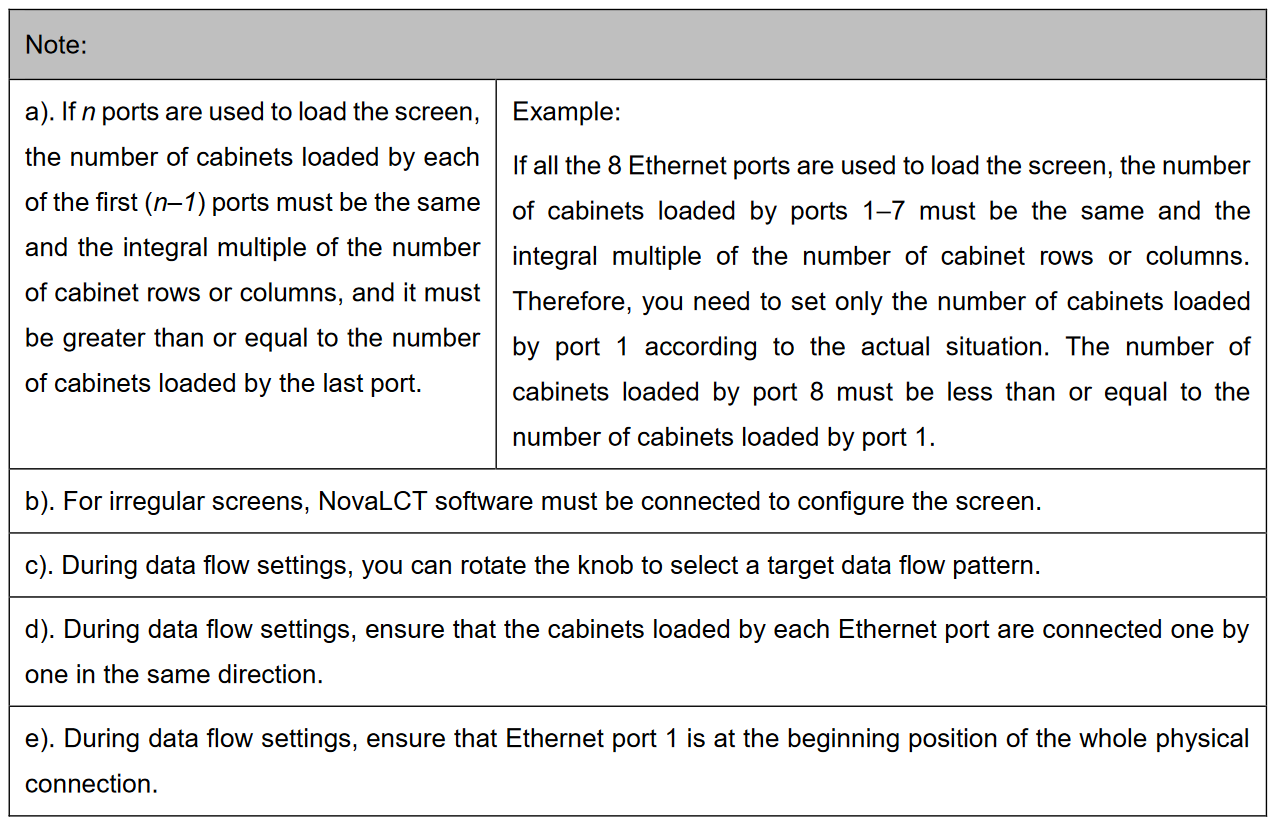
- Definir Porta1 Gabinete Qtde (número de gabinetes carregados pela porta Ethernet 1). O dispositivo tem restrições quanto ao número de gabinetes carregados pelas portas Ethernet. Para detalhes, veja Nota a).
- Definir Fluxo de dados da tela. Para detalhes, veja Nota c), d) e e).
Ajuste de brilho
O brilho da tela permite que você ajuste o brilho da tela de LED de uma forma amigável aos olhos de acordo com o brilho ambiente atual. Além disso, o brilho apropriado da tela pode estender a vida útil da tela de LED.
Figura 6-4 Ajuste de brilho

Passo 1 Na tela inicial, pressione o botão para entrar no menu principal.
Etapa 2 Selecione Brilho e pressione o botão para confirmar a seleção.
Etapa 3 Gire o botão para ajustar o valor do brilho. Você pode ver o resultado do ajuste na tela de LED em tempo real. Pressione o botão para aplicar o brilho que você definiu quando estiver satisfeito com ele.
Configurações de tela
Configure a tela de LED para garantir que ela possa exibir toda a fonte de entrada normalmente.
Os métodos de configuração de tela incluem configurações rápidas e avançadas. Há restrições nos dois métodos, explicadas abaixo.
- Os dois métodos não podem ser ativados ao mesmo tempo.
- Após a tela ser configurada no NovaLCT, não use nenhum dos dois métodos no MCTRL R5 para configurar a tela novamente.
Configuração Rápida
Configure toda a tela de LED de forma uniforme e rápida. Para detalhes, veja 6.1 Ilumine uma tela rapidamente.
Configuração avançada
Defina parâmetros para cada porta Ethernet, incluindo o número de linhas e colunas do gabinete (Qtde da fileira do gabinete e Qtd. de coluna de gabinete), deslocamento horizontal (Iniciar X), deslocamento vertical (Comece Y) e fluxo de dados.
Figura 6-5 Configuração avançada
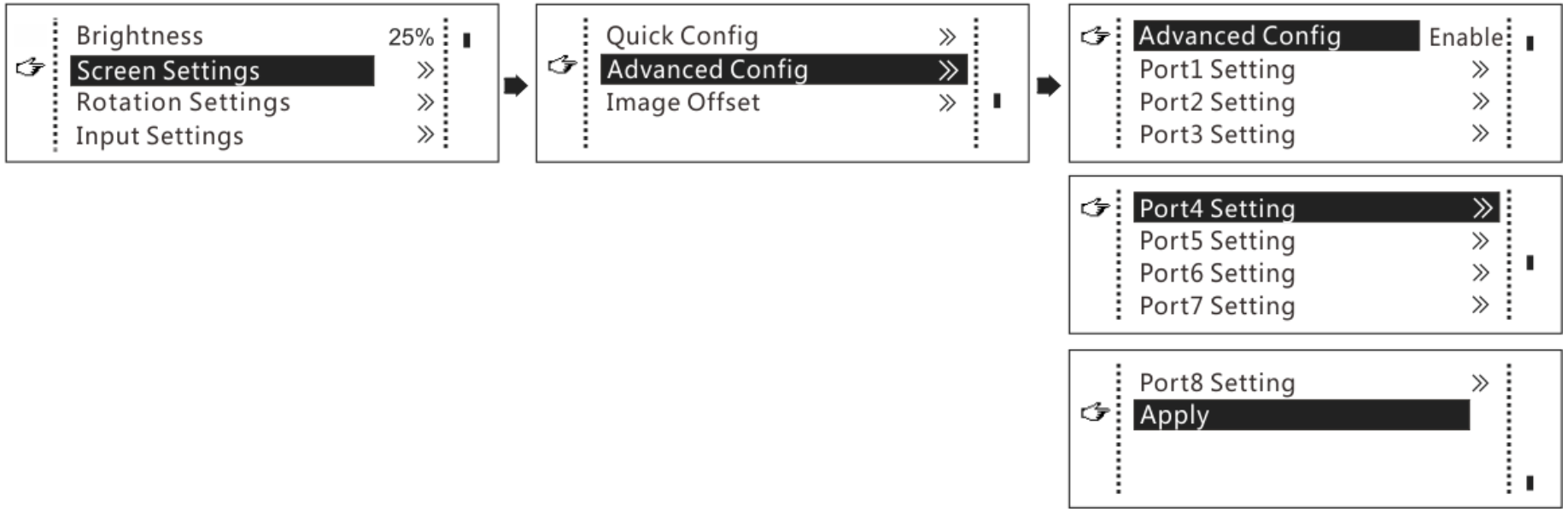
Etapa 1 Escolha Configurações de tela > Configuração avançada e pressione o botão.
Etapa 2 Na tela de diálogo de cuidado, selecione Sim para entrar na tela de configuração avançada.
Etapa 3 Habilitar Configuração avançada, selecione uma porta Ethernet, defina os parâmetros para ela e aplique as configurações.
Etapa 4 Selecione a próxima porta Ethernet para continuar a configuração até que todas as portas Ethernet estejam definidas.
Deslocamento de imagem
Após configurar a tela, ajuste os deslocamentos horizontais e verticais (Iniciar X e Comece Y) da imagem geral exibida para garantir que ela seja exibida na posição desejada.
Figura 6-6 Deslocamento da imagem

Rotação de Imagem
Existem dois métodos de rotação: rotação de porta e rotação de tela.
- Rotação de porta: Exibe a rotação de gabinetes carregados pela porta Ethernet (por exemploample, defina o ângulo de rotação da porta 1, e a exibição dos gabinetes carregados pela porta 1 girará de acordo com o ângulo)
- Rotação da tela: Rotação de todo o display LED de acordo com o ângulo de rotação
Figura 6-7 Rotação da imagem

Passo 1 Na tela inicial, pressione o botão para entrar no menu principal.
Etapa 2 Escolha Configurações de rotação > Habilitar rotação, e escolha Habilitar.
Etapa 3 Escolha Rotação da porta or Rotação da tela e defina o passo e o ângulo de rotação.
Observação
- A tela deve ser configurada no MCTRL R5 antes da configuração de rotação no menu LCD.
- A tela deve ser configurada no SmartLCT antes da configuração de rotação no SmartLCT.
- Após a configuração da tela ser feita no SmartLCT, quando você definir a função de rotação no MCTRL R5, uma mensagem dizendo “Reconfig screen, are you sure?” aparecerá. Selecione Yes e execute as configurações de rotação.
- Uma entrada de 10 bits não suporta rotação de imagem.
- A função de rotação é desabilitada quando a função de calibração é habilitada.
Controle de exibição
Controle o status de exibição na tela LED.
Figura 6-8 Controle de exibição
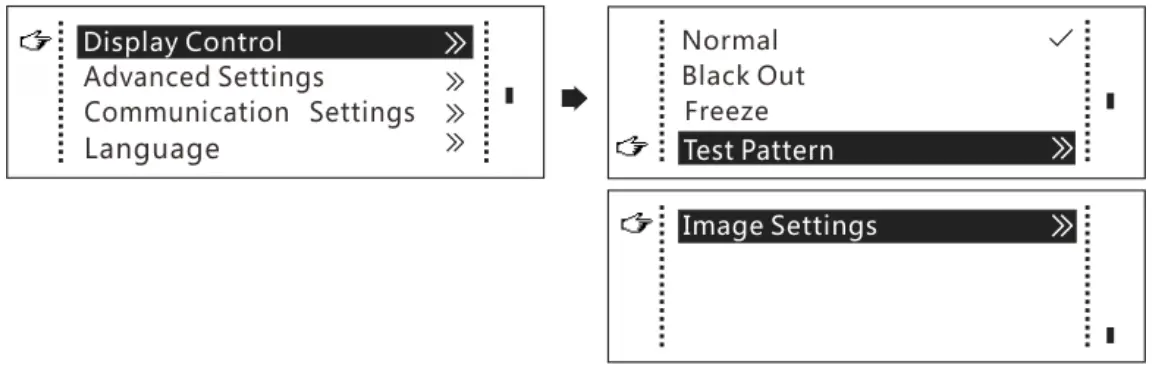
- Normal: Exibe o conteúdo da fonte de entrada atual normalmente.
- Black Out: Faz com que a tela LED fique preta e não exiba a fonte de entrada. A fonte de entrada ainda está sendo reproduzida em segundo plano.
- Congelar: Faça com que a tela de LED sempre exiba a moldura quando congelada. A fonte de entrada ainda está sendo reproduzida em segundo plano.
- Padrão de teste: padrões de teste são usados para verificar o efeito de exibição e o status operacional do pixel. Existem 8 padrões de teste, incluindo cores puras e padrões de linha.
- Configurações de imagem: defina a temperatura da cor, o brilho do vermelho, verde e azul e o valor gama da imagem.
Observação
A função de configurações de imagem é desativada quando a função de calibração é ativada.
Configurações avançadas
Função de mapeamento
Quando esta função estiver habilitada, cada gabinete da tela exibirá o número de sequência do gabinete e a porta Ethernet que carrega o gabinete.
Figura 6-9 Função de mapeamento

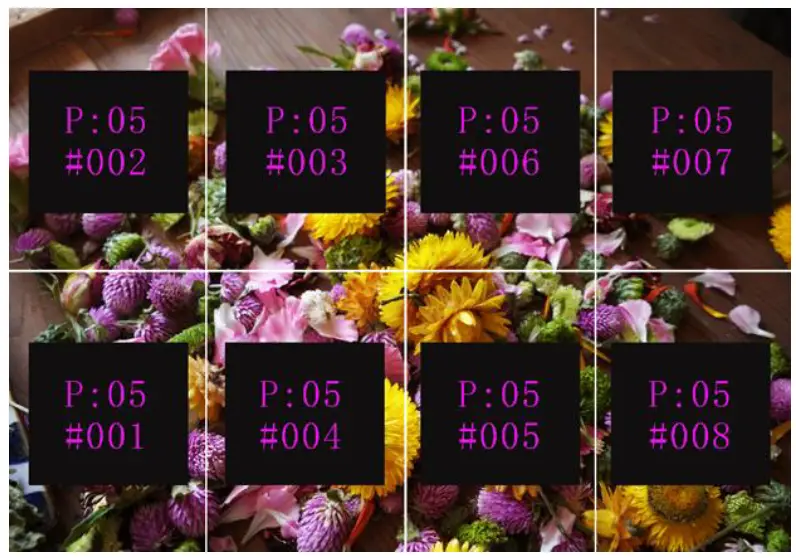
Example: “P:01” representa o número da porta Ethernet e “#001” representa o número do gabinete.
Observação
Os cartões de recebimento utilizados no sistema devem suportar a função de Mapeamento.
Configuração do armário de carga Files
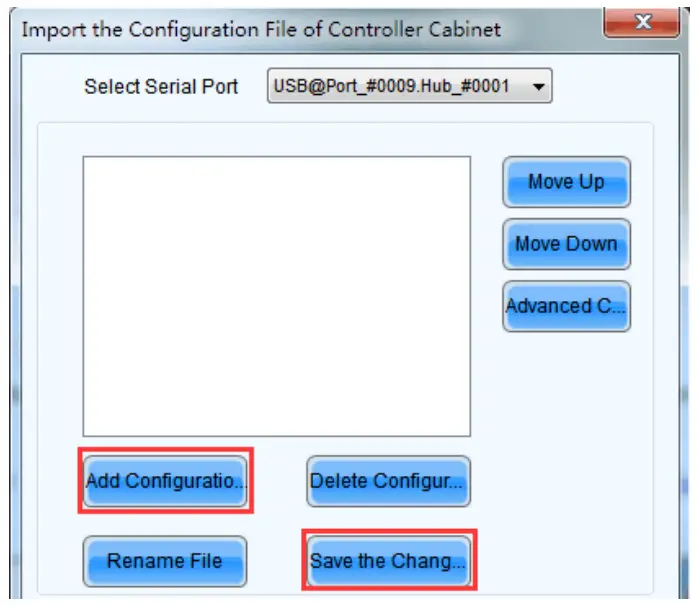
Antes de começar: Salve a configuração do gabinete file (*.rcfgx ou *.rcfg) para o PC local.
Etapa 1 Execute o NovaLCT e escolha Ferramentas > Configuração do gabinete do controlador File Importar.
Etapa 2 Na página exibida, selecione a porta serial ou Ethernet usada no momento e clique em Adicionar configuração File para selecionar e adicionar uma configuração de gabinete file.
Etapa 3 Clique Salvar a alteração no HW para salvar a alteração no controlador.
Figura 6-10 Importando configuração file do gabinete do controlador
Observação
Configuração fileNão são suportados armários irregulares.
Definir limites de alarme
Defina os limites de alarme para temperatura e volume do dispositivotage. Quando um limite é excedido, seu ícone correspondente na tela inicial ficará piscando, em vez de exibir o valor.
Figura 6-11 Definindo limites de alarme

 : Volumetage alarme, ícone piscando. Voltage faixa de limite: 3.5 V a 7.5 V
 : Alarme de temperatura, ícone piscando. Faixa de limite de temperatura: –20℃ a +85℃
 : Volumetage alarmes de temperatura ao mesmo tempo, ícone piscando
Observação
Quando não há temperatura ou volumetage alarmes, a tela inicial exibirá o status do backup.
Salvar no cartão RV
Ao usar esta função, você pode:
- Envie e salve as informações de configuração nos cartões receptores, incluindo brilho, temperatura de cor, gama e configurações de exibição.
- Sobrescreva as informações salvas anteriormente no cartão receptor.
- Certifique-se de que os dados salvos nos cartões receptores não serão perdidos em caso de falha de energia dos cartões receptores.
Configurações de redundância
Defina o controlador como o dispositivo primário ou de backup. Quando o controlador funciona como um dispositivo de backup, defina a direção do fluxo de dados como oposta à do dispositivo primário.
Figura 6-12 Configurações de redundância

Observação
Se o controlador for definido como o dispositivo de backup, quando o dispositivo primário falhar, o dispositivo de backup assumirá imediatamente o trabalho do dispositivo primário, ou seja, o backup entra em vigor. Após o backup entrar em vigor, os ícones da porta Ethernet de destino na tela inicial terão marcas na parte superior piscando uma vez a cada 1 segundo.
Predefinições
Escolher Configurações avançadas > Predefinições para salvar as configurações atuais como uma predefinição. Até 10 predefinições podem ser salvas.
- Salvar: salva os parâmetros atuais como uma predefinição.
- Carregar: Ler novamente os parâmetros de uma predefinição salva.
- Excluir: Exclui os parâmetros salvos em uma predefinição.
Backup de entrada
Defina uma fonte de vídeo de backup para cada fonte de vídeo primária. Outras fontes de vídeo de entrada suportadas pelo controlador podem ser definidas como fontes de vídeo de backup.
Depois que uma fonte de vídeo de backup entra em vigor, a seleção da fonte de vídeo é irreversível.


Redefinição de fábrica
Redefina os parâmetros do controlador para as configurações de fábrica.
Brilho OLED
Ajuste o brilho da tela do menu OLED no painel frontal. A faixa de brilho é de 4 a 15.
Versão HW
Verifique a versão de hardware do controlador. Se uma nova versão for lançada, você pode conectar o controlador a um PC para atualizar os programas de firmware no NovaLCT V5.2.0 ou posterior.
Configurações de comunicação
Defina o modo de comunicação e os parâmetros de rede do MCTRL R5.
Figura 6-13 Modo de comunicação

- Modo de comunicação: Inclui preferência por USB e rede local (LAN).
O controlador se conecta ao PC via porta USB e porta Ethernet. Se USB preferencial for selecionado, o PC prefere se comunicar com o controlador através da porta USB ou então através da porta Ethernet.
Figura 6-14 Configurações de rede
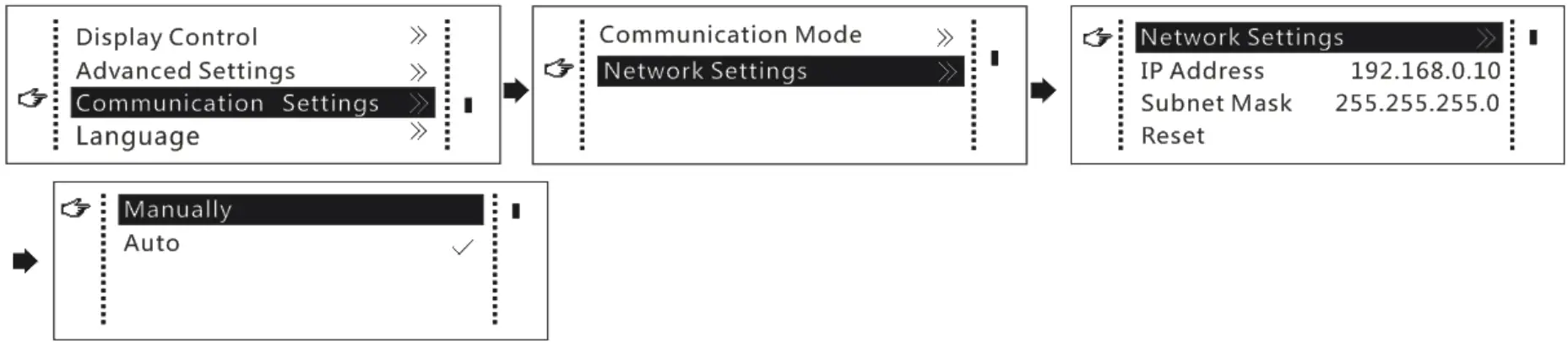
- As configurações de rede podem ser feitas manual ou automaticamente.
− Os parâmetros de configuração manual incluem endereço IP do controlador e máscara de sub-rede.
− As configurações automáticas podem ler os parâmetros de rede automaticamente. - Redefinir: redefine os parâmetros para os padrões.
Linguagem
Altere o idioma do sistema do dispositivo.
Operações no PC
Operações de software no PC
Nova LCT
Conecte o MCTRL R5 ao computador de controle instalado com o NovaLCT V5.2.0 ou posterior via porta USB para executar configuração de tela, ajuste de brilho, calibração, controle de exibição, monitoramento, etc. Para obter detalhes sobre suas operações, consulte o Manual do usuário da ferramenta de configuração de LED NovaLCT para sistema de controle síncrono.
Figura 7-1 Interface do usuário do NovaLCT

SmartLCT
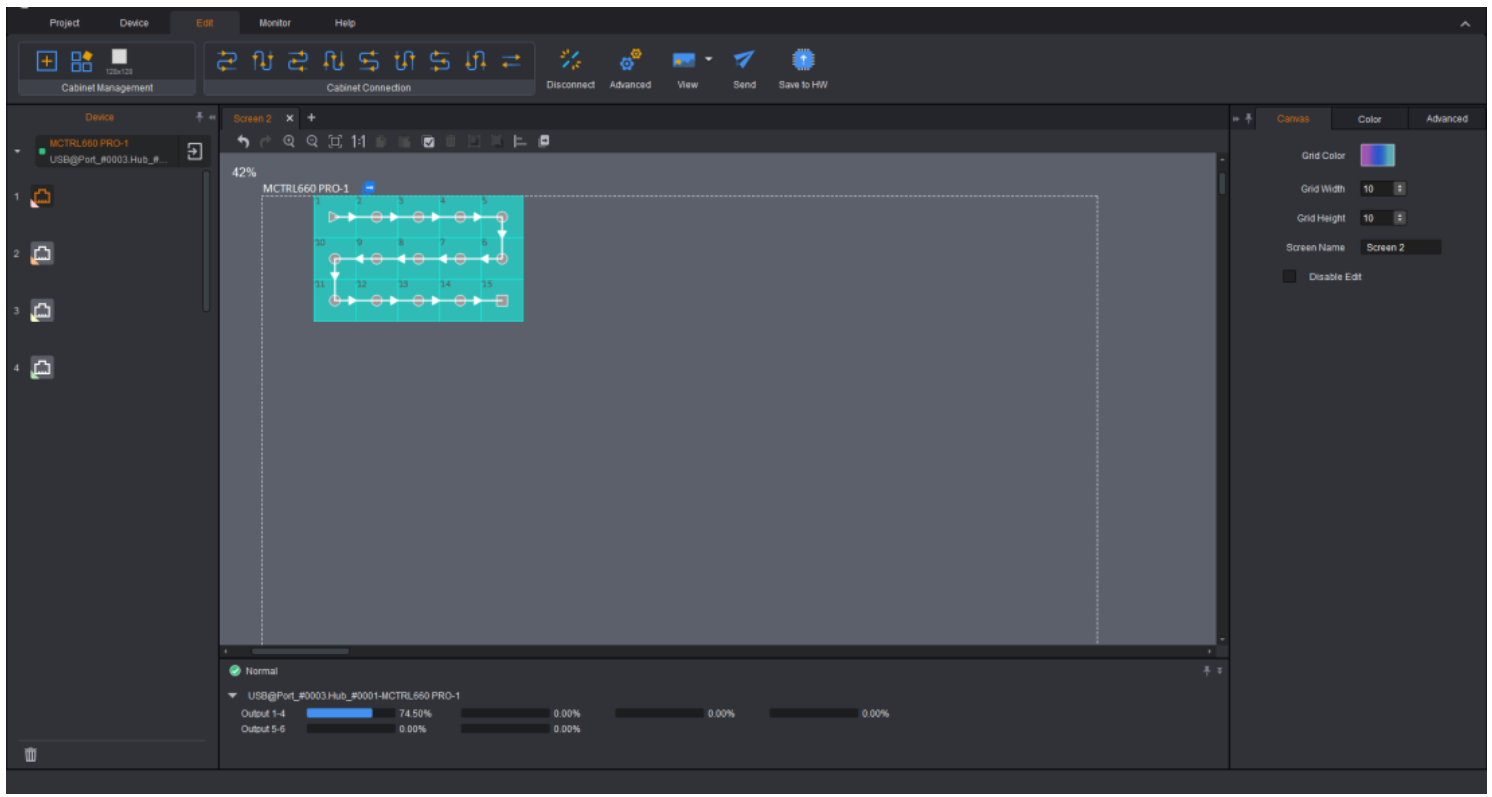
Conecte o MCTRL R5 ao computador de controle instalado com o SmartLCT V3.4.0 ou posterior via porta USB para executar a configuração da tela do bloco de construção, ajuste de brilho da costura, monitoramento em tempo real, ajuste de brilho, backup dinâmico, etc. Para obter detalhes sobre suas operações, consulte o manual do usuário do SmartLCT.
Figura 7-2 Interface do usuário SmartLCT
Atualização de firmware
Nova LCT
No NovaLCT, execute as etapas a seguir para atualizar o firmware.
Etapa 1 Execute o NovaLCT. Na barra de menu, vá para Usuário > Login de usuário do sistema síncrono avançado. Digite a senha e clique Conecte-se.
Etapa 2 Digite o código secreto “administrador” para abrir a página de carregamento do programa.
Etapa 3 Clique Navegar, selecione um pacote de programa e clique em Atualizar.
SmartLCT
No SmartLCT, execute as seguintes etapas para atualizar o firmware.
Etapa 1 Execute o SmartLCT e entre na página do V-Sender.
Passo 2 Na área de propriedades à direita, clique em  para entrar no Atualização de firmware página.
Etapa 3 Clique  para selecionar o caminho do programa de atualização.
Etapa 4 Clique Atualizar.
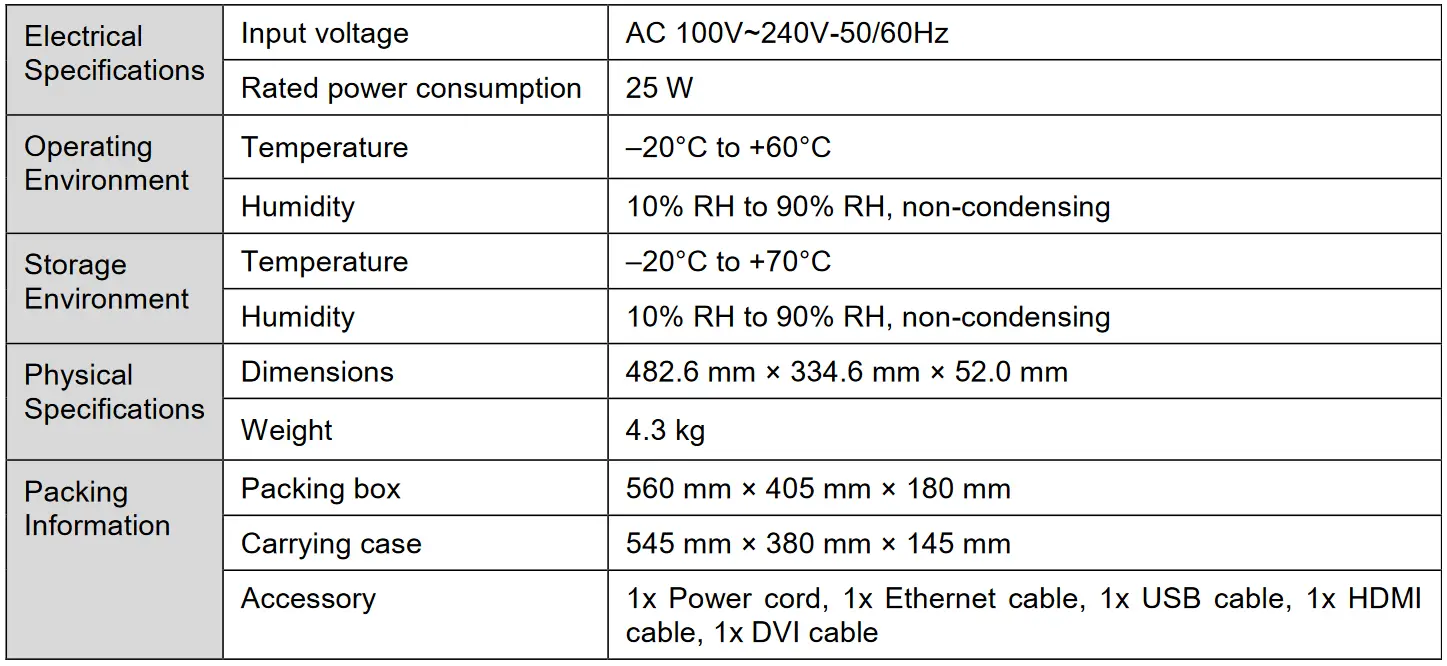
Especificações

Oficial website
www.novastar.tech
Suporte técnico
suporte@novastar.tech
Documentos / Recursos
 |
Controlador de display LED NOVA STAR MCTRL R5 [pdf] Manual do Proprietário Controlador de display LED MCTRL R5, MCTRL R5, Controlador de display LED, Controlador de display, Controlador |