

FP PostBase, PostBase Insight Guia de instalação

Desbloqueie sua posiçãotage Máquina (pelo telefone)
1 Desbloqueie sua PostBase®
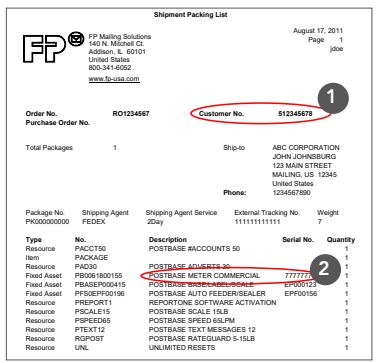
- Localize a lista de embalagem da remessa incluída na caixa; Identifique o seu ID/número de cliente (#1) e o número de série postal/medidor, que começa com 618 ou 818 (#2) neste formulário.
- Ligue para FP@ 866-750-7570e selecione a opção 1 para procurar seu PIN de 4 dígitos. Este PIN não será usado para mais nada e não precisa ser retido.
- Digite sua ID/número do cliente (#1), CEP e número de série postal/medidor (#2) no telefone, conforme indicado pelos prompts.
Configurando seu portal de clientes on-line e financiando sua posiçãotagConta e (em um computador)
2 Registre-se no Portal do Cliente Online
⚠ – Você deve configurar sua conta no Portal do Cliente Online antes de continuar.
- Visite o Portal do Cliente: www.myfp-portal.com (Recomendamos o uso de um computador desktop para esta seção).
- Abaixo do botão de login, selecione “Clique aqui para se registrar” para criar uma conta
- Digite seu “ID/Nº do cliente”. (# 1 na lista de embalagem)
- Escolha o número de série do medidor/postal “PSN” (nº 2 na lista de embalagem). Este é um número totalmente numérico em sua lista de embalagem, começando com 618 ou 818. Clique em “Continuar”.
- Conclua o Registro.
Nome Sobrenome Endereço de e-mail Nova senha Aceitar os termos e condições Se você deseja receber materiais de marketing - Você receberá um e-mail com um link de ativação para concluir seu cadastro.
3 Financiando seu PostagConta eletrônica
⚠ – Você não pode instalar totalmente sua máquina até que haja fundos em sua posição de débito online ou redefinidatage conta.
- Decida como você gostaria de pagar por postage, Deseja configurar eCheck/Cartão de crédito, ou sacar diretamente da sua conta bancária (Débito Direto)?
- Decida se você gostaria de financiar sua posiçãotage através de:
Pos OnlinetagConta e: Os fundos são postados em sua conta on-line por meio do Portal do cliente MyFP, os usuários fazem o download da postage para a máquina a partir da sua conta online.
- Cartão de crédito: POStage irá cobrar o cartão de crédito que você configurou (limites e taxas aplicáveis), em sua conta online. Esta opção é instantânea. (Vá para a Etapa 4)
- eCheck: POStage será enviado por eCheck para o banco que você configurou (aplicam-se limites e taxas), para sua conta online. Esta opção é instantânea. (Vá para a Etapa 4)
- Débito sob demanda (débito direto): Postage irá sacar da conta bancária que você configurou, para sua conta online. Esta opção leva de 1 a 2 dias úteis para ser configurada. (Vá para a Etapa 5)
Redefinir conta de débito: permite que usuários (específicos) baixem fundos diretamente em sua contatage meter sem a necessidade de financiar a sua pos onlinetage conta.
- Redefinir Débito (Débito Direto): Postage irá sacar diretamente da conta bancária que você configurou, para sua máquina. Esta opção leva de 1 a 2 dias úteis para ser configurada. (Vá para a Etapa 6)
4 Financiando seu Pos Onlinetage Conta via Cartão de Crédito/ eCheck
 5 Financiando seu Pos Onlinetage Conta via Débito sob Demanda

6 Financiando sua conta de débito redefinida
Uma vez configurado e aprovado, você não precisa ficar online para adicionar fundos à sua posição.tage medidor, por favor, vá diretamente para o seu postotage metro.
⚠ – Se configurado, Redefinir Débito será seu método de pagamento padrão até que você volte ao portal online e altere sua autorização de pagamento para permitir POS Onlinetage Financiamento da conta.

⚠ – Isso levará de 1 a 2 dias úteis para ser aprovado. Interrompa a instalação neste momento. Retorne ao portal após 1-2 dias úteis para confirmar a ativação da conta e retome quando a conta estiver ativa.
7 Encontrando seu R-PIN
⚠- Você precisará deste R-PIN no passo 19 para instalar sua máquina.

- Enquanto no Portal do Cliente: www. myfp-portal.com Clique em “Meu PostBase®”.
\View R-PIN de 6 dígitos no painel e guarde para uso na etapa 19 para instalar sua máquina. (Não pule para esta etapa!)
_____ _____ _____ _____ _____ _____
Desembalando sua máquina
8 Verificação do conteúdo da embalagem
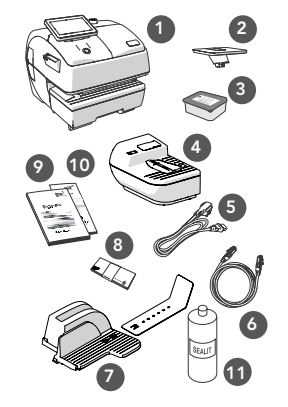
Caixa #1 – Conteúdo PostBase®
- PostBase® Mailing Machine (com Stylus)
- Plataforma de escala
- Conjunto de Cartuchos de Tinta
- Seladora manual
- Cabo de energia
- Cabo Ethernet
- Pegar Bandeja e Parar
- Etiquetas
- Brochura de Instalação e Segurança
- Folheto Guia de Referência Rápida
- (Opcional) Frasco de líquido de vedação SEALIT
Montando sua máquina
9 Anexar plataforma de balança
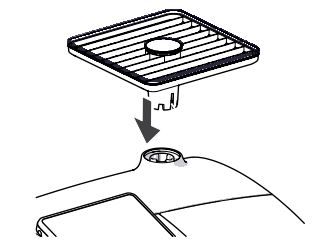
- Abaixe a plataforma da balança no poste da balança integrado de metal no topo da PostBase®.
- Certifique-se de que a ranhura longa esteja voltada para a frente da máquina.
10 Conecte a bandeja coletora
- Insira o suporte da bandeja coletora na bandeja coletora.
- Levante suavemente o lado direito da PostBase® conforme indicado pela seta.
- Deslize a Bandeja Coletora para o lado direito da PostBase®.
- Abaixe suavemente a máquina PostBase® sobre os clipes de travamento da bandeja coletora.

(Observação: Tanto a PostBase® quanto a Bandeja Coletora devem estar niveladas.)
11 Anexar o selador manual à máquina PostBase®
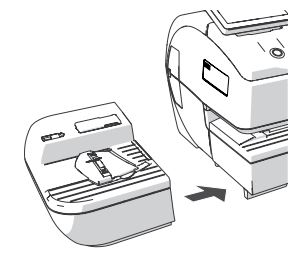
- Coloque o selador à esquerda do PostBase®
- Deslize o selador manual para o lado esquerdo da PostBase®.
- Abaixe suavemente o PostBase® sobre os clipes de travamento do selador manual. (Observação: Tanto o alimentador manual quanto o PostBase® devem estar nivelados.)
12 Encha o selador manual com líquido

- Gire a tampa da abertura de enchimento para o lado.
- Encha o selador com líquido de vedação SEALIT. Verifique o nível de enchimento. O selador deve ser preenchido aproximadamente até a marca “max”.
- Feche a abertura de enchimento com a tampa.
13 Inserir etiquetas no dispensador de etiquetas (não no insight i2)

- Pressione o slot do dispensador de etiquetas conforme mostrado pela seta para abrir.
- Insira as etiquetas no Dispensador de Etiquetas. (As etiquetas terão uma seta impressa nelas mostrando em que direção elas vão no PostBase®.)
14 Conecte a energia e a Ethernet
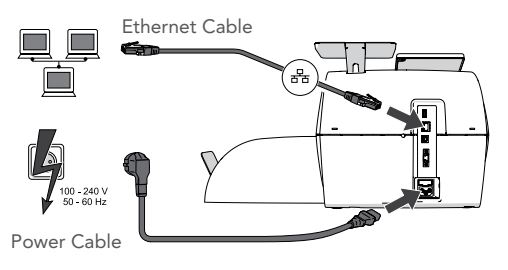
- Conecte a extremidade fêmea do cabo de alimentação à parte traseira da máquina PostBase® conforme mostrado; conecte a extremidade macho a uma tomada próxima.
- Conecte uma extremidade do cabo de alimentação Ethernet à parte traseira da máquina PostBase® conforme mostrado; conecte a outra extremidade em uma tomada Ethernet próxima.
⚠ – Adaptador Wi-Fi opcional disponível. Entre em contato com seu representante FP para fazer o pedido.
15 Ligue sua PostBase®
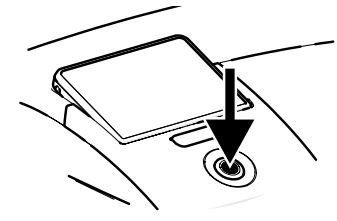
- Pressione o botão liga/desliga na frente da máquina PostBase®. A caneta está localizada na parte de trás da tela.
- A tela LCD sensível ao toque acenderá e iniciará o processo de instalação.
⚠ – A inicialização do sistema leva até 2 minutos, aguarde até que as instruções apareçam na tela de toque LCD para concluir a configuração da máquina.
Posição na telatagConfiguração do Medidor
16 Escolhendo seu idioma
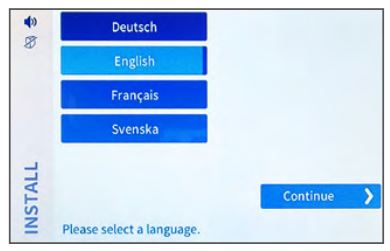
- Escolha o idioma apropriado e pressione “continuar”.
17 Configuração de Ethernet/LAN
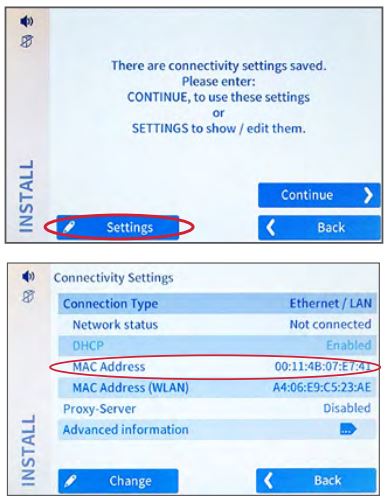
- A tela exibirá “Existem configurações de conectividade salvas”, pressione “Configurações” para mostrar o status atual.
- Confirme se o seu endereço IP foi detectado, pressione “voltar” e pressione “continuar”. Se nenhuma conexão for estabelecida, as configurações de conectividade devem ser ajustadas: Toque em “Alterar” para abrir o assistente de entrada para configurar a conexão de rede.
⚠ – Se nenhum endereço IP for detectado: Primeiro verifique se o cabo Ethernet está conectado; caso contrário, conecte e reinicie sua máquina segurando o botão liga/desliga e repita essas etapas.
18 – Configurações de rede

⚠ – A máquina fará uma tentativa inicial para confirmar a conexão, se houver erro, repita essas etapas. Se o erro continuar, confirme suas configurações de DHCP e Proxy com o departamento de TI da sua empresa.
19 PINO R
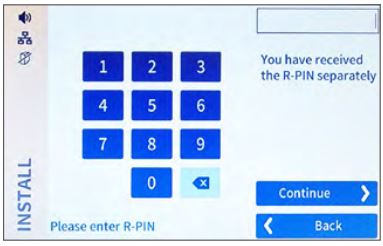
⚠ – Se digitar o R-Pin errado 3 vezes a máquina travará.
- Digite seu R-PIN de 6 dígitos, pressione “Continuar” Nota: Seu R-PIN foi recuperado na Etapa 7 através de: www.myfp-portal.com e enviado por correio.
- PostBase® começará a atualizar e pode levar até 10 minutos; Assim que o sistema estiver atualizado, ele deve ser reiniciado pressionando “Reiniciar”.
⚠- Se você inserir o Pino R incorretamente 3 vezes a máquina irá travar. Entre em contato com a FP (800-341-6052) para desbloquear sua máquina.
20 Instalar cartuchos de tinta


21 Ajuste de Cartuchos de Tinta

22 Primeira Posiçãotage Baixar

Você está acabado, parabéns!
Você configurou com sucesso sua PostBase®. Se você tiver dúvidas adicionais, consulte o Manual do Operador incluído para aprender sobre os recursos e funções do sistema de correspondência ou visite nosso Centro de Ajuda on-line em: Manual do Operador Primeiras etapas https://www.fp-usa.com/postbase-insight-support
Recursos incluídos através do portal do cliente on-line MyFP
Envio de encomendas FP
Barco. Acompanhar. Salve .
Equipado com as taxas de remessa USPS® com a opção de adicionar remessa de várias transportadoras, este aplicativo de remessa on-line permite que você compare facilmente as taxas e imprima etiquetas de remessa com os códigos de barras de rastreamento da transportadora e do serviço selecionado.
Principais características
- Preço Comercial Plus® com desconto
- Seguro grátis no Priority Mail® e no Priority Mail Express® (no valor de até US$ 100)
- Correção e validação de endereço CASS
- Painel de rastreamento de pacotes com notificações por e-mail
- Opção adicional de compra de tarifas para várias operadoras
Para obter ajuda com o FPSP, visite nossa Central de Ajuda: https://www.fp-usa.com/fp-parcel-shipping-support
Documentos / Recursos
 |
FP PostBase, PostBase Insight [pdf] Guia de instalação PostBase PostBase Insight, PostBase, PostBase Insight |
 |
FP PostBase, PostBase Insight [pdf] Guia de instalação PostBase PostBase Insight, PostBase, PostBase Insight |


