

Impressora de notas adesivas inteligentes
Um conceito de Edições do Dia 1

Vamos começar
Se você comprou sua Smart Sticky Note Printer como um presente, você pode encaminhar este guia para o destinatário do presente para ajudá-lo na configuração!

- Lado antiaderente
- Botão de ejeção
1. Instale o rolo de papel
Retire o adesivo de segurança da impressora e pressione o botão de ejeção para abrir a porta da impressora. Carregue o rolo de papel conforme mostrado acima, prestando atenção na orientação do rolo. Certifique-se de que a ponta do rolo de papel esteja saindo do slot da impressora antes de fechá-la.
2. Conecte e conecte sua impressora
Coloque sua impressora a 30 pés de um dispositivo Echo compatível e conecte a impressora a uma tomada usando o adaptador incluído. Sua impressora tentará se conectar à sua rede wi-fi doméstica usando suas credenciais armazenadas. Pode levar alguns minutos para se conectar ao seu wi-fi doméstico.

Quando você conecta sua impressora, ela deve imprimir a mensagem acima.

Se a impressora se conectar com sucesso ao seu wi-fi doméstico, ela deverá imprimir a mensagem acima.
3. Emparelhe sua impressora com seu Echo

Assim que o botão de ação do LED da impressora ficar azul sólido, conclua a configuração dizendo “Alexa, descubra minha impressora.” Agora você está pronto para fazer sua primeira impressão! Você pode verificar se sua impressora está emparelhada dizendo “Alexa, imprima uma página de teste."
 Se a sua impressora não puder se conectar à sua rede wi-fi doméstica automaticamente
Se a sua impressora não conseguir se conectar ao wifi doméstico, ela imprimirá a mensagem mostrada abaixo. Observação: você precisará usar o aplicativo Alexa em um telefone Android/iPhone 7 (ou posterior)* para a configuração.

Adicione sua impressora usando o aplicativo Alexa
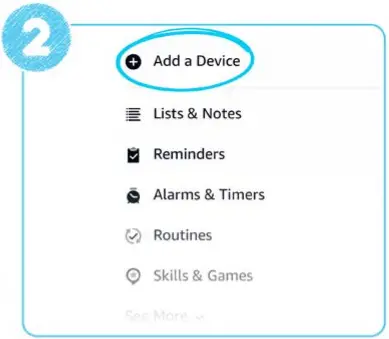
Certifique-se de ter a versão mais recente do aplicativo Alexa em seu telefone. No aplicativo, toque no ícone "Mais" e, em seguida, em Adicionar um dispositivo>Impressora. Escolha 'Amazon' na próxima tela. Agora você pode seguir as instruções na tela para conectar sua impressora ao wifi doméstico.
*Não é possível configurar sua impressora usando um Apple iPhone 6s ou anterior.



 Emparelhe sua impressora com Alexa

Sua impressora agora imprimirá a mensagem acima. Quando o botão de ação do LED da impressora ficar azul, conclua a configuração dizendo “Alexa, descubra minha impressora.” Agora você está pronto para fazer sua primeira impressão! Você pode verificar se sua impressora está emparelhada dizendo “Alexa, imprima uma página de teste."
Solução de problemas
Todas as minhas impressões estão em branco
O rolo de papel pode estar instalado incorretamente. Remova-o e insira-o novamente, prestando atenção especial à orientação do papel. Certifique-se de que o lado adesivo esteja voltado para cima (consulte o diagrama no topo da página).
Minhas impressões estão irregulares, entremeadas ou desbotadas
Se os impressos tiverem listras verticais, estiverem manchados ou desbotados, limpe os cabeçotes de impressão. Clique aqui para ver um vídeo mostrando como fazer.
- Desconecte a impressora e deixe-a esfriar.
- Abra a impressora e remova o rolo de papel.
- Localize os cabeçotes de impressão e limpe-os cuidadosamente com um pano limpo e seco.
- Substitua o rolo de papel e feche a impressora.
- Conecte sua impressora.
Clique aqui para ver um vídeo mostrando como fazer.
Alexa não descobriu minha impressora
Certifique-se de que o botão de ação do LED em sua impressora esteja azul sólido e tente descobrir a impressora novamente dizendo “Alexa, descubra minha impressora“. Você também pode tentar a descoberta por meio do aplicativo Alexa (Dispositivos> Adicionar> Impressora> Outro> Descobrir dispositivos). Para emparelhar sua impressora, você DEVE ter um dispositivo Echo compatível.*
Certifique-se de que seu dispositivo Echo esteja:
 Ligado'
Na mesma rede Wi-Fi (SSID) da impressora
Registrado na mesma conta Amazon da impressora
*Sua impressora é compatível com todos os dispositivos Echo, EXCETO: Echo (1ª geração), Echo Dot (1ª geração), Echo Plus (1ª geração), Echo Dot Kids Edition, Echo Spot ou Amazon Tap.
Você não pode emparelhar a impressora usando apenas o aplicativo Alexa.
Tenho mais de uma impressora – como faço para controlar qual delas a Alexa usa?
Alguns tipos de impressão (como notas de voz) são roteados automaticamente para sua Smart Sticky Note Printer. Você pode direcionar todas as impressões para a impressora de sua escolha desativando a(s) outra(s) impressora(s) usando o aplicativo Alexa.

Precisa de ajuda com a configuração?
A equipe de atendimento ao cliente da Amazon está disponível 24 horas por dia, 7 dias por semana na Smart Sticky Note Printer página de suporte.
Documentos / Recursos
 |
Impressora de notas autoadesivas Amazon Smart [pdf] Manual de Instruções Impressora de notas adesivas inteligente, impressora de notas adesivas, impressora |


