
Guia de instalação do AMD BIOS RAID
1. Guia de instalação do AMD BIOS RAID
As capturas de tela do BIOS neste guia são apenas para referência e podem diferir das configurações exatas de sua placa-mãe. As opções de configuração reais que você verá dependerão da placa-mãe que você comprar. Consulte a página de especificações do produto do modelo que você está usando para obter informações sobre suporte a RAID. Como as especificações da placa-mãe e o software do BIOS podem ser atualizados, o conteúdo desta documentação estará sujeito a alterações sem aviso prévio.
AMD BIOS RAID Installation Guide é uma instrução para você configurar funções RAID usando o utilitário FastBuild BIOS integrado no ambiente BIOS. Depois de criar um disquete de driver SATA, pressione [F2] ou [Del] para entrar na configuração do BIOS para definir a opção para o modo RAID seguindo as instruções detalhadas do “Manual do usuário” em nosso CD de suporte, então você pode começar a usar o Utilitário de ROM de opção RAID integrado para configurar o RAID.
1.1 Introdução ao RAID
O termo “RAID” significa “Redundant Array of Independent Disks”, que é um método que combina duas ou mais unidades de disco rígido em uma unidade lógica. Para desempenho ideal, instale unidades idênticas do mesmo modelo e capacidade ao criar um conjunto RAID.
RAID 0 (Distribuição de Dados)
O RAID 0 é chamado de distribuição de dados que otimiza duas unidades de disco rígido idênticas para ler e gravar dados em pilhas paralelas e intercaladas. Isso melhorará o acesso e o armazenamento de dados, pois dobrará a taxa de transferência de dados de um único disco, enquanto os dois discos rígidos realizam o mesmo trabalho que uma única unidade, mas com uma taxa de transferência de dados sustentada.

AVISO!! Embora a função RAID 0 possa melhorar o desempenho do acesso, ela não oferece tolerância a falhas. Hot-Plug qualquer HDD do disco RAID 0 causará danos ou perda de dados.
RAID 1 (Espelhamento de Dados)
RAID 1 é chamado de espelhamento de dados que copia e mantém uma imagem idêntica de dados de uma unidade para uma segunda unidade. Ele fornece proteção de dados e aumenta a tolerância a falhas para todo o sistema, pois o software de gerenciamento de matriz de disco direcionará todos os aplicativos para a unidade sobrevivente, pois contém uma cópia completa dos dados na outra unidade se uma unidade falhar.3

RAID 5 (Block Striping com Paridade Distribuída)
O RAID 5 distribui dados e distribui informações de paridade pelas unidades físicas junto com os blocos de dados. Essa organização aumenta o desempenho acessando várias unidades físicas simultaneamente para cada operação, bem como a tolerância a falhas fornecendo dados de paridade. No caso de uma falha na unidade física, os dados podem ser recalculados pelo sistema RAID com base nos dados restantes e nas informações de paridade. RAID 5 faz uso eficiente de discos rígidos e é o nível de RAID mais versátil. Funciona bem para file, banco de dados, aplicação e web servidores.

RAID 10 (espelhamento de faixa) As unidades RAID 0 podem ser espelhadas usando técnicas de RAID 1, resultando em uma solução RAID 10 para melhor desempenho e resiliência. O controlador combina o desempenho de distribuição de dados (RAID 0) e a tolerância a falhas do espelhamento de disco (RAID 1). Os dados são divididos em várias unidades e duplicados em outro conjunto de unidades.4

1.2 Precauções de configurações de RAID
- Use duas novas unidades se estiver criando uma matriz RAID 0 (striping) para desempenho. Recomenda-se usar duas unidades SATA do mesmo tamanho. Se você usar duas unidades de tamanhos diferentes, o disco rígido de menor capacidade será o tamanho de armazenamento básico para cada unidade. Por exampPor exemplo, se um disco rígido tiver 80 GB de capacidade de armazenamento e o outro tiver 60 GB, a capacidade máxima de armazenamento para a unidade de 80 GB se tornará 60 GB, e a capacidade total de armazenamento para esse conjunto RAID 0 será de 120 GB.
- Você pode usar duas novas unidades ou usar uma unidade existente e uma nova unidade para criar uma matriz RAID 1 (espelhamento) para proteção de dados (a nova unidade deve ser do mesmo tamanho ou maior que a unidade existente). Se você usar duas unidades de tamanhos diferentes, o disco rígido de menor capacidade será o tamanho de armazenamento básico. por exampou seja, se um disco rígido tiver 80 GB de capacidade de armazenamento e o outro tiver 60 GB, a capacidade máxima de armazenamento para o conjunto RAID 1 será de 60 GB.
- Verifique o status de seus discos rígidos antes de configurar sua nova matriz RAID.
AVISO!!
Faça backup de seus dados antes de criar funções RAID. No processo de criação do RAID, o sistema perguntará se você deseja “Limpar os dados do disco” ou não. Recomenda-se selecionar “Sim” e, em seguida, sua futura construção de dados operará em um ambiente limpo.
1.3 Configuração de RAID UEFI
Configurando uma matriz RAID usando o UEFI Setup Utility e instalando o Windows
PASSO 1: Configurar UEFI e criar uma matriz RAID
- Enquanto o sistema está inicializando, pressione a tecla [F2] ou [Del] para entrar no utilitário de configuração UEFI.
- Vá para Configuração avançada\de armazenamento.
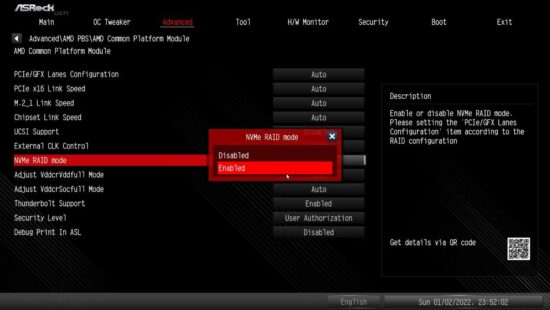
- Defina “Modo SATA” para .
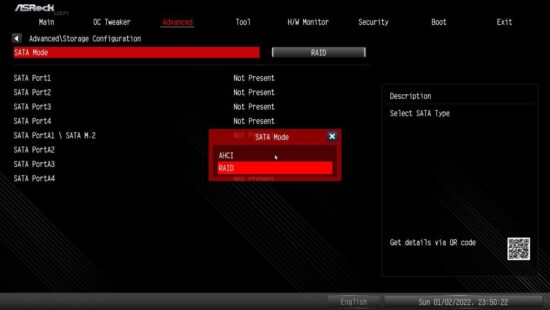
4. Vá para Advanced\AMD PBS\AMD Common Platform Module e defina “NVMe RAID mode” como .
5. Pressione [F10] para salvar suas alterações e sair, e então entre na configuração UEFI novamente.
6. Após salvar as configurações alteradas anteriormente via [F10] e reinicializar o sistema, o submenu “RAIDXpert2 Configuration Utility” fica disponível.
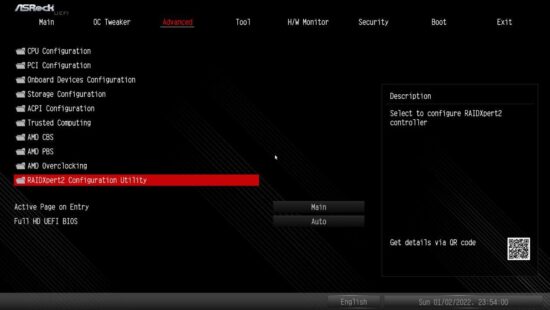
7. Vá para Advanced\RAIDXpert2 Configuration Utility\Array Management e exclua os arrays de disco existentes antes de criar um novo array. Mesmo que você não tenha configurado nenhum array RAID ainda, talvez seja necessário usar “Delete Array” primeiro.
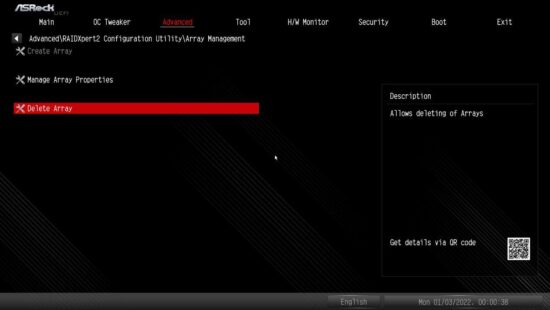
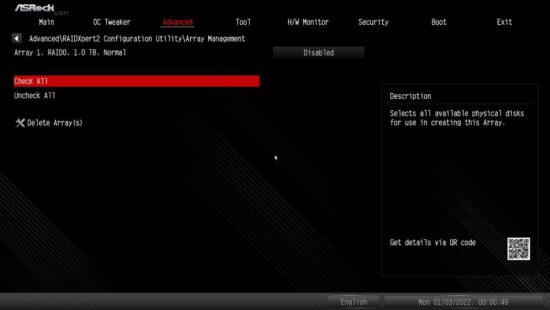
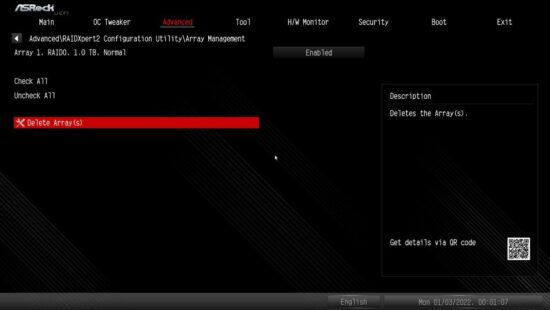
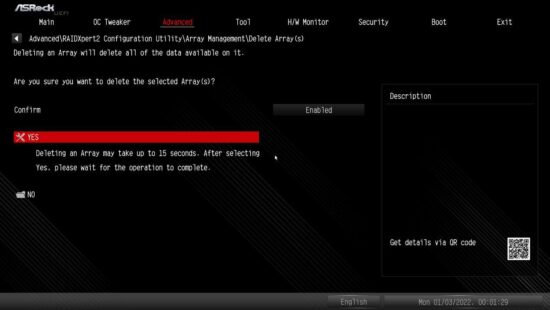
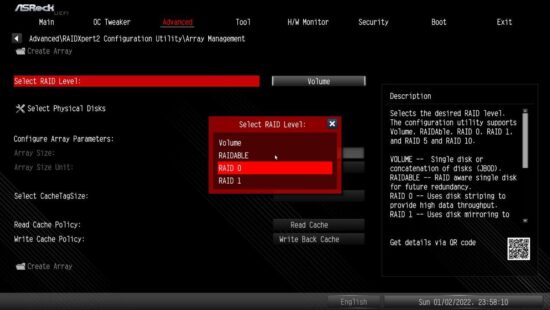
8. Vá para Advanced\RAIDXpert2 Configuration Utility\Array Management\Create Array
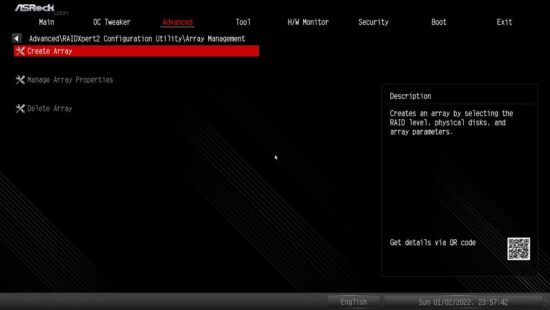
9A. Selecione “Nível RAID”
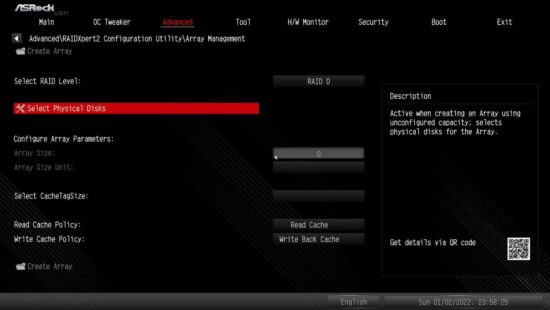
9B. Selecione “Selecionar discos físicos”.
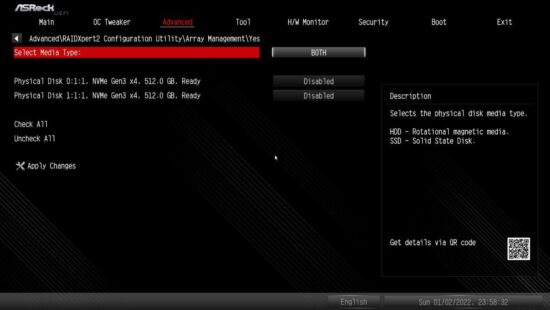
9C. Mude “Select Media Type” para “SSD” ou deixe em “BOTH”.
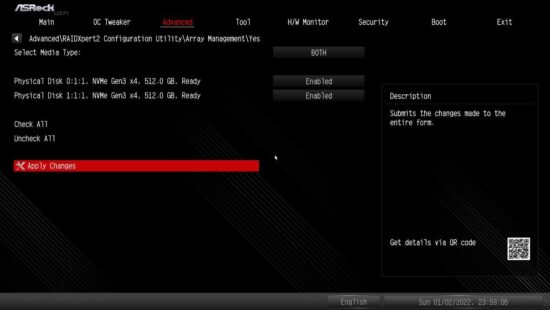
9D. Selecione “Check All” ou habilite unidades específicas que você deseja usar na matriz. Em seguida, selecione “Aplicar alterações”.
9E. Selecione “Criar Matriz”.
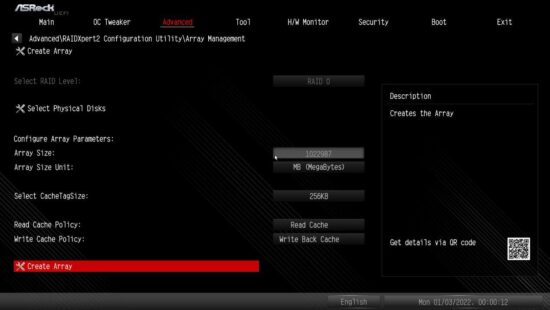
10. Pressione [F10] para salvar e sair.
*Observe que as capturas de tela UEFI mostradas neste guia de instalação são apenas para referência. Consulte a ASRock website para obter detalhes sobre cada modelo. https://www.asrock.com/index.asp
PASSO 2: Baixe o driver do site da ASRock website
A. Baixe o driver “SATA Floppy Image” do site da ASRock website (https://www.asrock.com/index.asp) e descompacte o file para sua unidade flash USB. Normalmente, você também pode usar o driver RAID oferecido pelo AMD website.

PASSO 3: Instalação do Windows
Insira a unidade USB com a instalação do Windows 11 files. Em seguida, reinicie o sistema. Enquanto o sistema estiver inicializando, pressione [F11] para abrir o menu de inicialização mostrado nesta imagem. Ele deve listar a unidade USB como um dispositivo UEFI. Selecione-o para inicializar. Se o sistema reiniciar neste ponto, abra o menu de inicialização [F11] novamente.

1. Quando a página de seleção de disco aparecer durante o processo de instalação do Windows, clique em . Não tente excluir ou criar nenhuma partição neste momento.

2. Clique em para localizar o driver na sua unidade flash USB. Três drivers devem ser carregados. Este é o primeiro. Os nomes das pastas podem parecer diferentes dependendo do pacote de driver que você está usando.


3. Selecione “AMD-RAID Bottom Device” e clique em .

4. Carregue o segundo driver.

5. Selecione “AMD-RAID Controller” e clique em .

6. Carregue o terceiro driver.

7. Selecione “AMD-RAID Config Device” e clique em .

8. Assim que o terceiro driver for carregado, um disco RAID aparecerá. Selecione o espaço não alocado e clique em .

9. Siga as instruções de instalação do Windows para finalizar o processo.

10. Após a conclusão da instalação do Windows, instale os drivers da ASRock weblocal. https://www.asrock.com/index.asp

11. Vá ao menu Boot e defina “Boot Option #1” para .

2. Guia de instalação do AMD Windows RAID
Cuidado: Este capítulo descreve como configurar um volume RAID no Windows. Você pode usar para os seguintes cenários: 1. O Windows está instalado em um SSD ou HDD SATA de 2.5” ou 3.5”. Você deseja configurar um volume RAID com SSDs NVMe M.2. 2. O Windows está instalado em um SSD NVMe M.2. Você deseja configurar um volume RAID com SSDs ou HDDs SATA de 2.5” ou 3.5”.
2.1 Crie um volume RAID no Windows
1. Entre no UEFI Setup Utility pressionando ou logo após ligar o computador.
2. Defina a opção “Modo SATA” como . (Se você estiver usando SSDs NVMe para configuração RAID, pule esta etapa)

3. Vá para Advanced\AMD PBS\AMD Common Platform Module e defina “NVMe RAID mode” como . (Se você estiver usando unidades SATA de 2.5” ou 3.5” para configuração RAID, pule esta etapa)

4. Pressione “F10” para salvar a configuração e reiniciar o Windows.
5. Instale o “AMD RAID Installer” do AMD website: https://www.amd.com/en/support Selecione “Chipsets”, selecione seu soquete e chipset e clique em “Enviar”. Encontre “Instalador AMD RAID”.

6. Após instalar o “AMD RAID Installer”, inicie “RAIDXpert2” como administrador.

7. Encontre “Array” no menu e clique em “Criar”.

8. Selecione o tipo de RAID, os discos que deseja usar para RAID, a capacidade do volume e, em seguida, crie a matriz RAID.

9. No Windows abra “Gerenciamento de Disco”. Você será solicitado a inicializar o disco. Selecione “GPT” e clique em “OK”.

10. Clique com o botão direito na seção “Não alocado” do disco e crie um novo volume simples.
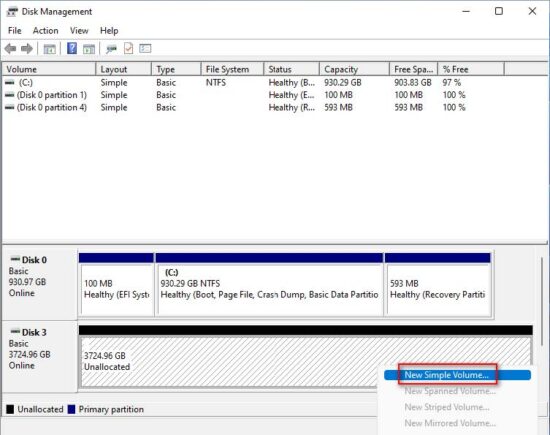
11. Siga o “New Simple Volume Wizard” para criar um novo volume.
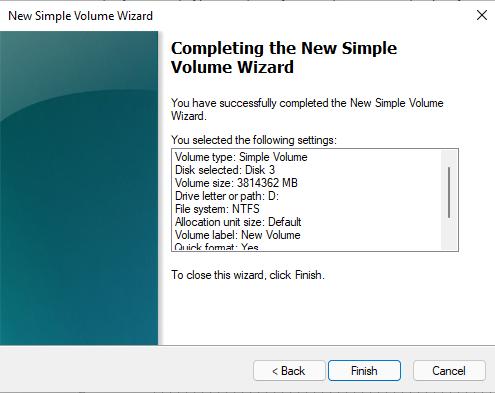
12. Aguarde um pouco até que o sistema crie o volume.
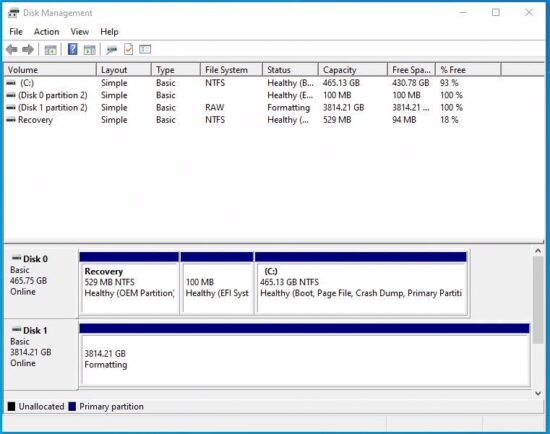
13. Após criar o volume, o RAID estará disponível para uso.
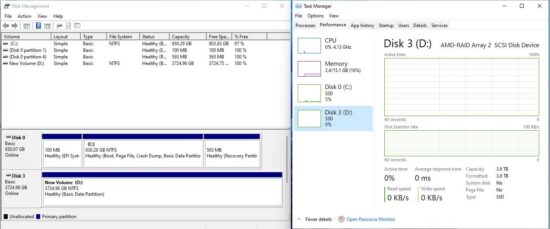
2.2 Excluir uma matriz RAID no Windows.
1. Selecione a matriz que deseja excluir.
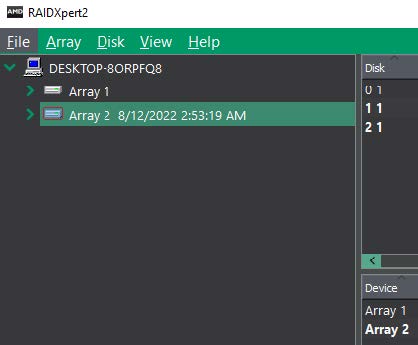
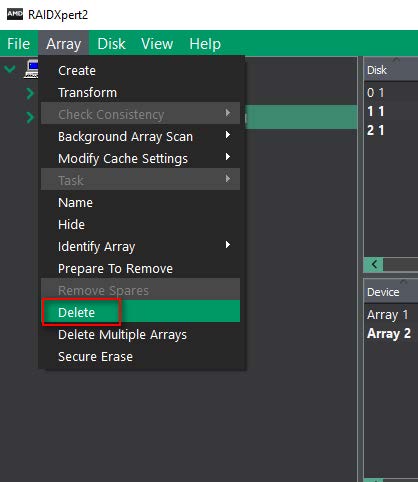
2. Encontre “Array” no menu e clique em “Delete”.
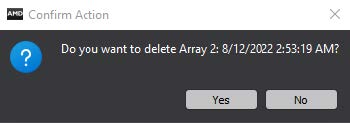
3. Clique em “Sim” para confirmar.
Leia mais sobre este manual e baixe o PDF:
Documentos / Recursos
 | BIOS RAID |
Referências
- Drivers and Support for Processors and Graphicswww.amd.com
- asrock.com/index.aspwww.asrock.com
- Manual do usuáriomanual.tools