


Aplicativos GeekSmart App

Instalar a bateria
Instale a tampa da bateria conforme mostrado na etapa 0; 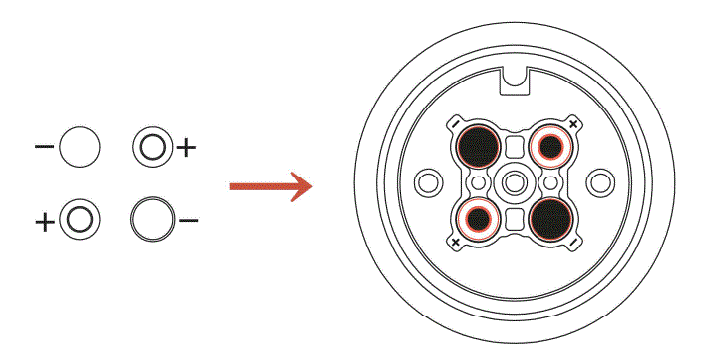
Adicionar Bluetooth ao APP {GEEK SMART}
- Instruções para download do aplicativo
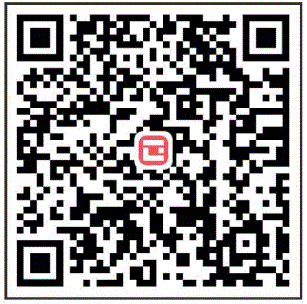
- Digitalize o código OR à direita, você pode usar Android e iOS para baixar o APP.
- O software da versão Android pode ser baixado na loja Google Play. Pesquise “GeekSmart”.
- A versão iOS do software pode ser baixada na iPhone App Store. Pesquise “GeekSmart”.
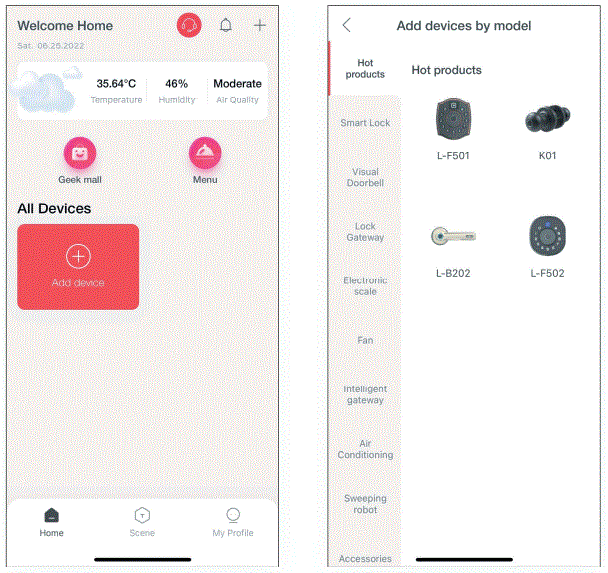
- Registre-se e faça login com seu número de celular.
- Pressione o “+” para adicionar um dispositivo, encontre “Smart lock” e grave “KOl”, clique e siga as instruções para concluir a adição e uso do dispositivo. (Nota: Tocar na cabeça de impressão digital no APP e o link de bloqueio é mais rápido para ativar o Bluetooth. Após o link, a impressão digital do administrador deve ser adicionada ao final do bloqueio. Se apenas o Bluetooth estiver conectado sem adicionar uma impressão digital, o bloqueio é ainda no modo de experiência de fábrica).
- Adicione a impressão digital do administrador (para operar no lado do bloqueio) Gerenciamento de membros ➔Membros➔ clique em”+”➔ preencha o nome e outros dados➔ Configuração de função escolha “Administrador”➔ volte para a interface de membros ➔clique na conta que você acabou de criar➔ clique ( adicionar)➔ (operar de acordo com o prompt exibido no celular), após a adição ser bem-sucedida, a impressão digital pode ser desbloqueada.
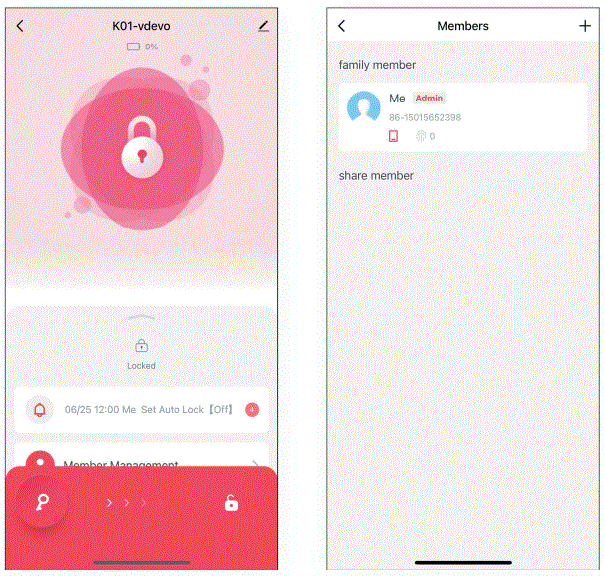
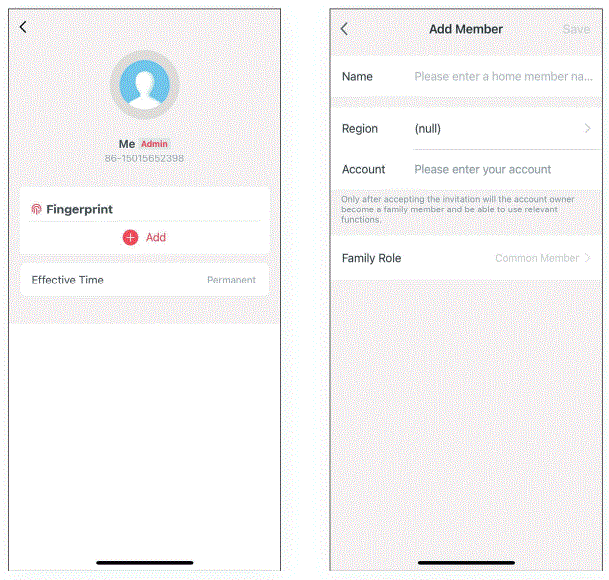 OBSERVAÇÃO: SOMENTE o primeiro celular conectado ao BLE pode ser o Admin prioritário, que tem autoridade para gerenciar o bloqueio, incluindo adicionar ou excluir a impressão digital, desbloqueio do BLE; quaisquer outros usuários ou administradores não têm autoridade para gerenciar o bloqueio, desbloqueio BLE ou controle remoto.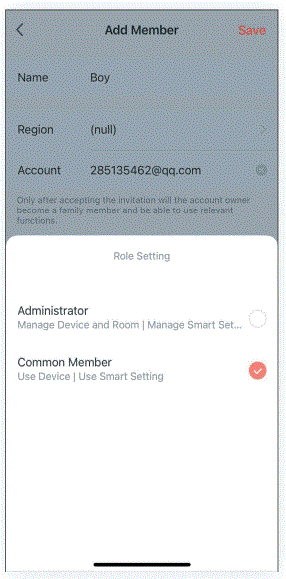
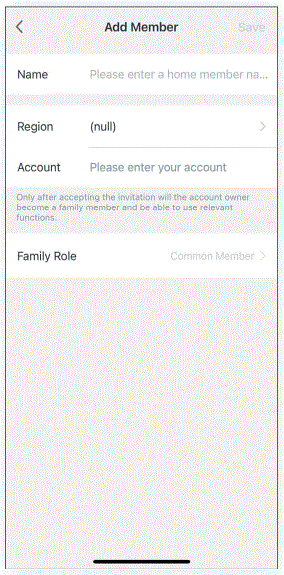
- Adicione a impressão digital do usuário comum (operar no lado do bloqueio) Gerenciamento de membros ➔Membros➔ clique em”+” ➔preencha o nome e outros dados ➔ Configuração de função escolha “Membro comum”➔voltar à interface de membros➔ clique na conta que você acabou de criar➔ clique ( Adicionar)➔ (operar de acordo com o prompt exibido no celular), após a adição ser bem-sucedida, a impressão digital pode ser desbloqueada.
- Excluir impressão digital (operar no lado do bloqueio) Gerenciamento de membros➔ clique em {ícone de impressão digital) de XXXX ➔ clique (impressão digital a ser excluída)➔ (operar de acordo com o prompt exibido no celular), após a exclusão ser bem-sucedida, a impressão digital não pode ser desbloqueado.
Observação: A extremidade do bloqueio deve reter uma impressão digital do administrador.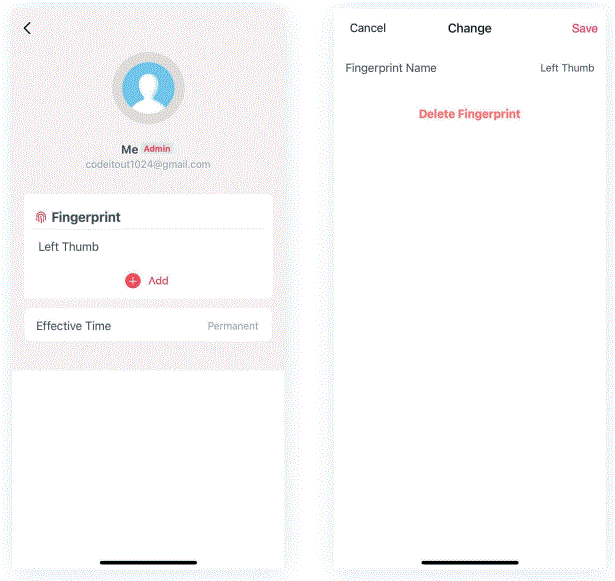
- Desbloqueio remoto
Configurações➔Clique de desbloqueio remoto (ícone Abrir). Nota: O gateway só pode ser desbloqueado remotamente.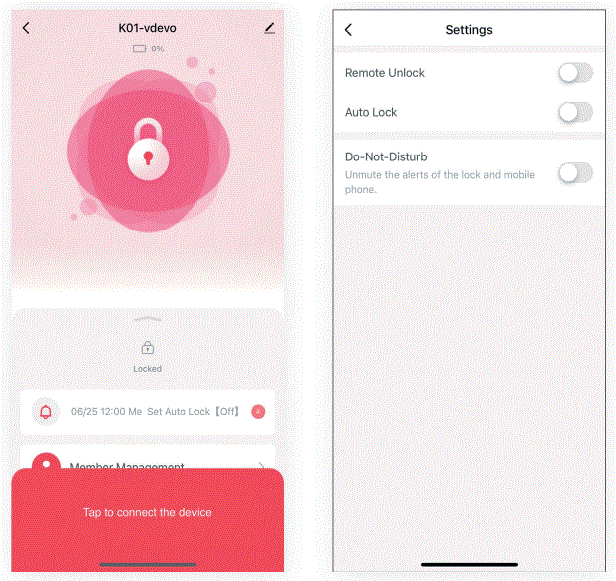
- Trava automática
Configurações-tAuto-lock (ícone está ligado), pode ser bloqueado automaticamente após o tempo de atraso; Bloqueio automático (ícone está desligado), impressão digital ou aplicativo de telefone celular não será bloqueado automaticamente após o início (normalmente aberto), continue APP Será fechado automaticamente após ser bloqueado automaticamente (o ícone é ativado) e desbloqueado com uma impressão digital ou aplicativo de celular.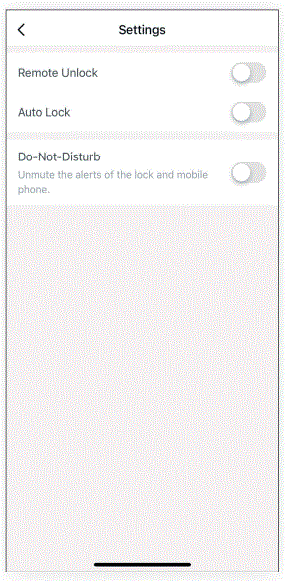
Observação: Outras operações são executadas de acordo com os prompts na interface do aplicativo móvel.
Desbloqueio de chave
Pressione o parafuso na parte de trás do botão frontal, a tampa da cabeça de impressão digital sairá para você puxar e girar facilmente. Pu II para fora da tampa da cabeça de impressão digital, gire a chave 90° para destravar e, em seguida, gire a esfera frontal para abrir a porta. 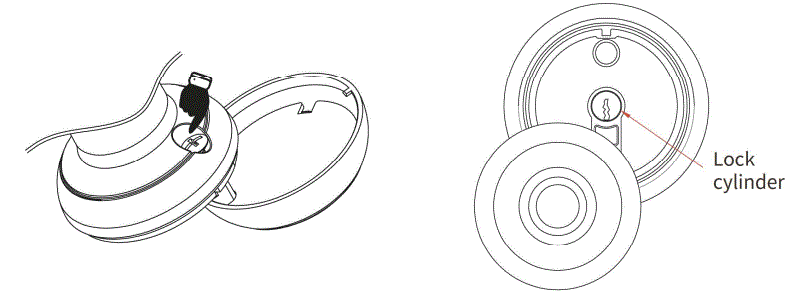
Luz indicadora
- Adicionar impressão digital
O link foi bem-sucedido (o farol de impressão digital fica azul para indicar o prompt). - Impressão digital, desbloqueio de aplicativo de telefone celular
Sucesso (a campainha soa uma vez e o farol de impressão digital pisca em verde para indicar um prompt). Falha (a campainha soa duas vezes e o farol de impressão digital pisca em vermelho para indicar um prompt). - Baixo consumo de energia
Depois que a impressão digital e o aplicativo móvel são desbloqueados com sucesso (a campainha soa uma vez, a cabeça da impressão digital pisca em verde e depois pisca em vermelho).
Outras instruções
- No estado de fábrica, qualquer impressão digital pode ser desbloqueada.
- Como voltar ao estado de fábrica? Use o Pin para pressionar o botão de configuração no botão traseiro por 5 segundos (a campainha soa uma vez, a cabeça de impressão digital pisca em verde) Voltar ao estado de fábrica com êxito.
Aviso da FCC
Quaisquer alterações ou modificações não expressamente aprovadas pela parte responsável pela conformidade podem anular a autoridade do usuário para operar o equipamento.
Observação: Este equipamento foi testado e considerado em conformidade com os limites para um dispositivo digital Classe B, de acordo com a parte 15 das Regras da FCC. Esses limites são projetados para fornecer proteção razoável contra interferência prejudicial em uma instalação residencial. Este equipamento gera, usa e pode irradiar energia de radiofrequência e, se não for instalado e usado de acordo com as instruções, pode causar interferência prejudicial às comunicações de rádio. No entanto, não há garantia de que a interferência não ocorrerá em uma instalação específica. Se este equipamento causar interferência prejudicial à recepção de rádio ou televisão, o que pode ser determinado desligando e ligando o equipamento, o usuário é encorajado a tentar corrigir a interferência por uma ou mais das seguintes medidas:
- Reoriente ou reposicione a antena receptora.
- Aumente a separação entre o equipamento e o receptor.
- Conecte o equipamento em uma tomada de um circuito diferente daquele ao qual o receptor está conectado.
- Consulte o revendedor ou um técnico de rádio/TV experiente para obter ajuda.
Este dispositivo está em conformidade com a parte 15 das Regras da FCC. A operação está sujeita às duas condições a seguir:
- Este dispositivo não pode causar interferência prejudicial e
- este dispositivo deve aceitar qualquer interferência recebida, incluindo interferência que possa causar operação indesejada.
Endereço:
GEEK TECNOLOGIA CO. LTD. 120 Route 46 West, Parsippany, NJ 07054,
Ligação Gratuita 1-844-801-8880/ (862)352-0406
Documentos / Recursos
 |
Aplicativos GeekSmart App [pdf] Manual do Usuário K01, 2ASYH-K01, 2ASYHK01, GeekSmart, Aplicativo, Aplicativo GeekSmart |


