


 Guia do usuário do APP Labelife
Vídeo de início rápido
Você pode obter vídeos de instrução mais abrangentes e detalhados das seguintes maneiras:
Caminho 1: Oficial website.
Caminho 2: Pesquise os nomes das marcas no YouTube
Caminho 3: Abra o aplicativo Labelife> Configuração -> Vídeos tutoriais
Baixar aplicativo
- Pesquise “Labelife” na App Store ou no Google Play para obter o aplicativo.

- Ou digitalize o QR Code para baixar o aplicativo.
 https://www.aimotech.com/labelife/analysis.html
Conexão da impressora
- Ligue a impressora e coloque a etiqueta.
- Ligue o Bluetooth do smartphone e pesquise a impressora no aplicativo Labelife (NÃO na configuração de Bluetooth do seu telefone).
- Abra o aplicativo Labelife.

- Clique em ”
 ”para procurar o dispositivo
- Conecte-se imediatamente.
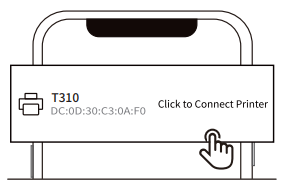
- Quando você vir a marca verde aparecer, a impressora foi conectada com sucesso.
 Observação: Alguns Android precisam ajustar a permissão do GPS
Imprima um PDF de 4 x 6 polegadas file
Você pode obter seu PDF file do seu comércio website ou aplicativo.
Fornecemos uma etiqueta falsa para praticar a impressão, que você pode encontrar em:
Caminho 1: Oficial website
Caminho 2: Baixe o driver T310
Baixe o PDF do site oficial website com seu smartphone ou envie o PDF para seu smartphone via “Facebook”, “WhatsApp”, “Skype”
- “Abrir PDF” -> “IMPORTAR PDF”

- Você pode importar PDF de qualquer uma dessas maneiras.
Métodos 1
(1) Escolha o seu PDF em “File Gerente" ("files” no dispositivo 10S)
 (2) Escolha o seu file para importar.
 Métodos 2
(1) Aberto file de qualquer software Clique no botão de compartilhamento
 (2) Selecione o aplicativo “Labelife” para abrir e importar para impressão

- Clique em “Processamento de PDF” -> Escolha o tamanho do seu PDF file e clique em “CONFIRMAR”.

- Clique em “Imprimir”->”Imprimir”

O que você pode fazer com Labelife?
- Você pode alterar o tamanho da sua etiqueta de 8.5″ x11″ para 4″ x6″ (ou 4″ x4″ para FBA) com o Labelife que gera suas etiquetas.

- Você pode recortar da Amazon ASIN barcodes with Labelife from 8.5″ x11″ to your need label size.

- Crie suas próprias etiquetas personalizadas

Mais recursos
- Abra o aplicativo Labelife.
Clique em “Configuração” - Clique em “Tutorial Video” para saber mais recursos com vídeo

- Escolha o recurso que lhe interessa.
 Mais recursos e tutoriais em vídeo serão atualizados.
Documentos / Recursos
 |
Aplicativos Labelife [pdf] Guia do Usuário 2ASRB-T200-BT, 2ASRBT200BT, aplicativo Labelife, Labelife, aplicativo |