1. Introdução
O Grandstream GXP2100 é um telefone IP de nível empresarial projetado para comunicação corporativa. Ele oferece suporte para quatro linhas, um visor LCD gráfico retroiluminado e diversas teclas programáveis para aprimorar a experiência do usuário. Este manual fornece instruções detalhadas para a instalação, configuração e operação do seu telefone IP GXP2100.
2. Conteúdo da embalagem
Ao desembalar seu Grandstream GXP2100, verifique se todos os itens estão presentes e em boas condições. A embalagem padrão normalmente inclui:
- Unidade de telefone IP Grandstream GXP2100
- Aparelho com cabo espiralado
- Suporte para telefone
- Cabo Ethernet
- Adaptador de energia
- Guia de Instalação Rápida (este manual fornece mais detalhes)
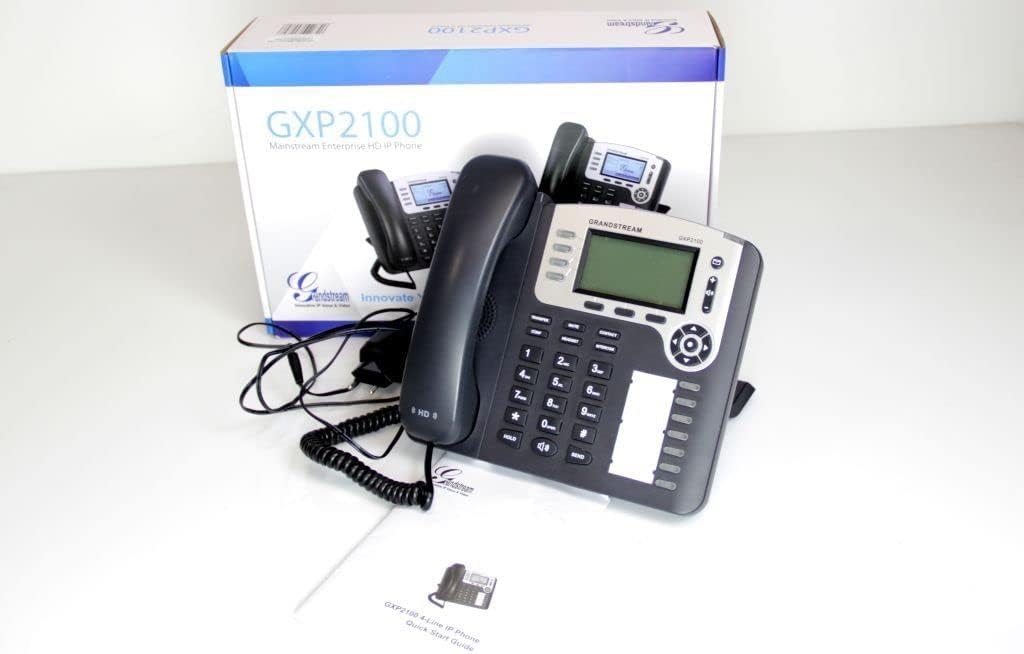
Imagem 2.1: Unidade de telefone IP Grandstream GXP2100, monofone, cabo espiralado, adaptador de energia, cabo Ethernet e guia de início rápido, exibidos com sua embalagem de varejo.
3. Recursos do Produto
O telefone IP GXP2100 oferece uma gama de recursos projetados para uma comunicação empresarial eficiente:
- Teclas de linha: 4 teclas de linha de duas cores que suportam até 4 contas SIP.
- Teclas de função: 3 teclas programáveis XML sensíveis ao contexto para funções dinâmicas.
- Teclas de extensão BLF: 7 BLF de duas cores (Busy L)amp Teclas de extensão de campo, suportando até 11 chamadas.
- Chamadas em conferência: Capacidade de conferência com até 5 participantes.
- Qualidade de áudio: Áudio de banda larga HD e um excelente viva-voz full-duplex com cancelamento de eco acústico avançado.
- Conectividade de rede: Duas portas de rede com alimentação PoE (Power over Ethernet) integrada.
- Lista telefônica: Sincronização automática de agendas telefônicas com servidores de diretório usando XML.
- Aplicações: Integrado em tempo real web Aplicações (ex.: previsão do tempo, ações, moedas, notícias RSS).
- Segurança: Proteção de segurança avançada para a sua privacidade.
- Implantação: Suporta provisionamento automatizado para facilitar a implantação.

Imagem 3.1: Frente view Imagem do telefone IP Grandstream GXP2100, com destaque para o visor, o teclado e os botões de função.
4. Configuração
4.1 Conexão Física
Siga estes passos para conectar seu telefone IP GXP2100:
- Conecte o aparelho: Conecte o cabo espiralado à porta do fone de ouvido na lateral do telefone e, em seguida, ao fone.
- Conecte o fone de ouvido (opcional): Se estiver usando um fone de ouvido, conecte-o à porta dedicada para fones de ouvido.
- Conecte-se à rede:
- Se estiver usando PoE: Conecte uma extremidade do cabo Ethernet à porta LAN do telefone e a outra extremidade a um switch ou hub compatível com PoE.
- Caso não esteja utilizando PoE: Conecte uma extremidade do cabo Ethernet à porta LAN do telefone e a outra extremidade ao seu switch/roteador de rede. Em seguida, conecte o adaptador de energia à entrada de energia do telefone e a uma tomada elétrica.
- Conectar ao PC (Opcional): Se desejar conectar um computador através do telefone, conecte um cabo Ethernet da porta PC do telefone à porta Ethernet do seu computador.

Imagem 4.1: Lateral view Imagem do telefone IP Grandstream GXP2100, mostrando as diversas portas de conexão para monofone, fone de ouvido, LAN e PC.
4.2 Configuração Inicial
Após a conexão física, o telefone tentará obter um endereço IP via DHCP. Você pode acessar o endereço IP do telefone. web Interface de configuração para ajustes detalhados:
- Obter endereço IP: Pressione o Menu botão no telefone, navegue até Status, então Status da rede Para encontrar o endereço IP do telefone.
- Acesso Web Interface: Abra um web Abra o navegador de um computador conectado à mesma rede e digite o endereço IP do telefone na barra de endereços.
- Conecte-se: Insira o nome de usuário e a senha do administrador (os valores padrão geralmente são 'admin' para ambos; consulte o administrador de rede ou a documentação da Grandstream para obter os valores padrão específicos).
- Configurar contas SIP: Navegue até o Contas Nesta seção, você configura os detalhes da sua conta SIP fornecidos pelo seu provedor de serviços VoIP. Isso inclui o servidor SIP, o ID de usuário SIP, o ID de autenticação e a senha.
- Salvar e Aplicar: Após efetuar as alterações, salve e aplique a configuração. O telefone poderá reiniciar.
5. Instruções de operação
5.1 Funções básicas de chamada
- Fazer uma chamada:
- Pegue o monofone, pressione a tecla Palestrante botão ou pressione um botão disponível Linha chave.
- Disque o número desejado.
- Pressione o ENVIAR pressione o botão ou aguarde alguns segundos para a discagem automática.
- Atender uma chamada:
- Pegue o telefone.
- Pressione o piscar Linha chave.
- Pressione o Palestrante botão.
- Finalizando uma chamada: Desligue o monofone ou pressione a tecla Palestrante botão se estiver usando o viva-voz.
5.2 Funções Avançadas de Chamada
- Segurar: Durante uma chamada ativa, pressione o SEGURAR botão. A tecla de linha piscará. Para continuar, pressione o botão piscando. Linha chave.
- Transferência:
- Durante uma chamada ativa, pressione o TRANSFERIR tecla programável. A chamada ativa será colocada em espera.
- Disque o número para o qual deseja transferir a chamada.
- Pressione o TRANSFERIR Pressione a tecla de função novamente para concluir a transferência (transferência cega) ou aguarde a outra parte atender e anunciar a chamada antes de pressionar. TRANSFERIR (transferência assistida).
- Conferência:
- Durante uma chamada ativa, pressione o CONF. tecla programável. A chamada ativa será colocada em espera.
- Disque o número do próximo participante e pressione ENVIAR.
- Assim que a segunda parte atender, pressione o CONF. Pressione a tecla de função novamente para iniciar a chamada em conferência. Repita o processo para adicionar outros participantes (até 5 pessoas).
- Mudo: Pressione o MUDO Pressione o botão para silenciar o microfone durante uma chamada. Pressione novamente para ativar o som.
- Viva voz: Pressione o Palestrante Botão para ativar ou desativar o modo viva-voz.
- Teclas BLF: O BLF (Busy L)amp As teclas BLF (Bloco de Chamada) podem ser programadas para monitorar o status de outras extensões. Uma luz verde indica ociosa, vermelha indica ocupada e vermelha piscando indica que está tocando. Pressionar uma tecla BLF pode iniciar uma chamada para essa extensão ou atender uma chamada em andamento.
- Teclas de função: As três teclas programáveis abaixo do visor LCD alteram sua função de acordo com o estado atual do telefone (por exemplo, durante uma chamada, em modo ocioso ou em um menu). A função atual de cada tecla é exibida no visor LCD diretamente acima delas.
6. Manutenção
- Limpeza: Use um pano macio e seco para limpar a superfície do telefone. Evite produtos de limpeza abrasivos ou solventes.
- Atualizações de firmware: A Grandstream lança periodicamente atualizações de firmware para melhorar o desempenho e adicionar recursos. As atualizações de firmware geralmente são realizadas através do próprio telefone. web interface. Consulte o administrador de rede ou os recursos de suporte oficiais da Grandstream para obter o firmware mais recente e os procedimentos de atualização. As atualizações manuais de firmware geralmente exigem o download. files do fabricante e hospedando-os em um local web servidor.
- Condições ambientais: Utilize o telefone dentro das faixas de temperatura e umidade recomendadas para garantir o melhor desempenho e prolongar sua vida útil.
7. Solução De Problemas
Esta seção aborda problemas comuns que você pode encontrar com seu telefone IP GXP2100.
| Problema | Possível causa | Solução |
|---|---|---|
| O telefone não liga. | Sem energia proveniente do adaptador ou do switch PoE. |
|
| Sem sinal de linha / Não consigo fazer nem receber chamadas. | Problema de conectividade de rede, conta SIP não registrada, configuração incorreta. |
|
| Áudio unidirecional (você consegue ouvir, mas a outra pessoa não, ou vice-versa). | Problemas com firewall/NAT na rede, configurações incorretas de codec de áudio. |
|
| O telefone perde o registro com frequência. | Conexão de rede instável, problemas com o servidor SIP, expiração de registro incorreta. |
|
8. Especificações
Principais especificações técnicas do telefone IP empresarial Grandstream GXP2100:
| Atributo | Valor |
|---|---|
| Número do modelo | GXP2100 |
| Marca | Grande fluxo |
| Dimensões do produto (C x L x A) | 8.7 x 8.3 x 3.6 polegadas |
| Peso do item | 2.4 libras |
| Cor | Cinza |
| Tipo de telefone | Corded |
| Fonte de energia | Elétrico com fio (compatível com PoE) |
| Tipo de discador | Teclado único |
| Tipo de sistema de atendimento | Digital |
| Capacidade de chamada em conferência | 5 vias |
| Operação Multilinhas | Operação com múltiplas linhas (4 linhas) |
| ASIN | B004PAS3SM |
| Data da primeira disponibilidade | 9 de fevereiro de 2011 |
9. Garantia e Suporte
Para informações sobre garantia, suporte técnico ou assistência adicional com seu telefone IP Grandstream GXP2100, consulte o site oficial da Grandstream. webou entre em contato com o fornecedor do produto. Tenha em mãos o comprovante de compra e o número de série do produto ao buscar suporte.
Grandstream oficial Website: www.grandstream.com


