Introdução
Este manual fornece informações essenciais para configurar, operar, manter e solucionar problemas do seu Microsoft Surface Pro 3. O Surface Pro 3 é um dispositivo versátil projetado para funcionar como tablet e laptop, com o sistema operacional Windows 10.
Possui uma tela de alta resolução de 12 polegadas, ampO armazenamento interno é amplo, as câmeras duplas HD oferecem opções robustas de conectividade, incluindo uma porta USB 3.0 de tamanho normal. Seu suporte integrado permite um posicionamento confortável. viewA estrutura em magnésio permite diversas posições e garante um design leve e durável.
Informações de segurança
- Não exponha o dispositivo a temperaturas extremas, luz solar direta ou alta umidade.
- Evite deixar o dispositivo cair ou submetê-lo a impactos fortes.
- Utilize somente adaptadores de energia e acessórios aprovados pela Microsoft.
- Mantenha o dispositivo longe de líquidos. Em caso de contato com líquidos, desligue-o imediatamente e procure assistência técnica especializada.
- Não tente desmontar ou reparar o dispositivo por conta própria. Isso pode anular a garantia e causar danos.
- Ao utilizar o aparelho, assegure-se de que haja ventilação adequada para evitar o sobreaquecimento.
Configurar
1. Desembalagem e inspeção inicial
Remova cuidadosamente o Surface Pro 3 e todos os acessórios da embalagem. Inspecione o dispositivo para verificar se há danos visíveis. Guarde a embalagem para futuras necessidades de transporte ou assistência técnica.
2. Ligando e configuração inicial
- Conecte a fonte de alimentação ao Surface Pro 3 e a uma tomada elétrica.
- Pressione o botão liga/desliga localizado na borda superior do dispositivo.
- Siga as instruções na tela para concluir a configuração inicial do Windows 10, incluindo a seleção do idioma, a conexão de rede e a criação da conta de usuário.
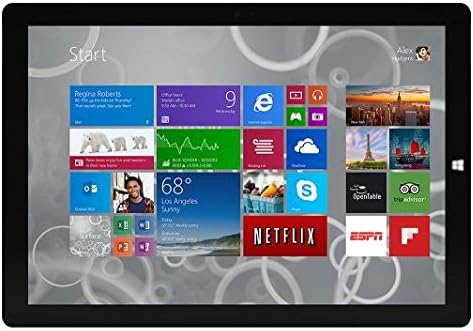
Figura 1: Tela inicial do Windows 10 durante a configuração inicial.
Esta imagem mostra a tela do Microsoft Surface Pro 3 exibindo o menu Iniciar do Windows 10, caracterizado por uma grade de blocos dinâmicos representando vários aplicativos e serviços. Isso geralmente é visto durante a configuração inicial ou ao navegar pelo sistema operacional.
3. Acessórios de fixação (vendidos separadamente)
O Surface Pro 3 é compatível com diversos acessórios, como o teclado Surface Type Cover e a Surface Pen, que são vendidos separadamente.
- Cobertura do tipo de superfície: Alinhe o conector magnético da Type Cover com a borda inferior do Surface Pro 3 até ouvir um clique.
- Caneta Surface: A Surface Pen pode ser fixada magneticamente na lateral do Surface Pro 3 para armazenamento. Para o primeiro emparelhamento, siga as instruções fornecidas com a caneta.
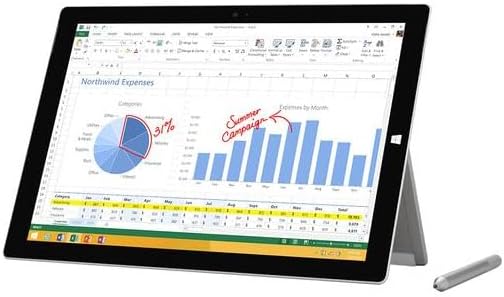
Figura 2: Surface Pro 3 com Surface Pen opcional.
Esta imagem ilustra o Microsoft Surface Pro 3 em uso, exibindo uma planilha do Excel em sua tela. Uma Surface Pen está posicionada ao lado do dispositivo, destacando sua compatibilidade para entrada e navegação precisas.
4. Expandindo o armazenamento com um cartão microSD
Você pode expandir o armazenamento interno do seu Surface Pro 3 usando um cartão microSD (vendido separadamente).
- Localize o slot para cartão microSD na lateral do Surface Pro 3, geralmente atrás do suporte.
- Insira o cartão microSD no slot até ouvir um clique.
- O dispositivo detectará o cartão automaticamente. Pode ser necessário formatá-lo se for um cartão novo ou se o sistema solicitar.

Figura 3: Slot para cartão microSD.
Esta imagem em close-up mostra o slot para cartão microSD na lateral do Microsoft Surface Pro 3, com um cartão microSD parcialmente inserido, demonstrando como expandir o armazenamento do dispositivo.
Instruções de operação
1. Navegando no Windows 10
- Menu Iniciar: Clique no ícone do Windows no canto inferior esquerdo para acessar aplicativos, configurações e opções de energia.
- Tela sensível ao toque: Use gestos para navegar, ampliar e rolar a página.
- Navegador Edge: Utilize o navegador Edge pré-instalado para web navegação, que inclui recursos para fazer anotações. web páginas.

Figura 4: Utilizando o Surface Pro 3 para produtividade.
Esta imagem retrata o Microsoft Surface Pro 3 em um cenário de uso ativo, mostrando...asinO aplicativo de anotações ga está aberto na tela. A tela exibe anotações manuscritas, diagramas e esboços, ilustrando a capacidade do dispositivo para tarefas criativas e produtivas.
2. Utilizando o suporte integrado
O suporte de apoio com múltiplas posições permite ajustar a viewÂngulo ajustável para máximo conforto, seja digitando, assistindo a vídeos ou desenhando.
- Puxe cuidadosamente o suporte traseiro do dispositivo.
- Ajuste-o ao ângulo desejado. O descanso oferece uma ampla gama de posições para maior versatilidade.
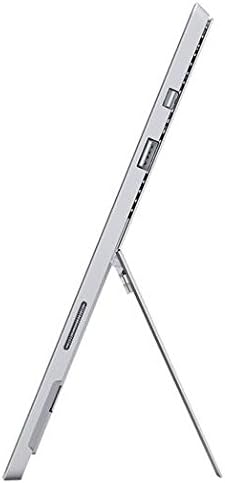
Figura 5: Descanso ajustável.
Esta imagem fornece uma visão lateral view do Microsoft Surface Pro 3, mostrando claramente seu suporte integrado estendido para apoiar o dispositivo em um ângulo, demonstrando sua versatilidade. viewcapacidades de aprendizagem.
3. Funcionalidade da câmera
O Surface Pro 3 está equipado com câmeras frontal e traseira de 5.0MP.
- Abra o aplicativo Câmera no Menu Iniciar.
- Alterne entre as câmeras frontal e traseira conforme necessário para fotos ou chamadas de vídeo.

Figura 6: Câmera frontal.
Esta imagem em close-up foca na câmera frontal e nos sensores associados, localizados na borda superior da tela do Microsoft Surface Pro 3.
4. Conectividade
A porta USB 3.0 de tamanho normal permite conectar diversos periféricos e transferir dados.
- Insira dispositivos USB (por exemplo, pen drives, discos rígidos externos, impressoras) na porta USB 3.0.
- O dispositivo também suporta Wi-Fi (802.11a/b/g/n/ac) para conectividade sem fio à internet.
Manutenção
1. Limpando seu Surface Pro 3
- Use um pano macio e sem fiapos dampLimpe com água ou um produto de limpeza específico para telas eletrônicas.
- Evite usar produtos químicos agressivos, produtos de limpeza abrasivos ou sprays aerossóis.
- Limpe suavemente a tela e as superfícies externas.
2. Atualizações de software
Verifique e instale regularmente as atualizações do Windows para garantir que seu dispositivo tenha os patches de segurança e melhorias de desempenho mais recentes.
- Vá para Configurações > Atualização e Segurança > Atualização do Windows.
- Clique em "Verificar atualizações" e instale todas as atualizações disponíveis.
3. Gerenciamento de armazenamento
Para manter o desempenho ideal, gerencie o espaço de armazenamento do seu dispositivo.
- Apague regularmente os itens desnecessários. files e aplicações.
- Utilize serviços de armazenamento em nuvem ou discos rígidos externos para arquivos grandes. files.
- Considere usar a ferramenta Limpeza de Disco do Windows para remover arquivos temporários. files.
Solução de problemas
Esta seção aborda problemas comuns que você pode encontrar com seu Surface Pro 3.
Dispositivo não liga
- Certifique-se de que a fonte de alimentação esteja firmemente conectada tanto ao dispositivo quanto a uma tomada elétrica em funcionamento.
- Experimente uma tomada diferente.
- Pressione e segure o botão liga/desliga por 10 a 15 segundos para forçar o desligamento e, em seguida, pressione-o novamente para reiniciar.
Problemas de conectividade Wi-Fi
- Verifique se o Wi-Fi está ativado nas configurações do Windows.
- Reinicie o seu roteador Wi-Fi.
- Esqueça a rede e reconecte-se, digitando a senha novamente.
- Execute a ferramenta de solução de problemas de rede do Windows.
Desempenho lento
- Feche os aplicativos desnecessários que estão sendo executados em segundo plano.
- Verifique e instale quaisquer atualizações pendentes do Windows.
- Certifique-se de ter espaço de armazenamento livre suficiente.
- Execute uma verificação de vírus.
Para obter informações mais detalhadas sobre solução de problemas ou para questões não abordadas aqui, consulte o suporte oficial da Microsoft. website ou entre em contato com o atendimento ao cliente.
Especificações
| Recurso | Detalhe |
|---|---|
| Modelo | Microsoft Surface 1631 Pro 3 |
| Sistema operacional | Windows 10 |
| Tamanho da tela | 12 polegadas |
| Resolução da tela | 2160 x 1440 |
| Processador | Intel Core i3 1.5 GHz |
| BATER | 4 GB |
| Armazenamento interno | Armazenamento flash de 128 GB |
| Coprocessador gráfico | Gráficos Intel HD |
| Câmeras | Câmeras frontal e traseira de 5.0MP |
| Tipo sem fio | 802.11b, 802.11a, 802.11g |
| Portos | USB 3.0 de tamanho normal |
| Peso do item | 1.8 libras |
| Dimensões do produto | 11.5 x 0.36 x 7.93 polegadas |
| Cor | Prata |
Garantia e Suporte
Seu Microsoft Surface Pro 3 vem com a garantia padrão do fabricante. Para obter informações detalhadas sobre os termos e condições da garantia, consulte a documentação incluída na sua compra ou visite o site oficial de suporte da Microsoft. website.
Para obter assistência técnica, guias de solução de problemas, downloads de drivers e solicitações de serviço, visite o Suporte do Microsoft Surface página.