1. Introdução
This manual provides essential information for the safe and efficient use of your InFocus IF195a Touch Pad. Please read this manual thoroughly before operating the device and retain it for future reference.
2. Informações de segurança
- Não exponha o dispositivo a temperaturas extremas, luz solar direta ou alta umidade.
- Evite deixar cair ou submeter o dispositivo a impactos fortes.
- Use only the charger provided or approved by InFocus.
- Não tente desmontar ou reparar o dispositivo por conta própria. Encaminhe todos os serviços de manutenção a pessoal qualificado.
- Mantenha o dispositivo longe de água e outros líquidos.
- Descarte o dispositivo e sua bateria de forma responsável, de acordo com as normas locais.
3. Produto acabadoview
The InFocus IF195a is a 20-inch Android-powered touch pad designed for interactive use. Familiarize yourself with its components.
3.1 frente View

Figura 1: Frente view of the InFocus IF195a Touch Pad. This image shows the large 20-inch display with the Android operating system interface, including various app icons and the Google search bar. The device features a sleek bezel around the screen.
- Mostrar: 20-inch multi-touch screen.
- Câmera frontal: Located at the top center bezel.
- Microfone: Integrado para entrada de voz.
3.2 Lado View e Portos
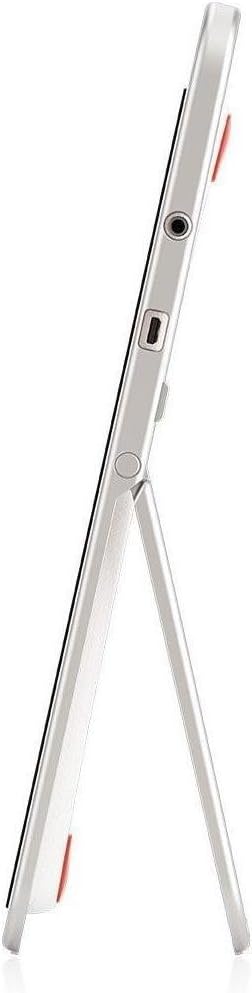
Figura 2: Lado view of the InFocus IF195a Touch Pad. This image highlights the device's slim profile and the integrated kickstand, which allows for upright positioning. Visible ports include a headphone jack and a USB port.
- Botão de energia: Used to turn the device on/off or put it to sleep.
- Botões de volume: Adjust the device's audio output.
- Entrada para fone de ouvido (3.5mm): Para conectar dispositivos de áudio externos.
- Porta Micro USB: Para carregamento e transferência de dados.
- Suporte integrado: Allows the device to stand upright.
4. Configuração
4.1 Desembalagem e Carga Inicial
- Carefully remove the InFocus IF195a Touch Pad and all accessories from the packaging.
- Connect the provided power adapter to the Micro-USB port on the device and plug it into a power outlet. Allow the device to charge fully before first use. The charging indicator will typically show a full battery when complete.
4.2 Ligar/Desligar
- Para ligar: Press and hold the Power button until the InFocus logo appears on the screen.
- Para desligar: Mantenha pressionado o botão Liga/Desliga até que o menu de desligamento apareça. Selecione "Desligar" e confirme.
- Dormir/Acordar: Pressione rapidamente o botão Liga/Desliga para colocar o dispositivo em modo de repouso ou para ativá-lo.
4.3 Assistente de Configuração Inicial
Ao ser ligado pela primeira vez, o dispositivo irá guiá-lo através de um processo de configuração inicial:
- Seleção de idioma: Escolha o seu idioma preferido.
- Conexão Wi-Fi: Select your Wi-Fi network from the list and enter the password. A stable internet connection is required for many features.
- Conta do Google: Sign in with an existing Google account or create a new one. This is necessary to download apps from the Google Play Store and access Google services.
- Data e hora: Set the correct date and time or allow the device to set it automatically via the network.
- Configurações de privacidade: Review e ajuste as configurações de privacidade conforme desejar.
5. Operando o dispositivo
5.1 gestos de toque
- Tocar: Touch the screen once to select an item or open an application.
- Toque e segure: Press and hold an item to access contextual menus or drag items.
- Deslize: Arraste o dedo pela tela para percorrer as listas ou alternar entre as telas iniciais.
- Ampliar com os dedos: Use two fingers to zoom in or out on images, maps, or web páginas.
5.2 Tela inicial e navegação
- Botão Home: Returns you to the main home screen.
- Botão Voltar: Retorna à tela anterior ou fecha o aplicativo atual.
- Botão de aplicativos recentes: Displays a list of recently used applications for quick switching.
- Painel de Notificação: Deslize o dedo de cima para baixo na tela para acessar as notificações e as configurações rápidas.
5.3 Instalação e gerenciamento de aplicativos
- Loja Google Play: Open the "Play Store" app to browse and download applications. A Google account is required.
- Instalando aplicativos: Select an app and tap "Install." Follow on-screen prompts for permissions.
- Desinstalando aplicativos: Vá para Configurações > Aplicativos, select the desired app, and tap "Uninstall." Alternatively, touch and hold an app icon on the home screen and drag it to the "Uninstall" option (if available).
5.4 Conexão com dispositivos externos
- Fones de ouvido: Conecte fones de ouvido de 3.5 mm na entrada para fones de ouvido.
- Dispositivos USB: Connect compatible USB devices (e.g., flash drives, keyboards) to the Micro-USB port using an appropriate adapter if necessary. The device supports USB On-The-Go (OTG).
6. Manutenção
6.1 Limpando o Dispositivo
- Use um pano macio e sem fiapos para limpar a tela e o corpo do dispositivo.
- Para manchas persistentes, ligeiramente dampLimpe o pano com água ou um produto de limpeza específico para telas eletrônicas.
- Evite usar produtos químicos agressivos, produtos de limpeza abrasivos ou sprays aerossóis.
6.2 Cuidados com a bateria
- Para prolongar a vida útil da bateria, evite descarregá-la completamente com frequência.
- Não deixe o dispositivo conectado ao carregador por longos períodos após estar totalmente carregado.
- Se não for usar o dispositivo por um longo período, guarde-o em local fresco e seco, com a bateria carregada em cerca de 50%.
6.3 Atualizações de Software
Verifique periodicamente se há atualizações de software para garantir o melhor desempenho e segurança. Acesse Settings > About tablet > System updates to check for and install available updates. Ensure your device is connected to Wi-Fi and has sufficient battery charge before starting an update.
7. Solução De Problemas
| Problema | Solução possível |
|---|---|
| O dispositivo não liga. | Ensure the device is charged. Connect the charger and wait a few minutes before attempting to power on again. If unresponsive, perform a hard reset by holding the power button for 10-15 seconds. |
| Problemas de conexão Wi-Fi. | Verifique se o Wi-Fi está ativado nas configurações. Reinicie o roteador Wi-Fi. Esqueça a rede e reconecte-se. Certifique-se de estar dentro do alcance do sinal Wi-Fi. |
| Applications are crashing or freezing. | Close and restart the application. Clear the app's cache (Configurações > Aplicativos > [Nome do aplicativo] > Armazenamento > Limpar cacheSe o problema persistir, desinstale e reinstale o aplicativo. |
| A tela não responde. | Restart the device. Ensure the screen is clean and free of debris. If the issue continues, contact support. |
| Desempenho lento. | Close unnecessary background applications. Clear cache for frequently used apps. Check available storage (Configurações > Armazenamento) and free up space if needed. Consider a factory reset as a last resort. |
7.1 Redefinição de fábrica
A restauração de fábrica apagará todos os dados do seu dispositivo e o restaurará às configurações originais de fábrica. Faça backup de todos os dados importantes antes de prosseguir.
- Vá para Configurações > Backup e restauração > Restaurar dados de fábrica.
- Read the warning message carefully.
- Tap "Reset tablet" and then "Erase everything" to confirm.
- O dispositivo será reiniciado e o processo de reinicialização começará.
8. Especificações técnicas
| Recurso | Especificação |
|---|---|
| Modelo | IF195a |
| Marca | Em foco |
| Tamanho da tela | 20 polegadas |
| Resolução Máxima | 1600 x 900 |
| Processador | ARM Cortex-A15 Quad-Core 1.8 GHz |
| Capacidade de RAM | 2 GB |
| Capacidade de armazenamento | 16 GB |
| Sistema operacional | Android 4.4 KitKat |
| Resolução da câmera traseira | 5 MP |
| Dimensões (C x L x A) | 61.6 x 47 x 8.6 cm |
| Peso | 3.7 kg |
| Cor | Cinza |
9. Garantia e Suporte
For warranty information, please refer to the warranty card included with your product or visit the official InFocus website. For technical support, product registration, or service inquiries, please contact InFocus customer service through their official channels.
Please note that warranty terms may vary by region and retailer. Keep your proof of purchase for warranty claims.


