1. Introdução
Este manual fornece informações essenciais para a configuração, operação e manutenção do seu sistema de quadro branco interativo SMART Board SBM685IX3. Leia este manual atentamente antes de usar o produto para garantir o funcionamento correto e aproveitar ao máximo sua experiência.
2. Produto acabadoview
O sistema de quadro branco interativo SMART Board SBM685IX3 é uma solução avançada de exibição interativa projetada para ambientes colaborativos, como salas de aula e salas de reunião. Ele combina um quadro branco interativo de 87 polegadas com um projetor de ultracurta distância para oferecer uma superfície de exibição grande e dinâmica.
Os principais componentes incluem:
- Quadro interativo: Uma diagonal de 87 polegadas (7.25 pés). viewSuperfície sensível ao toque (ângulo de inclinação) para interação direta.
- Projetor de ultracurta distância: Projeta imagens grandes a partir de uma distância muito curta, minimizando sombras e reflexos. Possui uma proporção de tela widescreen 16:10 (WXGA) e um alto-falante integrado de 16 W.
- Bandeja para canetas: Para guardar canetas interativas.

Figura 2.1: O sistema de quadro branco interativo SMART Board com um projetor de ultracurta distância montado acima, exibindo um slide de apresentação.
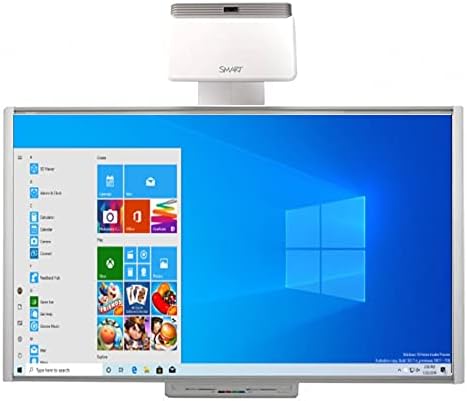
Figura 2.2: O quadro branco interativo SMART Board exibindo uma interface de área de trabalho do Windows 10, destacando sua funcionalidade como um grande visor interativo.
3. O que está na caixa
Ao desembalar, verifique se todos os seguintes componentes estão presentes:
- SMART Board M685 (87'')
- Suporte de parede para SMART Board
- Bandeja de canetas
- 2 canetas
- Apagador
- Projetor de alcance ultracurto
- Montagem de projetor
- Cabo USB (para conectividade com o SMART Board)
- Cabo HDMI (para entrada de vídeo do projetor)
- Cabos de alimentação (para projetor e SMART Board)
- Guia de início rápido
4. Instruções de configuração
Siga estes passos para configurar seu sistema de quadro branco interativo SMART Board:
4.1 Montagem do quadro branco e do projetor
- Instalar suporte de parede para quadro branco: Fixe firmemente o suporte de parede fornecido para o SMART Board em uma superfície de parede resistente, seguindo as instruções do guia de início rápido.
- Instale o quadro branco: Levante e fixe cuidadosamente o SMART Board M685 no suporte de parede instalado.
- Instalar o suporte do projetor: Fixe o suporte do projetor na parede ou no teto, certificando-se de que esteja posicionado corretamente acima do quadro branco. O projetor de ultracurta distância foi projetado para projetar uma imagem de 100 polegadas a partir de uma distância de aproximadamente 12 centímetros da borda do projetor até a tela.
- Suporte para projetor: Fixe o projetor de ultracurta distância no suporte.

Figura 4.1: Sistema de quadro branco interativo SMART Board instalado em uma sala, mostrando o projetor montado na parede acima do quadro, exibindo um fundo azul do Windows.
4.2 Conectando o Sistema
- Conecte o SMART Board ao computador: Utilize o cabo USB fornecido para conectar o SMART Board ao seu computador. Isso permite a interação por toque e caneta.
- Conecte o projetor ao computador: Utilize o cabo HDMI fornecido para conectar o projetor à saída de vídeo do seu computador.
- Conexões de energia: Conecte os cabos de alimentação ao SMART Board e ao projetor e, em seguida, ligue-os às tomadas elétricas apropriadas.
- Ligar: Ligue o projetor e o quadro interativo SMART Board. A tela do seu computador deverá agora ser projetada no quadro branco.
5. Instruções de operação
A SMART Board SBM685IX3 oferece interação intuitiva para diversas aplicações.
5.1 Interação Básica
- Toque e caneta: Use o dedo ou as canetas fornecidas para interagir com o conteúdo projetado. O sistema suporta controles de toque duplo, permitindo que vários usuários interajam simultaneamente.
- Funções do mouse: Execute funções padrão do mouse (clique, clique com o botão direito, arrastar) diretamente na tela.
- Gestos de toque: Utilize gestos de toque naturais, como deslizar, girar e ampliar, para manipular o conteúdo.
5.2 Funcionalidade SMART Ink
A SMART Ink permite escrever e desenhar diretamente sobre diversos aplicativos e conteúdos:
- Anotar: Escreva por cima websites, vídeos, documentos PDF e Microsoft Office files.
- Salvar notas: Salve suas anotações e notas em praticamente qualquer lugar. file Digite para referência futura ou para compartilhar.

Figura 5.1: O quadro interativo SMART Board exibindo um mapa-múndi com anotações, ilustrando as capacidades de ensino ou apresentação interativa.

Figura 5.2: Duas crianças interagindo com o quadro interativo SMART Board, que exibe a imagem de um esqueleto de dinossauro, demonstrando seu uso em ambientes educacionais.
5.3 Compatibilidade do sistema
A placa SMART Board SBM685IX3 é compatível com os sistemas operacionais Windows e Mac OS, permitindo uma integração flexível em infraestruturas de TI existentes.

Figura 5.3: O quadro interativo SMART Board exibindo o menu Iniciar do Windows com vários aplicativos, enfatizando sua funcionalidade semelhante à de um computador.
6. Características
O sistema de quadro branco interativo SMART Board SBM685IX3 oferece diversos recursos para aprimorar a colaboração e a apresentação:
- Experiência tátil natural: Escreva, apague e execute funções do mouse usando um dedo ou uma caneta com gestos de toque intuitivos, como deslizar, girar e ampliar.
- Toque simultâneo: Permite múltiplos toques simultâneos, facilitando o trabalho colaborativo entre alunos ou membros da equipe.
- Integração SMART Ink: Permite aos usuários escrever diretamente sobre diversos conteúdos digitais, incluindo websites, vídeos, PDFs e Microsoft Office files e salvar notas em vários file formatos.
- Apresentações aprimoradas: Proporciona uma superfície ampla e dinâmica para a exibição de conteúdo envolvente, permitindo a interação do público com os elementos na tela.
- Aplicações versáteis: Adequado para diversos usos, como registrar anotações de projetos, incorporar o feedback do cliente nos processos de design e criar simuladores de treinamento.
7. Manutenção
Para garantir a longevidade e o desempenho ideal do seu sistema SMART Board, siga estas diretrizes de manutenção:
- Limpando o quadro branco: Use um pano macio e sem fiapos levemente dampLimpe com água ou um detergente suave e não abrasivo, específico para quadros interativos. Evite produtos químicos agressivos ou materiais abrasivos.
- Cuidados com a lente do projetor: Limpe cuidadosamente a lente do projetor com um pano de limpeza de lentes ou um soprador de ar para remover a poeira. Não toque na lente diretamente com os dedos.
- Limpeza geral: Mantenha a área ao redor limpa e livre de poeira. Limpe regularmente o projetor.asinbandeja para canetas e g.
- Gerenciamento de cabos: Certifique-se de que todos os cabos estejam firmemente conectados e sem tensão. Evite dobrar ou torcer os cabos bruscamente.
8. Solução De Problemas
Se você encontrar problemas com seu sistema SMART Board, consulte as etapas comuns de solução de problemas a seguir:
8.1 Sem exibição no quadro branco
- Verifique a potência: Certifique-se de que tanto o projetor quanto o quadro interativo SMART estejam ligados e que seus cabos de alimentação estejam firmemente conectados.
- Verifique a conexão HDMI: Confirme se o cabo HDMI está firmemente conectado entre o computador e o projetor.
- Configurações de exibição do computador: Verifique as configurações de exibição do seu computador para garantir que ele esteja configurado para estender ou duplicar a tela para o projetor.
- Entrada do projetor: Certifique-se de que a entrada do projetor esteja configurada para a porta HDMI correta.
8.2 Sem interação por toque ou caneta
- Verifique a conexão USB: Certifique-se de que o cabo USB que conecta o SMART Board ao seu computador esteja firmemente conectado.
- Instalação do driver: Verifique se os drivers necessários para o SMART Board estão instalados no seu computador. Consulte a documentação da SMART Technologies. website para os drivers mais recentes.
- Calibração: Se a interação estiver imprecisa, realize uma calibração do SMART Board. As instruções para calibração geralmente são encontradas nas configurações do software SMART.
8.3 Problemas de áudio
- Níveis de volume: Verifique as configurações de volume no seu computador e no projetor.
- Saída de áudio: Certifique-se de que a saída de áudio do seu computador esteja direcionada para a porta HDMI conectada ao projetor.
Para obter mais assistência, consulte os guias de resolução de problemas detalhados disponíveis no suporte da SMART Technologies. website.
9. Especificações
A seguir, apresentamos as especificações técnicas do sistema de quadro branco interativo SMART Board SBM685IX3:
| Recurso | Especificação |
|---|---|
| Marca | Inteligente |
| Modelo | SBM685IX3 |
| Fabricante | NETCNA |
| Peso do item | 63 libras |
| Dimensões do produto | 77.5 x 49.5 x 2 polegadas |
| Tamanho do quadro branco | 87 polegadas (diagonal de 7.25 pés) viewângulo de ing) |
| Tipo de projetor | Lançamento ultracurto |
| Proporção da tela do projetor | Formato widescreen 16:10 (WXGA) |
| Áudio do projetor | Alto-falante embutido de 16 W |
| Conectividade | USB (para a placa), HDMI (para o projetor) |
| Cor | Branco |
| Tipo de material | Alumínio de baixo atrito |
| Tipo de montagem | Montagem na parede |
| Usos recomendados | Escola, escritório, apresentação, educação, treinamento, sala de aula, ensino remoto, workshops, reuniões, gestão de projetos, apresentações de negócios |
| ASIN | B01LB9GFKM |
| Data da primeira disponibilidade | 31 de agosto de 2016 |
10. Garantia e Suporte
Para obter informações sobre cobertura da garantia, suporte técnico e assistência, consulte a documentação que acompanha o produto ou visite o site oficial da SMART Technologies. webOs termos específicos da garantia podem variar de acordo com a região e a data da compra.
Para baixar drivers, atualizações de software e obter recursos de suporte adicionais, visite o portal de suporte do fabricante.


