1. Introdução
O ZKTeco K30 é um terminal biométrico avançado para controle de acesso e ponto eletrônico, projetado para a gestão eficiente da frequência de funcionários e funções básicas de controle de acesso. Este dispositivo integra métodos de verificação por impressão digital e cartão, oferecendo uma solução confiável para diversos ambientes. Possui conectividade TCP/IP e USB para gerenciamento de dados e inclui uma bateria reserva para garantir a operação contínua durante quedas de energia.tage.
Este manual fornece instruções detalhadas para a configuração, operação, manutenção e resolução de problemas adequadas do seu terminal ZKTeco K30, garantindo desempenho ideal e longa vida útil.
2. Produto acabadoview
2.1 Principais Características
- Leitor de impressões digitais e teclado
- Conectividade TCP/IP e USB
- Terminal de Atendimento e Controle de Acesso
- Capacidade para eventos: 80,000 pessoas
- Bateria de reserva embutida
- Saída de relé para controle de fechadura
- Métodos de verificação múltipla
2.2 Componentes
Familiarize-se com os principais componentes do terminal ZKTeco K30:

Esta imagem mostra a parte frontal do ZKTeco K30, destacando a tela LCD, o teclado numérico e o leitor de impressões digitais integrado no lado direito. A tela exibe ícones para gerenciamento de usuários, configurações de departamento, configurações de turno e relatórios.
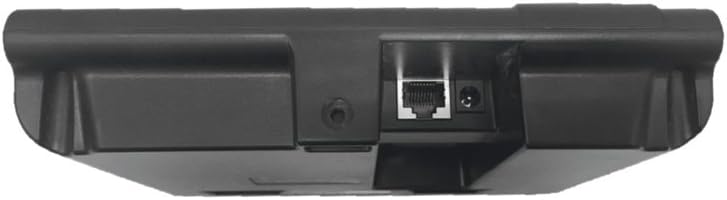
Esta imagem mostra a parte inferior do dispositivo ZKTeco K30, revelando a porta Ethernet para conectividade TCP/IP e a entrada de energia. Há também uma pequena abertura circular, possivelmente para um botão de reset ou uma porta adicional.

Esta imagem apresenta um lado profile A imagem mostra o ZKTeco K30, ilustrando sua profundidade e a textura canelada na lateral, provavelmente para melhor aderência ou ventilação. Uma pequena etiqueta branca com um código de barras é visível na superfície superior.

Esta imagem mostra a parte traseira do ZKTeco K30, exibindo a área do suporte de montagem e a etiqueta do produto. A etiqueta fornece informações essenciais, como a marca (ZKTeco), o tipo de produto (Terminal de Controle de Ponto), a alimentação (12V CC 1.5A), a temperatura de operação (0°C a 45°C) e a umidade de operação (20% a 80%).
3. Configuração
- Desembalagem e Inspeção: Desembale cuidadosamente o terminal K30 e todos os acessórios. Inspecione-os em busca de sinais de danos.
- Conexão de energia: Conecte o adaptador de energia CC de 12 V apropriado (Não incluído com o dispositivo, deve ser adquirido separadamente.Conecte o adaptador à porta de entrada de energia localizada na parte inferior do dispositivo. Conecte o adaptador a uma tomada elétrica. O dispositivo ligará automaticamente.
- Conexão de rede (opcional): Para comunicação TCP/IP, conecte um cabo Ethernet do seu roteador/switch de rede à porta RJ45 na parte inferior do dispositivo.
- Montagem (Opcional): Fixe o dispositivo com segurança na parede utilizando o suporte de montagem e os parafusos fornecidos. Certifique-se de que esteja posicionado a uma altura conveniente para os utilizadores.
- Configuração inicial: Ao ser ligado pela primeira vez, o dispositivo pode solicitar configurações básicas, como data, hora e registro de administrador. Siga as instruções na tela.
4. Instruções de operação
4.1 Cadastro de Usuários
Os usuários podem ser cadastrados diretamente no dispositivo ou por meio de software compatível usando um dispositivo de cadastro (por exemplo, ZK4000 ou ZK7500).
- Inscrição no dispositivo:
- Acesse o menu 'Usuário' na tela LCD do dispositivo.
- Selecione 'Novo Usuário' e insira o ID do usuário.
- Cadastre sua(s) impressão(ões) digital(is) colocando o dedo no leitor várias vezes conforme solicitado.
- Registre o cartão RFID (se aplicável) apresentando-o ao leitor.
- Defina uma senha ou atribua um nível de privilégio (por exemplo, Administrador, Usuário).
- Inscrição no software: Consulte o manual do software de controle de ponto ZKTeco para obter instruções detalhadas sobre como cadastrar usuários via PC e sincronizar dados com o terminal K30.
4.2 Registro de Presença
Para registrar a presença, os usuários simplesmente apresentam sua impressão digital ou cartão cadastrado ao dispositivo. O dispositivo confirmará a verificação bem-sucedida com um sinal sonoro e exibirá o nome do usuário.
4.3 Gerenciamento de dados
- Transferência de dados USB: Insira um pen drive na porta USB do dispositivo. Acesse o menu "Gerenciamento de Dados" para baixar os registros de presença ou carregar os dados do usuário. Um pen drive é necessário para a sincronização de dados caso não esteja utilizando TCP/IP.
- Comunicação TCP/IP: Se conectado via Ethernet, o dispositivo pode se comunicar com o software de controle de ponto pela rede para transferência de dados em tempo real e gerenciamento remoto.
5. Manutenção
- Limpeza: Limpe regularmente a superfície do sensor de impressões digitais com um pano macio e sem fiapos. Evite usar produtos de limpeza abrasivos ou solventes. Limpe a parte externa do dispositivo com um pano seco ou levemente úmido.amp pano.
- Backup de dados: Faça backups periódicos dos registros de presença e dados do usuário em um pen drive ou no seu software de gerenciamento para evitar a perda de dados.
- Atualizações de firmware: Confira o site oficial da ZKTeco webAcesse o site para verificar se há atualizações de firmware disponíveis para melhorar o desempenho e adicionar novos recursos. Siga as instruções de atualização cuidadosamente.
6. Solução De Problemas
- Dispositivo não liga: Certifique-se de que o adaptador de energia de 12V CC correto esteja conectado e que a tomada esteja funcionando. Verifique se o cabo de alimentação está danificado.
- Impressão digital não detectada/reconhecimento deficiente:
- Certifique-se de que o dedo esteja limpo e seco.
- Coloque o dedo esticado e centralizado no scanner.
- Se os problemas persistirem, tente cadastrar novamente a impressão digital.
- Observação: A sincronização de impressões digitais via software não é uma função disponível para este modelo no momento; o cadastro deve ser feito no próprio dispositivo ou por meio de um dispositivo de cadastro dedicado.
- Problemas de sincronização de dados:
- Para transferência via USB, certifique-se de que a unidade USB esteja formatada corretamente e tenha espaço suficiente.
- Para TCP/IP, verifique a conexão do cabo de rede, as configurações de endereço IP no dispositivo e a conectividade de rede.
- Certifique-se de que o software de controle de ponto seja compatível e esteja configurado corretamente para se comunicar com o K30.
- Dispositivo bloqueado pelo usuário: Se o dispositivo estiver bloqueado ou inacessível devido a uma senha de administrador esquecida, pode ser necessário restaurá-lo para as configurações de fábrica ou solicitar assistência do suporte da ZKTeco para restaurar suas funcionalidades.
- Compatibilidade de Software: O dispositivo não inclui software. Os usuários precisam adquirir separadamente um software de controle de ponto compatível. Alguns usuários relataram dificuldades em encontrar um software compatível e em sincronizar os nomes dos funcionários do computador para o dispositivo.
7. Especificações
| Recurso | Detalhe |
|---|---|
| Dimensões do produto | 18.4 x 3.76 x 13.6 cm; 810 g |
| Pilhas necessárias | Não (Bateria de reserva interna incluída, mas a bateria principal não é substituível pelo usuário) |
| ASIN | B01M650YFU |
| Primeira data disponível | 9 de fevereiro de 2017 |
| Cor | Preto |
| Marca | ZKTeco |
| Tipo de exibição | LCD |
| Número global de item comercial (GTIN) | 06749302638729 |
| Fabricante | ZKTeco |
8. Garantia e Suporte
Para informações sobre a garantia, consulte a documentação fornecida no momento da compra ou entre em contato com o seu fornecedor. Os produtos ZKTeco geralmente vêm com garantia do fabricante que cobre defeitos de materiais e de fabricação.
Observe que o suporte técnico direto para este item específico pode não ser fornecido por todos os revendedores. Para assistência técnica avançada, recomenda-se entrar em contato com os canais de suporte oficiais da ZKTeco ou com um distribuidor autorizado da ZKTeco.


