1. Produto acabadoview
O Teltonika RUT240 é um roteador Wi-Fi 4G LTE industrial projetado para comunicação celular confiável em diversos ambientes. Este manual fornece informações essenciais para sua correta instalação, configuração e uso.
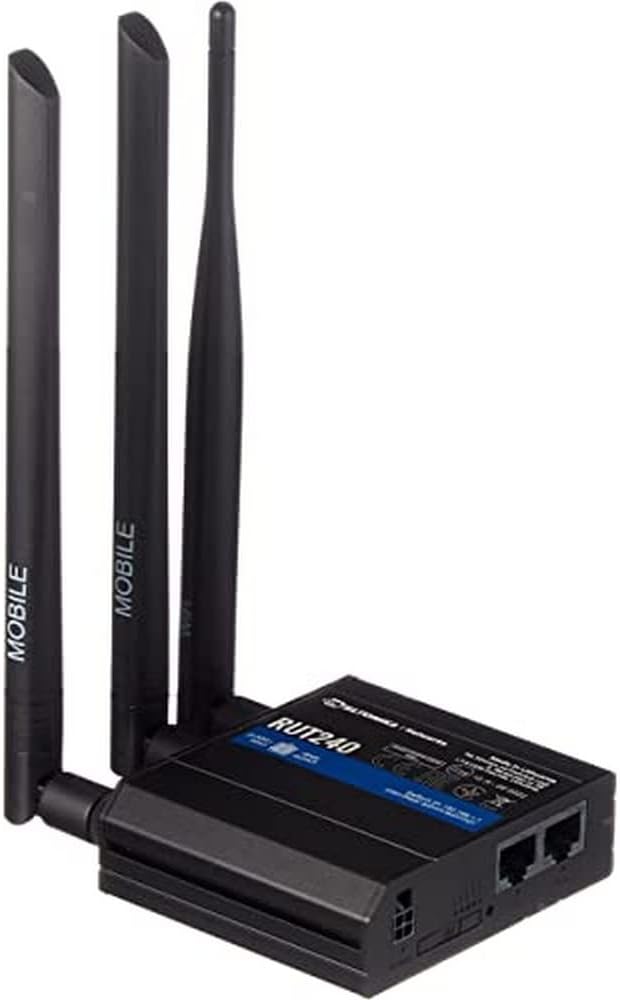
Figura 1: Frente view Imagem do roteador LTE Teltonika RUT240 com suas três antenas acopladas, ilustrando seu design compacto.
2. Conteúdo da embalagem
Antes de prosseguir com a instalação, verifique se todos os itens estão presentes na embalagem:
- Roteador Teltonika RUT240 LTE
- Adaptador de energia
- Cabo Ethernet
- Duas antenas LTE (montagem magnética, conector SMA macho)
- Uma antena Wi-Fi (montagem magnética, conector RP-SMA macho)
- Guia de início rápido

Figura 2: O roteador Teltonika RUT240 exposto com seus acessórios padrão, incluindo o adaptador de energia e um cabo Ethernet.
3. Configuração
3.1 Instalação de Hardware
- Insira o cartão SIM: Localize o slot para cartão SIM na lateral do roteador. Insira o seu cartão Mini-SIM ativado no slot até ouvir um clique. Certifique-se de que o cartão SIM esteja na posição correta, conforme indicado no dispositivo.
- Anexe antenas: Enrosque as duas antenas LTE nos conectores SMA com a etiqueta "MOBILE" e a antena Wi-Fi no conector RP-SMA com a etiqueta "WLAN" do roteador. Certifique-se de que estejam bem apertadas.
- Conecte a energia: Conecte o adaptador de energia à entrada de energia do roteador e, em seguida, ligue o adaptador a uma tomada elétrica. O roteador começará a ligar.
- Opcional: Conexão Ethernet: Para a configuração inicial ou acesso à rede com fio, conecte uma extremidade do cabo Ethernet à porta LAN do roteador e a outra extremidade à porta Ethernet do seu computador.

Figura 3: Lado view do Teltonika RUT240, destacando o slot para cartão SIM e os pontos de conexão da antena para sinais móveis e Wi-Fi.

Figura 4: Traseira view Imagem do Teltonika RUT240, mostrando a entrada de energia, o slot para cartão SIM e as portas Ethernet LAN/WAN.
3.2 Configuração Inicial
- Acesso Web Interface: Abra um web No navegador do seu computador conectado, acesse http://192.168.1.1.
- Conecte-se: Digite o nome de usuário padrão "admin" e a senha encontrada na etiqueta ou embalagem do dispositivo. Você será solicitado a alterar a senha por motivos de segurança.
- Assistente de Configuração Rápida: Siga as instruções do assistente de configuração rápida na tela para configurar as definições básicas, como a ligação de dados móveis (configurações de APN), o nome da rede Wi-Fi (SSID) e a palavra-passe.
4. Instruções de operação
4.1 Indicadores LED
O RUT240 possui diversos indicadores LED para fornecer informações de status:
- LED de energia: Indica o estado da energia. Verde fixo quando ligado.
- LEDs indicadores de intensidade do sinal de celular: Vários LEDs indicam a intensidade do sinal celular. Mais LEDs acesos significam sinal mais forte.
- LEDs de tipo de rede: Indique o tipo de rede celular ativa (ex.: 2G, 3G, 4G/LTE).
- LED Wi-Fi: Indica o estado do módulo Wi-Fi.
- LEDs de LAN/WAN: Indique a atividade nas respectivas portas Ethernet.
4.2 Conectando-se ao Wi-Fi
- No seu dispositivo (smartphone, laptop), procure por redes Wi-Fi disponíveis.
- Selecione o nome da rede (SSID) configurado durante a configuração inicial.
- Digite a senha do Wi-Fi (chave WPA2) quando solicitado.
- Uma vez conectado, seu dispositivo deverá ter acesso à internet através do RUT240.
4.3 Configuração Avançada
do roteador web A interface (RutOS) oferece amplas opções de configuração para usuários avançados, incluindo VPN, regras de firewall, utilitários de SMS e muito mais. Consulte a documentação oficial da Teltonika para obter guias detalhados sobre recursos avançados.
5. Manutenção
- Atualizações de firmware: Verifique e instale regularmente as atualizações de firmware do site oficial da Teltonika. website para garantir desempenho ideal, segurança e acesso a novos recursos. Isso geralmente pode ser feito através do roteador. web interface.
- Limpeza: Mantenha o roteador limpo e livre de poeira. Use um pano macio e seco. Não use produtos de limpeza líquidos.
- Condições ambientais: Certifique-se de que o roteador esteja operando dentro das faixas de temperatura e umidade especificadas para evitar danos. Evite a exposição direta à luz solar e ao calor excessivo.
- Senhas seguras: Altere periodicamente a senha de login do seu roteador e a senha do Wi-Fi para manter a segurança da rede.
6. Solução De Problemas
| Problema | Possível causa | Solução |
|---|---|---|
| Sem acesso à Internet |
|
|
| Não é possível acessar Web Interface |
|
|
| Wi-Fi não visível ou conectável. |
|
|
6.1 Redefinição de fábrica
Se você continuar enfrentando problemas persistentes, uma restauração de fábrica pode resolvê-los. Para realizar uma restauração de fábrica:
- Certifique-se de que o roteador esteja ligado.
- Localize o botão de reinicialização (geralmente embutido) no roteador.
- Utilize um objeto fino (por exemplo, um clipe de papel) para pressionar e manter pressionado o botão de reinicialização por aproximadamente 10 segundos.
- Solte o botão quando os LEDs indicarem uma reinicialização (por exemplo, quando todos os LEDs piscarem). O roteador será reinicializado com as configurações padrão de fábrica.
7. Especificações
| Recurso | Detalhe |
|---|---|
| Nome do modelo | Teltonika RUT240 |
| Número do modelo do item | RUT24006B000 |
| Dimensões do produto | 2.91 x 3.27 x 0.98 polegadas |
| Peso do item | 4 miligramas |
| Sistema operacional | RutOS |
| Tecnologia de Conectividade | LAN, Wi-Fi |
| Padrão de comunicação sem fio | 802.11n |
| Classe de Banda de Frequência | Quad-Band |
| Recurso especial | WPS |
| Dispositivos compatíveis | Computador pessoal |
| Usos recomendados | Monitoramento |
| Fabricante | JSC Teltonika |
8. Garantia e Suporte
Para informações detalhadas sobre a garantia, consulte o site oficial da Teltonika. website ou o cartão de garantia incluído com o seu produto. O suporte técnico está disponível através dos canais de suporte oficiais da Teltonika, incluindo o seu website e portal de suporte dedicado.
Recursos on-line:
- Wiki Teltonika RUT240 (para documentação e guias completos)
- Suporte da Teltonika Networks


