1. Produto acabadoview
The Elecom M-FBL01DBXSBK is a 5-button wireless mouse designed for comfortable and quiet operation. It features a Blue LED sensor for versatile surface compatibility and a compact USB receiver.

Image 1.1: Elecom M-FBL01DBXSBK Wireless Mouse with its compact USB receiver.
2. Conteúdo da embalagem
- Elecom M-FBL01DBXSBK Wireless Mouse
- Receptor sem fio USB
- AA Alkaline Battery (for operation confirmation)
- Manual do usuário (este documento)
3. Instruções de configuração
3.1. Instalação da bateria
- Localize a tampa do compartimento da bateria na parte inferior do mouse.
- Deslize ou levante a tampa para abrir o compartimento.
- Insert one AA alkaline battery, ensuring the positive (+) and negative (-) terminals align correctly with the markings inside the compartment.
- Feche bem a tampa do compartimento da bateria.

Image 3.1: The underside of the mouse, indicating the battery compartment and power switch.
3.2. Conectando o receptor USB
- Remove the compact USB receiver from its storage slot on the underside of the mouse.
- Conecte o receptor USB a uma porta USB-A disponível no seu computador.
- Seu computador deverá detectar e instalar automaticamente os drivers necessários. Isso pode levar alguns instantes.
3.3. Ligando o mouse
After installing the battery and connecting the receiver, locate the power switch on the underside of the mouse and slide it to the 'ON' position. The mouse is now ready for use.
3.4. OS Compatibility
The Elecom M-FBL01DBXSBK Wireless Mouse is compatible with:
- Windows 11, Windows 10, Windows RT8.1, Windows 8.1, Windows 7, Windows Vista
- macOS High Sierra 10.13 e posterior
Ensure your operating system is updated to the latest version and any service packs are installed for optimal performance.
4. Operando o Mouse
4.1. Funções básicas
The mouse features five buttons and a scroll wheel:
- Botão Esquerdo: Função de clique primária.
- Botão Direito: Função de clique secundário (menu de contexto).
- Rodinha do mouse: Pergaminhos e documentos web pages vertically. Can also be pressed for a middle-click function.
- Botão Avançar: Navega para a frente em web navegadores ou file exploradores.
- Botão Voltar: Navega para trás em web navegadores ou file exploradores.

Image 4.1: The five buttons of the Elecom M-FBL01DBXSBK mouse, including the scroll wheel.
4.2. Quiet Click Feature
All five buttons incorporate a silent switch mechanism, significantly reducing clicking noise. This allows for quiet operation in various environments.

Image 4.2: The silent switch design minimizes operational noise.
4.3. Blue LED Sensor
The mouse is equipped with a Blue LED optical sensor, which provides accurate tracking on a variety of surfaces, including those with slight unevenness or dust. This enhances usability in diverse settings.

Image 4.3: The Blue LED sensor allows for comfortable use on various surfaces.
4.4. Conectividade sem fio
The mouse utilizes a 2.4 GHz wireless band for stable communication. The effective radio distance is approximately 3 meters (9.8 feet) on magnetic surfaces (e.g., steel desks) and up to 10 meters (32.8 feet) on non-magnetic surfaces (e.g., wooden desks).
4.5. Indicador de bateria
An integrated battery indicator light notifies you when the battery level is low, signaling that a replacement is needed.
4.6. Elecom Mouse Assistant Software
Button functions can be customized using the free downloadable Elecom Mouse Assistant software. This allows users to reassign functions to the mouse buttons for improved workflow efficiency.
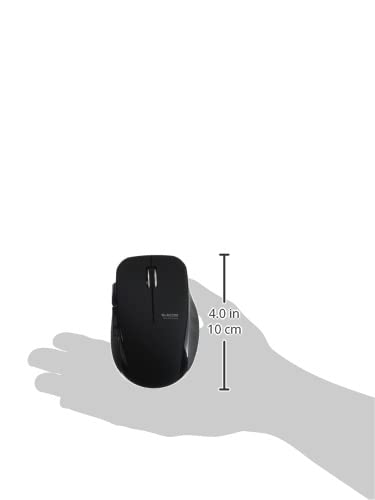
Image 4.4: The Elecom Mouse Assistant software enables button customization.
5. Manutenção
5.1. Substituição da bateria
When the battery indicator signals low power, replace the AA battery with a new AA alkaline, manganese, or NiMH battery. Follow the battery installation steps outlined in Section 3.1.
5.2. Limpeza
To clean the mouse, gently wipe its surface with a soft, dry cloth. Avoid using harsh chemicals or abrasive materials, as these can damage the finish. Ensure no liquid enters the mouse.
5.3. Receiver Storage
The USB receiver can be stored inside the mouse body when not in use or during transport. This helps prevent loss of the receiver.
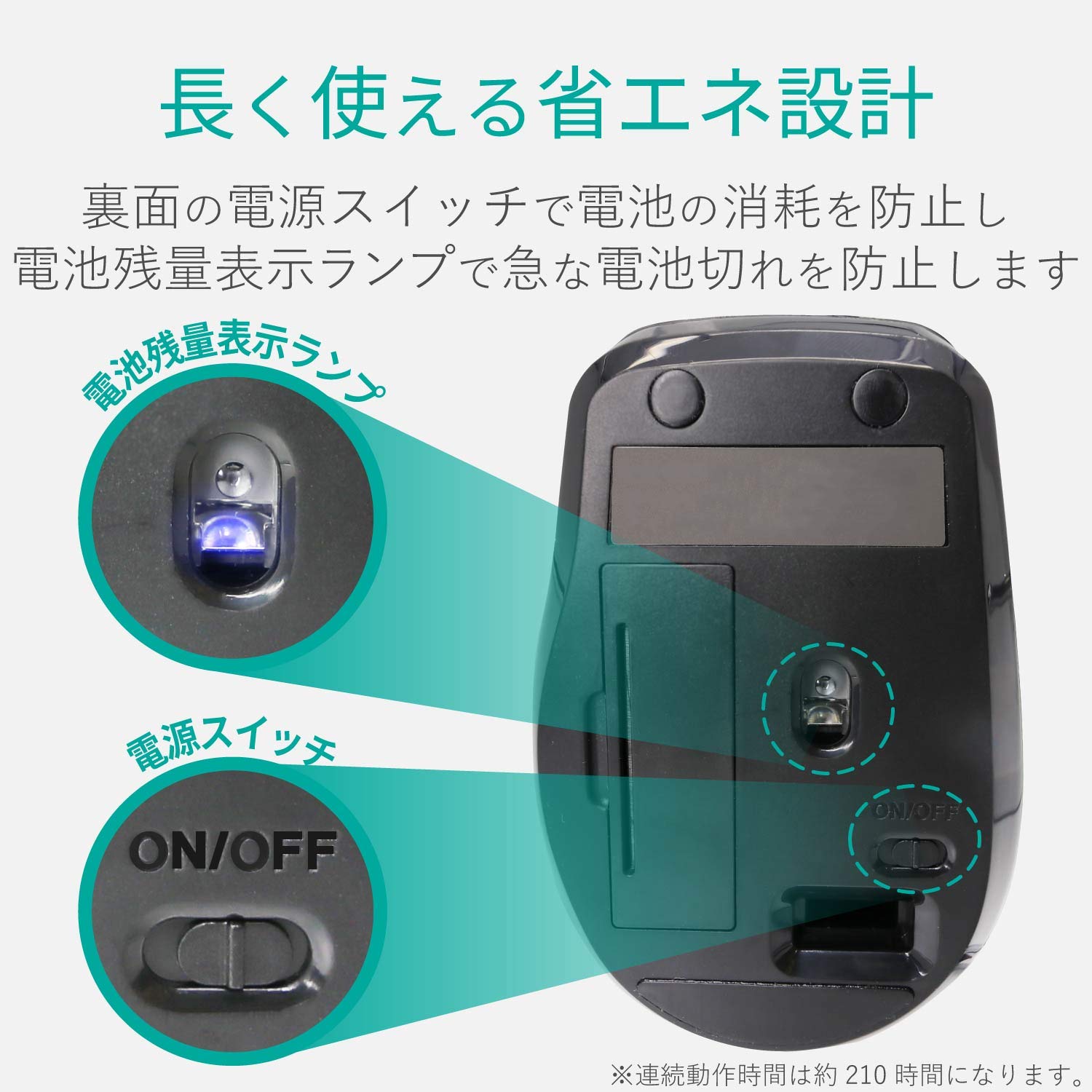
Image 5.1: The compact receiver can be stored within the mouse for convenience.
6. Solução De Problemas
- O mouse não responde:
- Check if the mouse is powered on (power switch on the underside).
- Verifique se a bateria está instalada corretamente e se não está descarregada. Substitua-a, se necessário.
- Verifique se o receptor USB está conectado firmemente a uma porta USB funcional do seu computador. Tente usar uma porta USB diferente.
- Reinicie o seu computador.
- Movimento errático do cursor:
- Clean the optical sensor area on the underside of the mouse.
- Certifique-se de usar o mouse em uma superfície adequada. Evite superfícies muito reflexivas ou transparentes.
- Check for interference from other wireless devices. Move the mouse closer to the receiver.
- Buttons not functioning correctly:
- If using Elecom Mouse Assistant, ensure button assignments are correct.
- Reinstall the Elecom Mouse Assistant software if issues persist.
7. Especificações
| Interface | USB |
| Forma do conector | USB-A Masculino |
| SO compatível | Windows 11, 10, RT8.1, 8.1, 7, Vista; macOS High Sierra 10.13+ |
| Resolução | 1600 contagem |
| Método de comunicação | Método GFSK |
| Frequência de rádio | Banda de 2.4 GHz |
| Radio Distance | Magnetic objects: 3m (9.8 ft); Non-magnetic objects: 10m (32.8 ft) |
| Método de leitura | Sistema de sensor óptico (LED azul) |
| Número de botões | 5 (including wheel button) |
| Número de Rodas | 1 |
| Armazenamento do Receptor | Sim |
| Tempo de operação contínua | Aproximadamente 210 horas |
| Tempo de espera | Aproximadamente. 1666 dias |
| Tempo estimado de utilização da bateria | Aproximadamente. 478 dias |
| Fonte de alimentação (unidade principal) | 1 AA alkaline, manganese, or NiMH battery |
| Vol avaliadotage (Body) | 1.5V |
| Cor | Preto |
| Weight (Mouse) | Aprox. 62g (sem bateria) |
| External Dimensions (Receiver) | 14.5 x 18.0 x 6.3 mm |
| Peso (receptor) | Aprox. 2g |
8. Garantia e Suporte
8.1. Período de garantia
Este produto vem com garantia de 6 meses a partir da data de compra.
8.2. Product Inquiries
For product inquiries or technical support, please contact the Elecom General Information Center:
- Telefone: 0570-084-465
- FAX: 0570-050-012
- Reception Time: 10:00 - 19:00 (24/7)


