1. Introdução
Este manual fornece instruções detalhadas para a instalação, operação e manutenção do seu sistema de rádio e navegação Dynavin N7-VT7 PRO. Este sistema foi projetado como um substituto direto para o rádio original de fábrica nos modelos VW Touareg de 2003 a 2009, integrando-se perfeitamente aos sistemas existentes do seu veículo.
Os principais recursos incluem:
- Tela sensível ao toque LCD capacitiva de 7 polegadas (resolução de 1024 x 600)
- Navegação GPS integrada com mapas para América do Norte, Europa ou Austrália.
- Bluetooth para chamadas em modo mãos-livres e streaming de áudio
- Compatibilidade com Apple CarPlay e Android Auto via USB
- Reprodução de mídia via USB e cartão Micro SD
- sintonizador de rádio AM/FM
- Preparação da câmera de ré
- Integração com o processador DSP do veículo (se equipado)
2. Informações de segurança
Aviso Legal Importante:
- A instalação deve ser realizada por um especialista treinado.
- Certifique-se de que o veículo esteja desenergizado antes de iniciar a instalação.
- Em alguns casos, pode ser necessário desconectar a bateria do veículo. Consulte as orientações do fabricante do seu veículo.
- Modificar os componentes eletrônicos do veículo pode afetar a garantia do fabricante.
Priorize sempre a segurança durante a instalação e operação. Evite operar as funções complexas do sistema enquanto dirige para prevenir distrações.
3. Configuração e instalação
O Dynavin N7-VT7 PRO foi projetado para instalação plug-and-play, integrando-se à fiação e aos controles originais do seu veículo. A instalação profissional é altamente recomendada para garantir o funcionamento adequado e evitar danos à unidade ou ao veículo.
3.1 Conteúdo da embalagem
Verifique se todos os componentes estão presentes na embalagem:
- Unidade principal Dynavin N7-VT7 PRO
- Antena GPS
- Cabo USB
- Chicotes elétricos (específicos para cada veículo)
- Manual do usuário (este documento)
- Microfone externo (se incluído)
3.2 instalação encerradaview
A unidade substitui o rádio original de fábrica. Os passos específicos para a remoção da unidade antiga e a instalação do novo sistema Dynavin podem variar ligeiramente dependendo da versão do seu veículo. Consulte um instalador qualificado ou os manuais específicos do seu veículo para obter instruções detalhadas.

Figura 3.1: A unidade Dynavin N7-VT7 PRO integrou-se perfeitamente ao painel de um Volkswagen Touareg, demonstrando seu design com aparência de equipamento original.
Após a instalação física, conecte todos os chicotes de fios, a antena GPS e quaisquer acessórios externos, como uma câmera de ré ou um sintonizador SiriusXM (vendidos separadamente).
4. Instruções de operação
O Dynavin N7-VT7 PRO possui uma interface intuitiva com tela sensível ao toque. A maioria das funções pode ser acessada pelo menu principal ou por botões físicos dedicados.
4.1 Interface Principalview
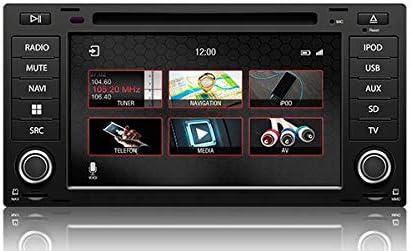
Figura 4.1: A tela do menu principal exibe vários ícones de funções, como Rádio, Navegação, Telefone, Mídia e Entrada AV.
Na tela principal, toque no ícone desejado para acessar funções como Rádio, Navegação, Bluetooth (Telefone), Mídia (USB/SD) e Entrada AV.
4.2 Operação de Rádio
Toque no ícone "Rádio" no menu principal ou pressione o botão físico "RÁDIO". Você pode sintonizar estações AM/FM, salvar estações predefinidas e acessar recursos como RDS (Sistema de Dados de Rádio), quando disponíveis.

Figura 4.2: A interface do rádio exibe as estações predefinidas e a frequência atual. Os usuários podem navegar entre as estações usando as setas na tela ou os controles físicos.
Para compatibilidade com o SiriusXM, é necessário um sintonizador SXV300 (vendido separadamente). Após a instalação, acesse o SiriusXM através do ícone dedicado ou da seleção de fonte.

Figura 4.3: A interface SiriusXM exibe informações sobre os canais e as estações predefinidas, permitindo o acesso ao conteúdo de rádio via satélite.
4.3 Sistema de Navegação
Toque no ícone "Navegação" para iniciar o software de navegação GPS integrado. O sistema vem pré-carregado com mapas da América do Norte, Europa ou Austrália, dependendo da sua região.
- Entrada de destino: Insira endereços, pontos de interesse ou coordenadas.
- Orientações de rota: Siga as instruções de voz passo a passo e as orientações na tela.
- Mapa View: Alternar entre 2D e 3D views, ajuste os níveis de zoom.
4.4 Conectividade Bluetooth
Emparelhe seu smartphone via Bluetooth para chamadas em modo viva-voz e streaming de áudio.
- Acesse o menu "Telefone" (Bluetooth).
- Habilite o Bluetooth no seu smartphone e pesquise os dispositivos disponíveis.
- Selecione "Dynavin" na lista do seu telefone e confirme o código de emparelhamento.
- Após o emparelhamento, você poderá fazer/receber chamadas e reproduzir música.
4.5 Apple CarPlay e Android Auto
Conecte seu smartphone compatível via USB para usar o Apple CarPlay ou o Android Auto. Isso permite acessar aplicativos selecionados do telefone diretamente na tela do Dynavin.

Figura 4.4: A interface do Apple CarPlay, que exibe aplicativos comuns como Telefone, Música, Mapas e Mensagens, está integrada à unidade Dynavin.
Para um desempenho ideal com o CarPlay ou Android Auto, certifique-se de que o sistema operacional do seu telefone esteja atualizado.
4.6 Reprodução de mídia (USB/SD)
Insira um pen drive ou um cartão Micro SD nas portas designadas. O sistema suporta diversos formatos de áudio e vídeo. Toque no ícone "Mídia" para navegar e reproduzir conteúdo.
4.7 Configurações de som
Acesse as configurações de som para ajustar a saída de áudio, o equalizador e os controles de balanço/fader. O sistema se integra ao processador DSP do seu veículo, caso ele seja equipado com esse recurso.

Figura 4.5: A interface de configurações de som permite que os usuários ajustem parâmetros de áudio como balanço, fader e configurações de som específicas.files dentro da cabine do veículo.
As opções de som adicionais podem incluir tons de confirmação, PDC (Controle de Distância de Estacionamento) e tons de aviso, além de configurações de fábrica. amplificadores.
4.8 Configurações do sistema
O menu de configurações do sistema permite configurar vários aspectos da unidade, incluindo:
- Região: Defina a região geográfica para rádio e navegação.
- Cor: Ajustar esquemas de cores de exibição.
- Câmera: Configure as definições da câmara de marcha-atrás.
- Brilho: Ajuste manualmente o brilho da tela.
- Fuso horário: Defina o fuso horário correto.
- Reverter: Configure a integração da câmera de ré e do PDC.

Figura 4.6: A interface de configurações do sistema exibe opções para região, cor da tela, configurações da câmera, ajuste de brilho, fuso horário e configuração da câmera de ré.
5. Manutenção
5.1 Limpando a tela
Use um pano macio e sem fiapos para limpar suavemente a tela sensível ao toque. Para manchas persistentes, pressione levemente o pano.ampLimpe o pano com água ou um produto de limpeza seguro para telas. Evite materiais abrasivos ou produtos químicos agressivos.
5.2 atualizações de firmware
Atualizações periódicas de firmware podem ser lançadas para melhorar o desempenho, adicionar recursos ou corrigir problemas. Consulte o site oficial da Dynavin. webPara obter informações sobre atualizações disponíveis e instruções de instalação, visite o site ou entre em contato com seu distribuidor.
6. Solução De Problemas
Se você encontrar problemas com seu Dynavin N7-VT7 PRO, consulte as seguintes soluções comuns:
- Sem energia: Verifique todas as conexões elétricas e os fusíveis do veículo. Certifique-se de que a bateria do veículo esteja devidamente conectada.
- Sem som: Verifique as conexões das caixas de som. Confira os níveis de volume e as configurações de mudo. Certifique-se de que a fonte de áudio correta esteja selecionada.
- Perda de sinal GPS: Certifique-se de que a antena GPS esteja instalada corretamente e com uma conexão desobstruída. view do céu.
- Problemas de emparelhamento Bluetooth: Exclua os emparelhamentos anteriores tanto do dispositivo quanto do seu telefone. Reinicie ambos os dispositivos e tente emparelhar novamente.
- Tela sensível ao toque não responde: Execute uma reinicialização simples (consulte as instruções específicas do suporte da Dynavin, se disponíveis).
- Apple CarPlay/Android Auto não está conectando: Verifique se o seu telefone é compatível e se o sistema operacional está atualizado. Tente usar um cabo USB diferente.
Para problemas persistentes, entre em contato com o suporte ao cliente da Dynavin ou com seu revendedor autorizado para obter assistência.
7. Especificações
| Recurso | Especificação |
|---|---|
| Número do modelo | N7-VWTG-PRO |
| Tamanho da tela | 7 polegadas |
| Resolução de exibição | 1024 x 600 |
| Tipo de exibição | LCD capacitivo, tela sensível ao toque antirreflexo |
| Sistema operacional | DynOS |
| Conectividade | USB, Bluetooth |
| Tipo de mapa | América do Norte, Europa ou Austrália (específico para cada região) |
| Tipo de serviço do veículo | Carro (VW Touareg 2003-2009) |
| Dimensões da embalagem | 13 x 11 x 9 polegadas |
8. Garantia e Suporte
Para informações sobre a garantia, consulte a documentação fornecida com sua compra ou entre em contato com um revendedor autorizado da Dynavin. A J&T Distributing é a distribuidora oficial da Dynavin na América do Norte e pode fornecer suporte para produtos adquiridos por meio de seus canais.
Para obter assistência técnica, solucionar problemas ou esclarecer dúvidas sobre atualizações de firmware, visite o site oficial da Dynavin. website ou entre em contato com o suporte ao cliente.


