1. Introdução
Thank you for choosing the Xiaomi MI TV 4S 55-inch Smart TV. This manual provides essential information for setting up, operating, and maintaining your television. Please read this manual thoroughly before using the product and retain it for future reference.
2. Informações de segurança
Para garantir o funcionamento seguro e adequado, observe as seguintes precauções de segurança:
- Não exponha a TV à chuva ou umidade para evitar incêndio ou choque elétrico.
- Não abra a TV casing. Encaminhe todos os serviços de manutenção para pessoal qualificado.
- Garanta uma ventilação adequada. Não obstrua as aberturas de ventilação.
- Coloque a TV em uma superfície estável e nivelada para evitar que ela caia.
- Desligue o cabo de alimentação da tomada durante tempestades com raios ou quando o aparelho não for utilizado por longos períodos.
- Mantenha a TV longe de fontes de calor, como radiadores, aquecedores, fogões ou outros aparelhos que produzam calor.
3. Conteúdo da embalagem
Verifique se todos os itens estão presentes na caixa:
- Xiaomi MI TV 4S 55-inch Smart TV
- Controle remoto
- Cabo de energia
- Suportes para TV (2 peças)
- Parafusos para suportes de TV
- Manual do usuário (este documento)
4. Configuração
4.1 Montagem dos suportes de TV
- Coloque a TV cuidadosamente com a tela virada para baixo sobre uma superfície macia e plana para evitar danos à tela.
- Alinhe cada suporte com os encaixes correspondentes na parte inferior da TV.
- Fixe os suportes utilizando os parafusos fornecidos. Certifique-se de que estejam bem apertados.
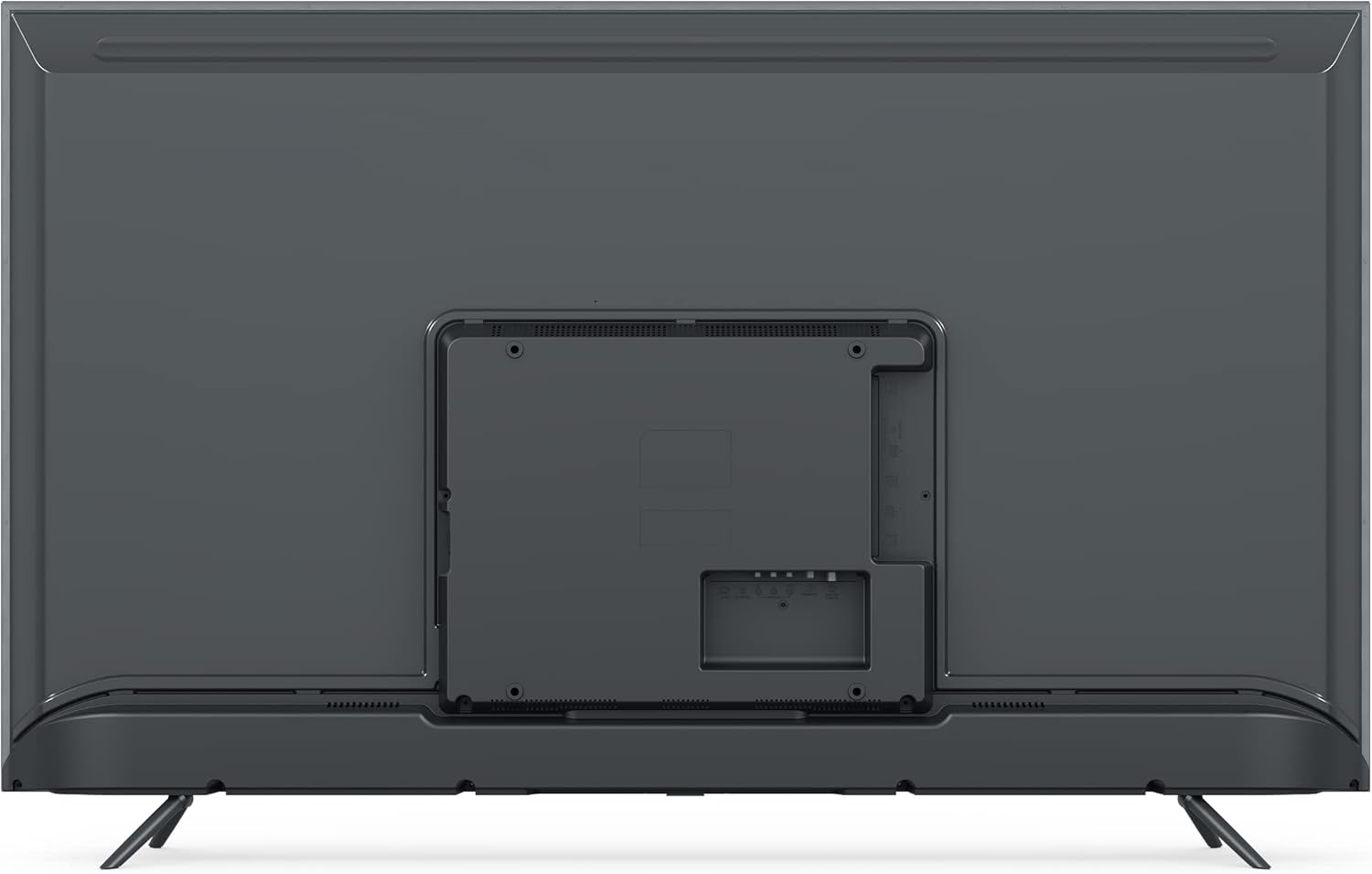
Imagem: Traseira view of the Xiaomi MI TV 4S 55-inch, illustrating the stand mounting locations and various input ports.
4.2 cabos de conexão
- Poder: Conecte o cabo de alimentação à entrada de energia da TV e, em seguida, a uma tomada de parede.
- Dispositivos HDMI: Connect external devices (e.g., Blu-ray player, game console) to the HDMI ports.
- Dispositivos USB: Insira dispositivos USB para reprodução de mídia nas portas USB.
- Ethernet: Para uma conexão de internet com fio, conecte um cabo Ethernet à porta LAN.

Imagem: Frente view of the Xiaomi MI TV 4S 55-inch, showcasing its display in a typical home environment.
4.3 Inicialização e Configuração Inicial
- Pressione o botão Liga/Desliga no controle remoto ou na TV.
- Siga as instruções na tela para selecionar seu idioma, região e conectar-se a uma rede Wi-Fi.
- Sign in with your Google account to access Android TV features and download apps.
- Complete the channel scan for over-the-air broadcasts if applicable.
5. Operando a TV
5.1 Funções de controle remoto
O controle remoto permite navegar pelas funções da TV. Familiarize-se com os botões:

Image: The remote control for the Xiaomi MI TV 4S, displaying its layout and dedicated function buttons.
- Botão liga/desliga (vermelho): Liga ou desliga a TV.
- Botão do Google Assistente: Ativa o controle por voz.
- Botões numéricos (0-9): Seleção direta de canal.
- Entrada: Seleciona a fonte de entrada (HDMI, AV, etc.).
- Lista CH: Exibe a lista de canais.
- Configurações: Accesses TV settings menu.
- Netflix / Prime Video: Botões dedicados para acesso rápido a esses serviços de streaming.
- Navigation Pad (Circular): Moves cursor up, down, left, right, and confirms selection (center button).
- Botão Voltar: Retorna à tela anterior.
- Home Button (Mi Logo): Retorna à tela inicial do Android TV.
- Volume +/-: Ajusta o nível de volume.
5.2 Funções básicas da TV
- Ligar/desligar: Press the red power button on the remote.
- Seleção da fonte de entrada: Press the 'Input' button to cycle through available sources or select from a menu.
- Ajuste de volume: Use os botões 'Volume +/-'.
- Navegação no canal: Use the number buttons for direct access or the 'CH List' button to browse.
5.3 Recursos da Smart TV (Android TV)
Your Xiaomi MI TV 4S runs on Android TV, providing access to a wide range of apps and services:
- Loja de aplicativos: Baixe aplicativos da Google Play Store.
- Serviços de streaming: Access pre-installed apps like Netflix and Prime Video, or download others.
- Assistente do Google: Use comandos de voz para pesquisar, controlar e obter informações.
- Chromecast integrado: Transmita conteúdo do seu smartphone ou tablet diretamente para a TV.
6. Manutenção
6.1 Limpando a TV
- Desligue sempre a TV da tomada antes de limpá-la.
- Use um pano macio, seco e sem fiapos para limpar a tela e o gabinete.
- Para manchas persistentes, aplique levementeampLimpe o pano com água ou um limpador de telas suave e não abrasivo.
- Nunca borrife o produto de limpeza diretamente na tela nem deixe o líquido pingar dentro da TV.
6.2 Atualizações de Software
Your TV may receive software updates to improve performance and add new features. Ensure your TV is connected to the internet. Updates are typically downloaded and installed automatically, or you may be prompted to install them. You can also check for updates manually in the TV's settings menu.
7. Solução De Problemas
Se você tiver problemas com sua TV, consulte os problemas e soluções comuns a seguir:
- Sem energia:
- Verifique se o cabo de alimentação está firmemente conectado à TV e à tomada.
- Certifique-se de que a tomada elétrica esteja funcionando testando-a com outro dispositivo.
- Tente pressionar o botão liga/desliga na própria TV, e não apenas no controle remoto.
- Sem imagem, mas com som:
- Verifique se a fonte de entrada correta está selecionada.
- Check cable connections (HDMI, AV) to external devices.
- Ajuste as configurações de brilho e contraste.
- Sem som, mas com imagem:
- Certifique-se de que o volume não esteja silenciado ou no mínimo.
- Verifique as conexões dos cabos de áudio se estiver usando alto-falantes externos.
- Verifique as configurações de saída de áudio no menu da TV.
- Controle remoto não funciona:
- Substitua as pilhas do controle remoto.
- Certifique-se de que não haja obstruções entre o controle remoto e o sensor infravermelho da TV.
- Re-pair the Bluetooth remote if it's a Bluetooth model (refer to TV settings).
- Problemas de conexão de rede:
- Reinicie o roteador e o modem.
- Check Wi-Fi password and network settings in the TV menu.
- Se estiver usando Ethernet, certifique-se de que o cabo esteja conectado firmemente.
8. Especificações
| Recurso | Especificação |
|---|---|
| Marca | XIAOMI |
| Nome do modelo | L55M5 |
| Número do modelo do item | L55M5-5ASP |
| Tamanho da tela | 55 polegadas |
| Cor | Preto |
| Tecnologia de exibição | LIDERADO |
| Resolução | 4K |
| Taxa de atualização | 60 Hz |
| Recurso especial | Smart / Internet TV |
| Tecnologia de Conectividade | Bluetooth, Ethernet, HDMI, USB, Wi-Fi |
| Total de portas USB | 3 |
| Proporção da imagem | 1.85:1 |
| Serviços de Internet suportados | Netflix |
| Bateria (remoto) | 1 bateria de íon-lítio (incluída) |
9. Garantia e Suporte
Para informações sobre a garantia, consulte o cartão de garantia incluído com o seu produto ou visite o site oficial da Xiaomi. website. For technical support, product registration, or service inquiries, please contact Xiaomi customer support through their official channels. Keep your purchase receipt as proof of purchase.


