Introdução
Bem-vindo ao seu novo controlador de jogos para dispositivos móveis TERIOS. Este manual fornece instruções detalhadas para configuração, operação e manutenção, garantindo o melhor desempenho e uma experiência de jogo aprimorada em diversas plataformas, incluindo smartphones Android, PCs com Windows e consoles PlayStation 3. Leia este manual atentamente antes de usar o dispositivo.
Principais características
- Jogos inovadores: Projetado para enriquecer sua experiência de jogos em dispositivos móveis com precisão e capacidade de resposta.
- Ampla compatibilidade: Conecta-se via Bluetooth 4.0 a smartphones Android e é compatível com PCs Windows e PlayStation 3. Suporta jogos populares como PUBG, Call of Duty e Mobile Legends.
- Joysticks para jogos: Possui dois joysticks analógicos para um controle completo e preciso.
- Design ergonômico: Cabo ergonômico com suporte integrado para smartphone, ideal para longas sessões de jogos.
- Função Turbo: Permite entrada de dados rápida e contínua com o simples pressionar de um botão.
- Botões ativos responsivos: Inclui 2 botões de acesso rápido na parte traseira e diversos botões de ação para maior precisão.
- Bateria de longa duração: Até 12 horas de reprodução contínua com uma única carga.
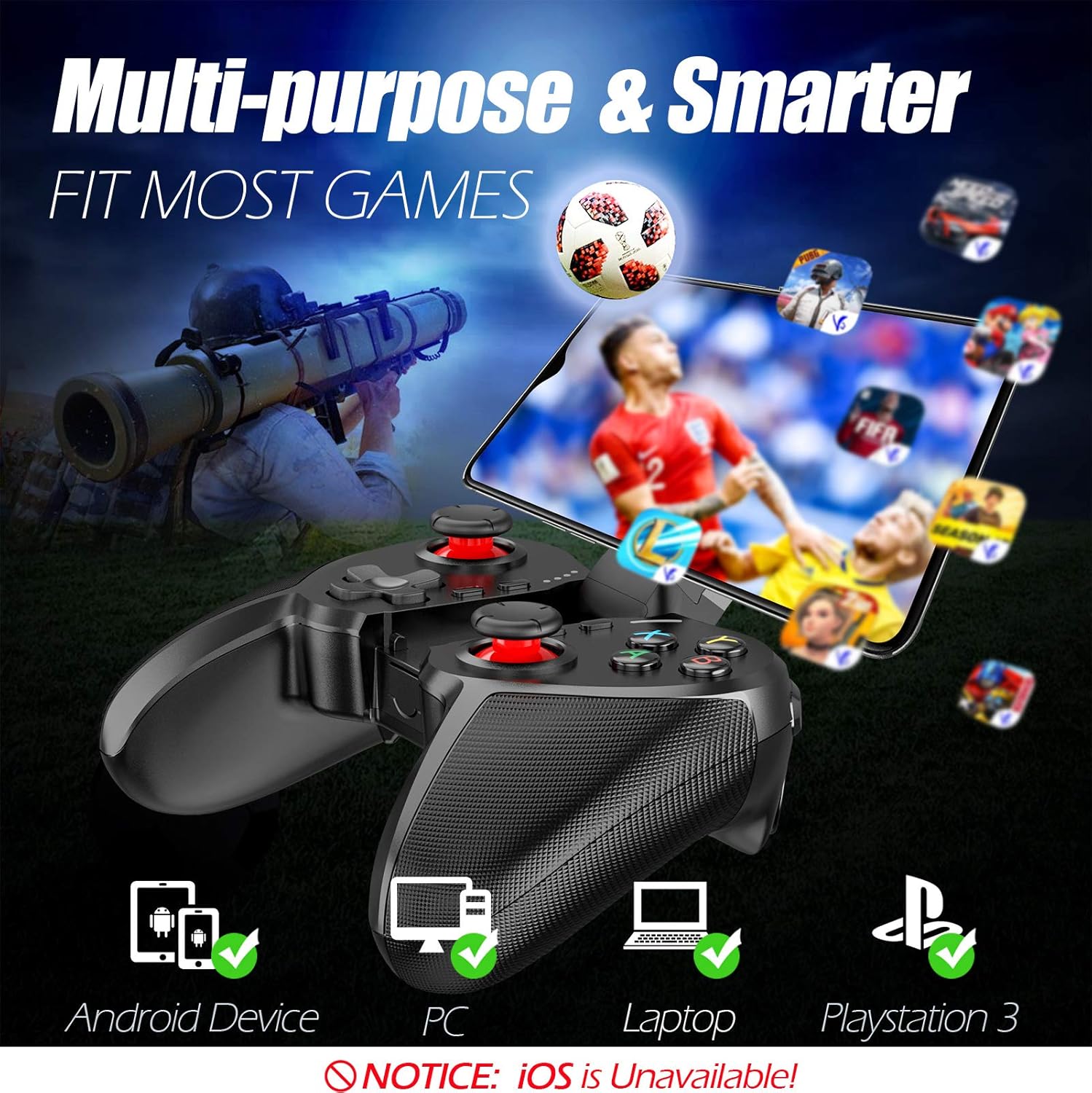
Figura 1: O controlador TERIOS é compatível com dispositivos Android, PCs, laptops e PlayStation 3.

Figura 2: Detalhe do suporte para smartphone integrado ao controle, botões precisos e pegas de borracha macia e confortável.
Configuração e conexão
1. Carregando o controlador
Antes da primeira utilização, carregue totalmente o controle. Conecte o cabo Micro USB fornecido à porta de carregamento do controle e a outra extremidade a uma fonte de alimentação USB (por exemplo, porta USB do computador, adaptador de parede USB). As luzes indicadoras mostrarão o status do carregamento e se apagarão quando a carga estiver completa.

Figura 3: O controle possui uma bateria de 400mAh, que proporciona de 12 a 14 horas de jogo com um tempo de carregamento de 2 a 3 horas.
2. Ligar / desligar
- Para ligar: Pressione e segure o LAR Pressione o botão por 2 segundos. As luzes indicadoras piscarão.
- Para desligar: Pressione e segure o LAR Pressione o botão por 5 segundos até que as luzes indicadoras se apaguem. O controlador desligará automaticamente após 5 minutos de inatividade.
3. Emparelhamento Bluetooth (Smartphones Android / PS3)
- Certifique-se de que o controlador esteja desligado.
- No seu smartphone Android ou PS3, ative o Bluetooth.
- Pressione e segure o LAR Pressione o botão no controle até que as luzes indicadoras pisquem rapidamente, indicando o modo de emparelhamento.
- No seu dispositivo, procure por novos dispositivos Bluetooth. Selecione "TERIOS Gamepad" ou similar na lista.
- Assim que estiver conectado, a luz indicadora ficará acesa continuamente.
4. Conexão ao PC
Para conectar ao PC, o controle geralmente utiliza um dongle USB (frequentemente incluso). Insira o dongle USB em uma porta USB disponível no seu PC. O controle deve se conectar automaticamente. Caso contrário, pressione o botão. LAR botão para iniciar a conexão.
5. Configuração inicial e aplicativo (aplicativo V3)
Para uma personalização ideal e compatibilidade com determinados jogos para dispositivos móveis, recomenda-se baixar o aplicativo V3 da Google Play Store. Este aplicativo permite mapear teclas virtuais na tela para os botões físicos do controle.
- Baixe o aplicativo "V3" na Google Play Store.
- Conecte o gamepad TERIOS ao seu smartphone via Bluetooth.
- Abra o aplicativo V3 e siga as instruções na tela para personalizar o mapeamento de teclas para os jogos desejados.

Figura 4: O aplicativo V3 permite a fácil personalização de teclas virtuais para corresponder aos botões do controle, criando mais combinações.
Instruções de operação
1. Layout e funções dos botões

Figura 5: O controlador de jogos para dispositivos móveis TERIOS com um smartphone fixado com segurança em seu suporte integrado.
- Alavanca analógica esquerda: Controle primário do movimento.
- Alavanca analógica direita: Controle da câmera ou movimento secundário.
- D-Pad (Controle direcional): Entrada direcional precisa.
- Botões ABXY: Botões de ação padrão (A, B, X, Y).
- Botões L1/L2, R1/R2: Botões de ombro e gatilho para diversas ações no jogo.
- Botão SELECIONAR: Normalmente usado para navegação em menus ou funções específicas do jogo.
- Botão de início: Normalmente usado para pausar jogos ou acessar menus.
- Botão HOME: Liga/desliga, entra no modo de emparelhamento e retorna à tela inicial em alguns dispositivos.
- Botão TURBO: Ativa a função turbo para outros botões.
- Botão CLEAR: Desativa a função turbo.

Figura 6: Os dois joysticks analógicos são projetados para controle e execução precisos em jogos.
2. Função Turbo
A função Turbo permite pressionar um botão repetidamente enquanto ele estiver pressionado, o que é útil para ações rápidas em jogos.
- Ativar: Pressione e segure o TURBO Em seguida, pressione o botão de ação desejado (por exemplo, A, B, X, Y, L1, R1). Solte ambos os botões. Agora, manter o botão de ação pressionado ativará o disparo turbo.
- Para Desativar: Pressione e segure o CLARO Em seguida, pressione o botão de ação que ativou o turbo. Solte ambos os botões.

Figura 7: O botão Turbo dedicado permite a função de disparo rápido com um único clique.
3. Utilização do suporte para smartphone
O suporte integrado para smartphone acomoda a maioria dos tamanhos de aparelhos. Estenda o suporte com cuidado e coloque seu smartphone com segurança dentro dele.amps. Certifique-se de que o telefone esteja centralizado para equilíbrio.
Manutenção
- Limpeza: Use um pano macio e seco para limpar o controlador. Não use produtos de limpeza abrasivos ou solventes.
- Armazenar: Guarde o controlador em local fresco e seco, longe da luz solar direta e de temperaturas extremas.
- Cuidados com a bateria: Para prolongar a vida útil da bateria, evite descarregar completamente o controlador com frequência. Recarregue-o regularmente, mesmo que não o utilize por longos períodos.
Solução de problemas
| Emitir | Possível causa | Solução |
|---|---|---|
| O controle não está conectando via Bluetooth. | O controle não está em modo de emparelhamento; Bluetooth do dispositivo desligado; interferência. | Certifique-se de que o controle esteja no modo de emparelhamento (luzes piscando rapidamente). Verifique as configurações de Bluetooth do dispositivo. Aproxime-se do dispositivo. Tente reiniciar o controle e o dispositivo. |
| Os botões não respondem ou apresentam atraso. | Bateria fraca; falha de software; interferência. | Carregue o controle completamente. Reinicie o controle. Certifique-se de que não haja outros sinais sem fio fortes por perto. Para jogos em dispositivos móveis, verifique as configurações do aplicativo V3. |
| O controlador desconecta-se frequentemente. | Bateria fraca; dispositivo muito distante; interferência. | Carregue o controle. Mantenha-se dentro do alcance recomendado do Bluetooth. Minimize a interferência sem fio. |
| A função Turbo não está funcionando. | Sequência de ativação incorreta; botão não suportado. | Certifique-se de pressionar e segurar o botão TURBO, depois pressione o botão da ação desejada e, em seguida, solte ambos. Alguns jogos ou botões podem não ser totalmente compatíveis com o modo turbo. |
Especificações do produto
| Recurso | Detalhe |
|---|---|
| Marca | TÉRIOS |
| Modelo | T-12 |
| Tecnologia de Conectividade | Bluetooth 4.0 |
| Dispositivos compatíveis | Smartphones Android, PC com Windows, PlayStation 3 |
| Fonte de energia | Alimentado por bateria (polímero de lítio) |
| Capacidade da bateria | 400mAh (aprox. 1.48 watts-hora) |
| Hora de brincar | Até 12-14 horas |
| Tempo de carregamento | 2-3 horas |
| Número de botões | 16 (incluindo ABXY, D-pad, joysticks analógicos, gatilhos/botões L/R, Select, Start, Home, Turbo, Clear) |
| Características especiais | Função Turbo, Dois Joysticks Analógicos, Suporte Integrado para Smartphone, Botões de Ação Responsivos |
| Dimensões (Pacote) | 17 x 12.4 x 7.7 cm |
| Peso (Pacote) | 310 g |
Informações de garantia e suporte
O controle para jogos mobile TERIOS foi projetado para durabilidade e alto desempenho. Para dúvidas relacionadas ao produto, suporte técnico ou solicitações de garantia, consulte as informações de contato fornecidas com sua compra ou visite o site oficial de suporte da TERIOS. webPor favor, guarde seu comprovante de compra para fins de garantia.


