1. Introdução
This manual provides detailed instructions for setting up, operating, maintaining, and troubleshooting your HUAWEI 4G Wireless Router B311As-853. Please read this manual thoroughly before using the device to ensure proper and safe operation.
2. Conteúdo da embalagem
Verifique se seu pacote contém os seguintes itens:
- HUAWEI 4G Wireless Router B311As-853
- Adaptador de energia
- Guia de início rápido (este documento)
- Cabo Ethernet (pode variar conforme a região)
Note: Actual contents may vary. Please check the packaging for a complete list.
3. Produto acabadoview
Familiarize yourself with the main components and indicators of your router.
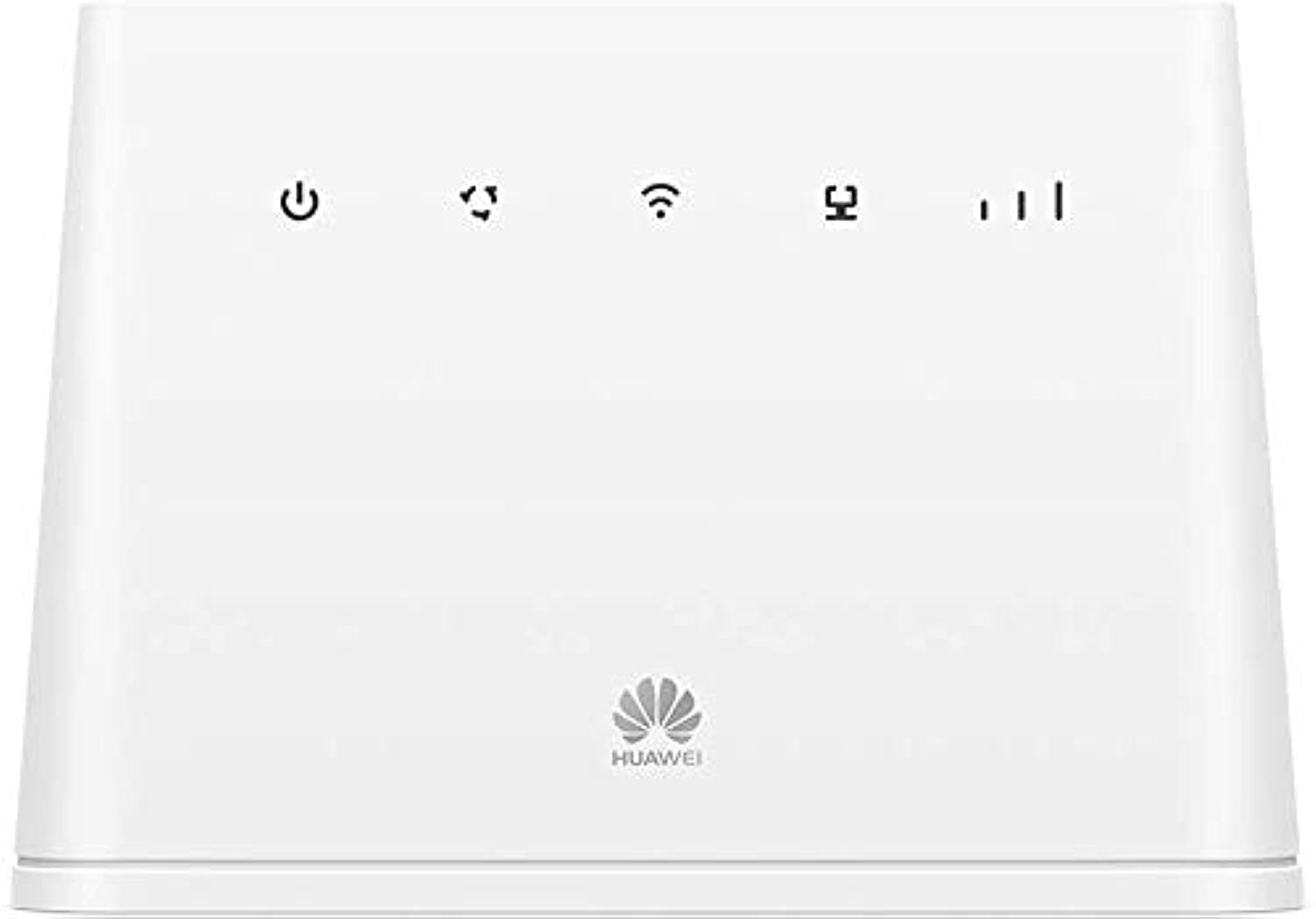
Figura 1: Frente view of the HUAWEI 4G Wireless Router B311As-853, showing power and WPS buttons, and indicator lights for power, network status, Wi-Fi, and signal strength.
Luzes indicadoras:
- Indicador de energia: Indica o status de energia.
- Indicador de status da rede: Shows connection to the 4G network.
- Indicador de Wi-Fi: Shows Wi-Fi status.
- Indicador de força do sinal: Displays the strength of the 4G signal.
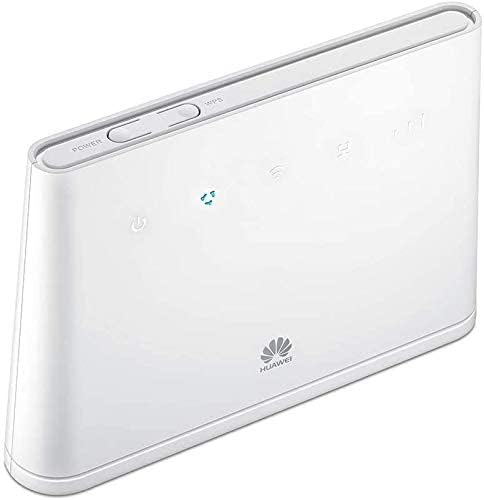
Figura 2: Lado view of the HUAWEI 4G Wireless Router B311As-853, showing ports and SIM card slot.
Portas e botões:
- Porta de alimentação: Conecta-se ao adaptador de energia.
- Porta LAN/WAN: Connects to a computer or other network devices.
- Slot para cartão SIM: Insira seu cartão SIM 4G aqui.
- Botão de reinicialização: Utilizado para restaurar as configurações de fábrica.
- Botão WPS: Para uma configuração rápida de Wi-Fi Protected Setup.
4. Guia de configuração
4.1. Inserindo o cartão SIM
- Certifique-se de que o roteador esteja desligado.
- Localize o slot do cartão SIM, geralmente na lateral ou na parte inferior do aparelho.
- Insert a standard 4G SIM card into the slot with the gold contacts facing down and the notched corner oriented correctly. Push until it clicks into place.
4.2. Conectando energia
- Conecte o adaptador de energia à porta de alimentação do roteador.
- Conecte a outra extremidade do adaptador de energia em uma tomada de parede.
- Press the Power button to turn on the router. The Power indicator should light up.
4.3. Configuração inicial
Você pode se conectar ao roteador via Wi-Fi ou por um cabo Ethernet.
Conexão via Wi-Fi:
- No seu computador ou smartphone, procure por redes Wi-Fi disponíveis.
- Selecione o nome da rede Wi-Fi (SSID) impresso na etiqueta na parte inferior do seu roteador.
- Digite a senha (chave) do Wi-Fi, que também pode ser encontrada na etiqueta do roteador.
Connecting via Ethernet:
- Conecte uma extremidade do cabo Ethernet à porta LAN/WAN do roteador.
- Conecte a outra extremidade do cabo Ethernet à porta Ethernet do seu computador.
Acessando o Web Página de gerenciamento:
- Abra um web navegador (ex: Chrome, Firefox, Edge).
- Na barra de endereços, digite o endereço IP padrão (geralmente
192.168.8.1or192.168.1.1) ou o web address printed on the router's label, then press Enter. - Digite o nome de usuário e a senha padrão (normalmente
adminpara ambos, ou conforme especificado na etiqueta do roteador). - Follow the on-screen instructions to complete the initial setup, including changing the default Wi-Fi name and password for security.
5. Instruções de operação
5.1. Dispositivos de conexão
Once the router is set up and connected to the internet, you can connect multiple devices:
- Dispositivos Wi-Fi: Connect smartphones, tablets, laptops, and other Wi-Fi enabled devices using the Wi-Fi name (SSID) and password you configured.
- Dispositivos com fio: Use Ethernet cables to connect devices like desktop computers, smart TVs, or gaming consoles to the LAN ports.
5.2. Compreendendo as luzes indicadoras
The indicator lights provide important information about the router's status:
- Poder: A luz verde acesa indica que o aparelho está ligado.
- Status da rede: Solid blue/green indicates connected to 4G network; blinking indicates searching for network; red indicates no network or error.
- Wi-fi: Solid green indicates Wi-Fi is active; blinking indicates data transmission.
- Intensidade do sinal: Multiple bars indicate strong signal; fewer bars indicate weaker signal.
5.3. Gerenciando configurações
Acesse o web management page (as described in Section 4.3) to manage advanced settings such as:
- Alterar o nome e a senha da rede Wi-Fi.
- Configuring network settings (APN, data limits).
- Gerenciando dispositivos conectados.
- Atualizando firmware.
6. Manutenção
6.1. Limpeza
Regularly clean the router to prevent dust buildup:
- Power off the device and unplug it from the power outlet.
- Use um pano macio e seco para limpar a parte externa.
- Não utilize produtos de limpeza líquidos ou aerossóis.
6.2. Atualizações de firmware
Periodically check for and install firmware updates through the web Página de gerenciamento. As atualizações de firmware podem melhorar o desempenho, adicionar novos recursos e aprimorar a segurança.
6.3. Redefinindo para as configurações de fábrica
If you encounter persistent issues or forget your login credentials, you can reset the router to its factory default settings:
- With the router powered on, use a pointed object (like a paperclip) to press and hold the Reset button for approximately 5-10 seconds.
- Release the button when the indicators flash. The router will restart with factory settings.
- You will need to reconfigure the router after a factory reset.
7. Solução De Problemas
Esta seção aborda problemas comuns que você pode encontrar.
7.1. Sem conexão com a Internet
- Verifique o cartão SIM: Certifique-se de que o cartão SIM esteja inserido corretamente e ativo.
- Sinal de rede: Check the Network Status and Signal Strength indicators. If the signal is weak or red, try moving the router to a location with better reception.
- Configurações de APN: Verify that the Access Point Name (APN) settings in the web management page are correct for your mobile operator.
- Reinicie o roteador: Desligue o roteador, aguarde alguns segundos e ligue-o novamente.
7.2. Velocidade lenta do Wi-Fi
- Intensidade do sinal: Ensure your connected device is within a good Wi-Fi signal range.
- Interferência: Move the router away from other electronic devices that might cause interference (e.g., cordless phones, microwaves).
- Muitos dispositivos: Disconnect some devices if too many are simultaneously using the network.
- Firmware: Certifique-se de que o firmware do roteador esteja atualizado.
7.3. Não é possível acessar Web Página de gerenciamento
- Endereço IP: Verifique novamente o endereço IP inserido no navegador.
- Conexão: Ensure your device is correctly connected to the router via Wi-Fi or Ethernet.
- Cache do navegador: Limpe o cache e os cookies do seu navegador ou tente usar um navegador diferente.
- Restabelecer: Se tudo mais falhar, execute uma restauração de fábrica (consulte a Seção 6.3).
8. Especificações
Key technical specifications for the HUAWEI 4G Wireless Router B311As-853:
| Recurso | Descrição |
|---|---|
| Marca | HUAWEI |
| Nome do modelo | B311As-853 |
| Tecnologia de Conectividade | Sem fio |
| Padrão de comunicação sem fio | 802.11ac |
| Classe de Banda de Frequência | Banda dupla |
| Dispositivos compatíveis | Smartphone |
| Usos recomendados | Lar |
| Componentes incluídos | Roteador |
| Sistema operacional | RouterOS |
| Dimensões de envio | 22.8 x 18.6 x 6.2 cm; 670 gramas |
| Referência do fabricante | 545542 |
9. Informações de segurança
Observe as seguintes precauções de segurança:
- Não exponha o dispositivo a temperaturas extremas, luz solar direta ou ambientes úmidos.
- Utilize apenas o adaptador de energia original fornecido com o dispositivo.
- Mantenha o dispositivo longe de água e outros líquidos.
- Não tente abrir ou reparar o dispositivo por conta própria. Consulte um técnico qualificado.
- Garanta ventilação adequada ao redor do dispositivo para evitar superaquecimento.
10. Garantia e Suporte
For warranty information and technical support, please refer to the warranty card included in your package or visit the official HUAWEI website. You can also contact HUAWEI customer service for assistance.
HUAWEI Oficial Website: consumidor.huawei.com


