Introdução
Este manual fornece instruções detalhadas para a configuração, operação e manutenção do seu Controle Sem Fio VOYEE. Projetado para compatibilidade com Microsoft Xbox 360/Slim e PC Windows 11/10/8/7, este controle oferece uma experiência de jogo aprimorada com controles responsivos e design ergonômico.
Características do produto
- Ampla compatibilidade: Conecta-se perfeitamente aos consoles Microsoft Xbox 360/Slim e PCs com Windows 11, 10, 8 ou 7. É necessário um receptor sem fio dedicado para a conexão.
- Controle de jogo aprimorado: Apresenta gatilhos esquerdo e direito aprimorados, joysticks altamente sensíveis e botões responsivos para execução precisa de comandos sem atraso.
- Experiência de jogo imersiva: O controle de vibração integrado fornece feedback vibratório automático, adaptando-se aos eventos do jogo para uma experiência mais envolvente.
- Design ergonômico: Os grips ergonômicos são projetados para se encaixarem confortavelmente nas suas mãos, reduzindo a fadiga durante longas sessões de jogo. Desfrute de liberdade de movimento com um alcance de controle sem fio de até 30 metros.

Imagem: Frente view do Controlador Sem Fio VOYEE.

Imagem: Transparente view Imagem do controle remoto sem fio VOYEE destacando os motores de vibração internos.

Imagem: Detalhe do joystick responsivo e do D-pad de alta precisão no controle sem fio VOYEE.

Imagem: Detalhe dos botões de ação (A, B, X, Y) e dos gatilhos lineares (LT, RT) do controle sem fio VOYEE.
Conteúdo da embalagem
Ao abrir a embalagem do seu controle remoto sem fio VOYEE, você encontrará os seguintes itens:
- 1 x Controle sem fio VOYEE
- 1 x Receptor sem fio
- 1 x Guia do Usuário (este manual)
Caso algum item esteja faltando ou danificado, entre em contato imediatamente com o suporte ao cliente da VOYEE.
Configurar
1. Instalação da bateria
O controle remoto sem fio VOYEE requer duas (2) pilhas AA para funcionar. Siga estas etapas para instalá-las:
- Localize o compartimento da bateria na parte traseira do controle.
- Pressione a aba de liberação e abra a tampa da bateria.
- Insira duas pilhas AA, certificando-se de que os terminais positivo (+) e negativo (-) estejam alinhados com as marcações dentro do compartimento.
- Feche a tampa da bateria até ouvir um clique que a encaixe firmemente no lugar.
- Pressione o botão Home no controle remoto para confirmar se a energia está ligada.
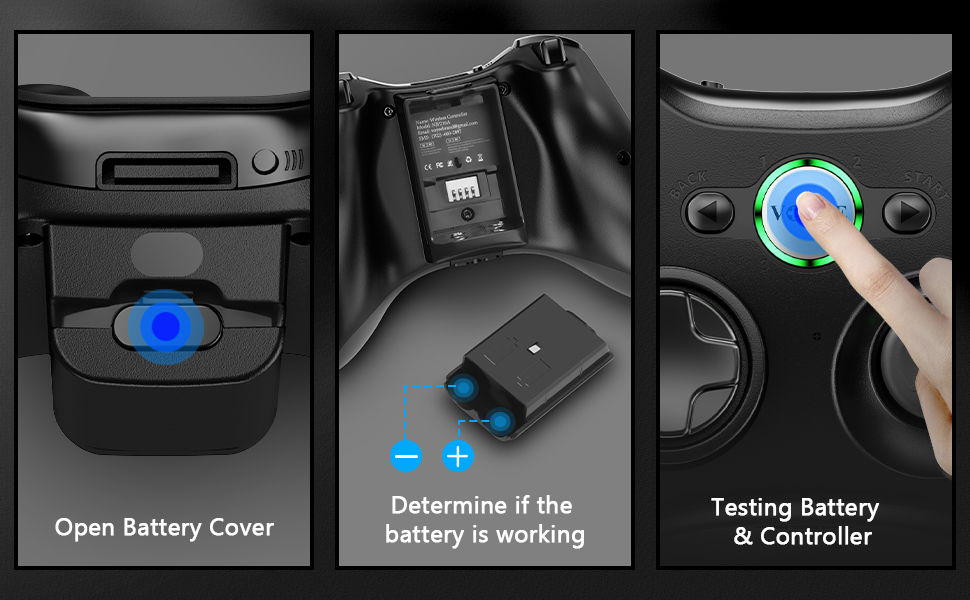
Imagem: Guia visual para abrir a tampa da bateria, inserir pilhas AA e testar a alimentação do controle remoto.
2. Conectando-se ao console Xbox 360
Para conectar seu controle sem fio VOYEE a um console Xbox 360 ou Xbox 360 Slim:
- Certifique-se de que seu console Xbox 360 esteja ligado.
- Conecte o receptor sem fio a uma porta USB disponível no seu console Xbox 360. A luz indicadora do receptor começará a piscar.
- Pressione o botão Home no seu controle remoto VOYEE. A luz indicadora no controle também começará a piscar.
- Pressione e mantenha pressionado o botão de sincronização no receptor sem fio (geralmente um botão pequeno na lateral ou na parte traseira do receptor) até que sua luz pisque rapidamente.
- Dentro de 20 segundos, pressione e mantenha pressionado o botão de sincronização na parte superior do seu controle remoto VOYEE até que as luzes pisquem rapidamente.
- Após o emparelhamento, a luz indicadora no controle (um dos quatro quadrantes ao redor do botão Xbox) permanecerá acesa, indicando uma conexão bem-sucedida.
Observação: Cada controle remoto sem fio VOYEE requer seu próprio receptor sem fio dedicado. Se for conectar vários controles, certifique-se de ter portas USB e receptores suficientes.
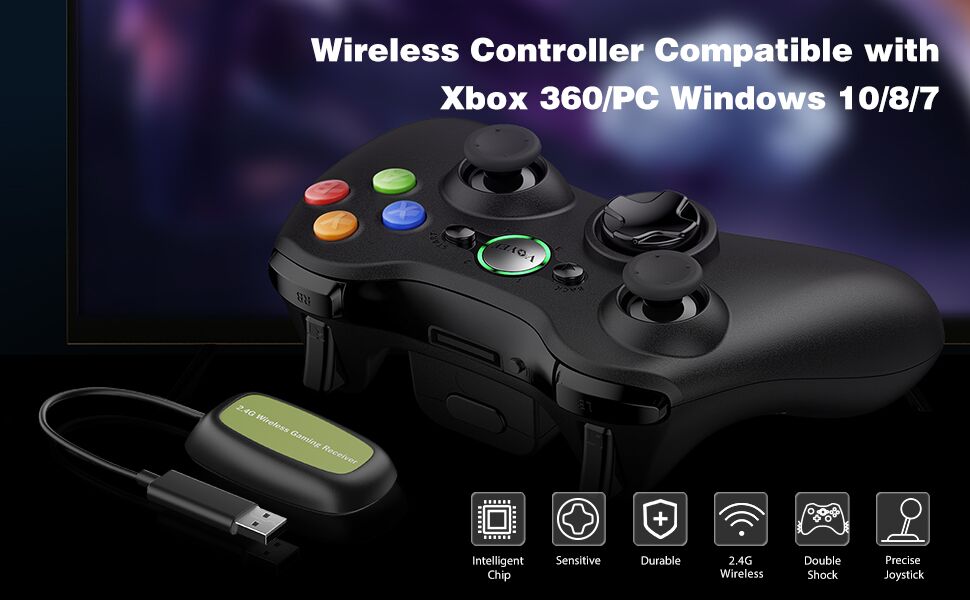
Imagem: Instruções visuais passo a passo para conectar o controle sem fio VOYEE a um console Xbox 360.
3. Conectando ao PC (Windows 11/10/8/7)
Para conectar seu controle sem fio VOYEE a um PC:
- Certifique-se de que seu computador esteja ligado e que o sistema operacional esteja em execução.
- Conecte o receptor sem fio a uma porta USB disponível no seu computador. A luz indicadora do receptor começará a piscar.
- O computador deverá instalar automaticamente os drivers necessários para o controlador. Isso pode levar alguns instantes.
- Pressione o botão Home no seu controle remoto VOYEE. A luz indicadora no controle também começará a piscar.
- Pressione e mantenha pressionado o botão de sincronização no receptor sem fio até que sua luz pisque rapidamente.
- Dentro de 20 segundos, pressione e mantenha pressionado o botão de sincronização na parte superior do seu controle remoto VOYEE até que as luzes pisquem rapidamente.
- Após o emparelhamento, a luz indicadora no controle permanecerá acesa. Você pode verificar a conexão e testar a funcionalidade do controle através das configurações de Controladores de Jogos do seu PC (por exemplo, no Windows, pesquise por "Configurar controladores de jogos USB").
Observação: Para os sistemas operacionais Windows 7, 8 e 10, o driver geralmente será instalado automaticamente. Se o emparelhamento não for bem-sucedido, verifique se o Bluetooth ou o adaptador sem fio do seu computador está ativado e se os drivers estão atualizados.
Imagem: Instruções visuais passo a passo para conectar o controle sem fio VOYEE a um PC.
Instruções de operação
Controles básicos
O controle sem fio VOYEE apresenta um layout padrão familiar aos usuários do Xbox 360:
- Bastões analógicos esquerdo e direito: Usado para controle de movimento e da câmera. Pressione os analógicos para entradas de botões adicionais (L3/R3).
- D-Pad (Controle direcional): Fornece entrada direcional precisa, frequentemente usada para navegação em menus ou ações específicas dentro do jogo.
- Botões A, B, X, Y: Botões de ação, geralmente codificados por cores (verde A, vermelho B, azul X, amarelo Y) para fácil identificação.
- Para-choques esquerdo e direito (LB, RB): Botões localizados na borda superior frontal do controle.
- Gatilhos esquerdo e direito (LT, RT): Gatilhos analógicos localizados abaixo dos para-choques, oferecendo entrada sensível à pressão para ações como aceleração ou disparo.
- Botão Iniciar: Normalmente usado para pausar jogos ou abrir menus dentro do jogo.
- Botão Voltar: Geralmente usado para acessar menus secundários ou retornar a telas anteriores.
- Botão Início (Logotipo da VOYEE): Liga/desliga o controle, acessa o menu Guia do Xbox no Xbox 360 ou abre a Barra de Jogos/recursos semelhantes no PC.

Imagem: O controle sem fio VOYEE mostrado ao lado de várias capturas de tela de jogos, ilustrando seu uso em diferentes cenários de jogos.
Vibration feedback
O controle sem fio VOYEE possui dois motores de vibração que fornecem feedback tátil durante o jogo. Esse feedback é acionado automaticamente por eventos no jogo, como explosões, colisões ou ações específicas, aumentando a imersão.

Imagem: Detalhada view do motor de vibração interno dentro do controlador.
Vídeo oficial do produto
Vídeo: Um vídeo oficial do produto da VOYEE showcasinApresentamos o novo controle sem fio para Xbox 360, destacando seus recursos e design.
Manutenção
Os devidos cuidados e manutenção prolongarão a vida útil do seu controle remoto sem fio VOYEE:
- Limpeza: Use um pano macio e seco para limpar o controle regularmente. Para sujeira mais difícil, umedeça levemente o controle.ampLimpe o pano com água ou uma solução de limpeza suave. Evite produtos químicos agressivos ou materiais abrasivos.
- Armazenar: Guarde o controlador em local fresco e seco, longe da luz solar direta, temperaturas extremas e umidade excessiva.
- Cuidados com a bateria: Remova as pilhas do controle remoto se ele não for usado por um longo período para evitar vazamento das pilhas e possíveis danos.
- Evite quedas: Proteja o controlador contra quedas e impactos, que podem danificar componentes internos ou externos.asing.
Solução de problemas
| Problema | Possível causa | Solução |
|---|---|---|
| O controle não liga. | Pilhas fracas ou descarregadas; pilhas inseridas incorretamente. | Substitua por pilhas AA novas. Certifique-se de que as pilhas estejam inseridas com a polaridade correta (+/-). |
| O controle não conecta/emparelha. | Receptor não conectado corretamente; falha no processo de sincronização; interferência. | Certifique-se de que o receptor sem fio esteja firmemente conectado a uma porta USB. Repita o processo de emparelhamento (consulte a seção Configuração). Aproxime-se do console/PC. Evite outros dispositivos de 2.4 GHz, se possível. |
| Atraso na resposta dos comandos ou botões/joysticks que não respondem. | Bateria fraca; interferência sem fio; distância do receptor. | Substitua as pilhas. Reduza a distância entre o controle remoto e o receptor. Certifique-se de que nenhum objeto metálico grande esteja bloqueando o sinal. |
| A vibração não está funcionando. | O jogo não suporta vibração; o recurso de vibração está desativado nas configurações do jogo/sistema. | Verifique as configurações do jogo e do console/PC para garantir que a vibração esteja ativada. Nem todos os jogos oferecem suporte à vibração. |
Caso encontre problemas não listados aqui, consulte a seção Garantia e Suporte para obter informações de contato.
Especificações
| Número do modelo: | XW-360 |
| Marca: | VIAJANTE |
| Dimensões (C x L x A): | 6.1 x 4.33 x 2.17 polegadas |
| Peso do item: | 8.4 onças |
| Fonte de energia: | 2 pilhas AA (não incluídas) |
| Conectividade: | Conexão sem fio de 2.4 GHz (via receptor incluído) |
| Alcance sem fio: | Até 30 pés (aproximadamente 9 metros) |
| Dispositivos compatíveis: | Xbox 360, Xbox 360 Slim, PC (Windows 11/10/8/7) |

Imagem: O controlador sem fio VOYEE com suas dimensões aproximadas indicadas.
Garantia e Suporte
Os produtos VOYEE são fabricados de acordo com altos padrões de qualidade. Para informações sobre garantia, suporte técnico ou qualquer dúvida relacionada ao seu Controle Sem Fio VOYEE, entre em contato com nossa equipe de atendimento ao cliente.
Informações de contato:
- E-mail: Consulte a embalagem do produto ou o manual oficial da VOYEE. website para obter o endereço de e-mail mais atualizado.
- Telefone: Consulte a embalagem do produto ou o manual oficial da VOYEE. website para obter o número de telefone mais atualizado.
- Suporte online: Visite a loja da marca VOYEE na Amazon ou o site oficial. webSite com perguntas frequentes e recursos adicionais.
Por favor, tenha em mãos o número do modelo do seu produto (XW-360) e os detalhes da compra ao entrar em contato com o suporte.


