1. Introdução
Este manual fornece informações essenciais para o uso seguro e eficiente do seu tablet Amazon Fire HD 10 (lançamento de 2021). Leia-o atentamente antes de usar o dispositivo.
Principais características
- Rápido e responsivo: Equipado com um processador octa-core e 3 GB de RAM, oferecendo 50% mais RAM do que a geração anterior.
- Bateria de longa duração: Até 12 horas de duração da bateria para leitura, navegação, vídeo e música.
- Exibição vívida: Tela Full HD de 10.1 polegadas (1080p), 10% mais brilhante que a geração anterior, com mais de 2 milhões de pixels.
- Amparmazenamento: Disponível com 32 GB ou 64 GB de armazenamento interno, expansível até 1 TB com um cartão microSD (vendido separadamente).
- Compatibilidade do aplicativo: Acesso a aplicativos populares como Netflix, Facebook, Disney+, InstagramtagRam, TikTok e muito mais através da App Store da Amazon.
- Ferramentas de produtividade: Compatível com aplicativos como Microsoft Office, OneNote e Dropbox para maior produtividade.
- Design durável: Mais fino e leve que a geração anterior, com tela reforçada com vidro aluminossilicato.
- Funcionalidade de tela dividida: Permite que dois aplicativos compatíveis sejam abertos lado a lado para multitarefa.
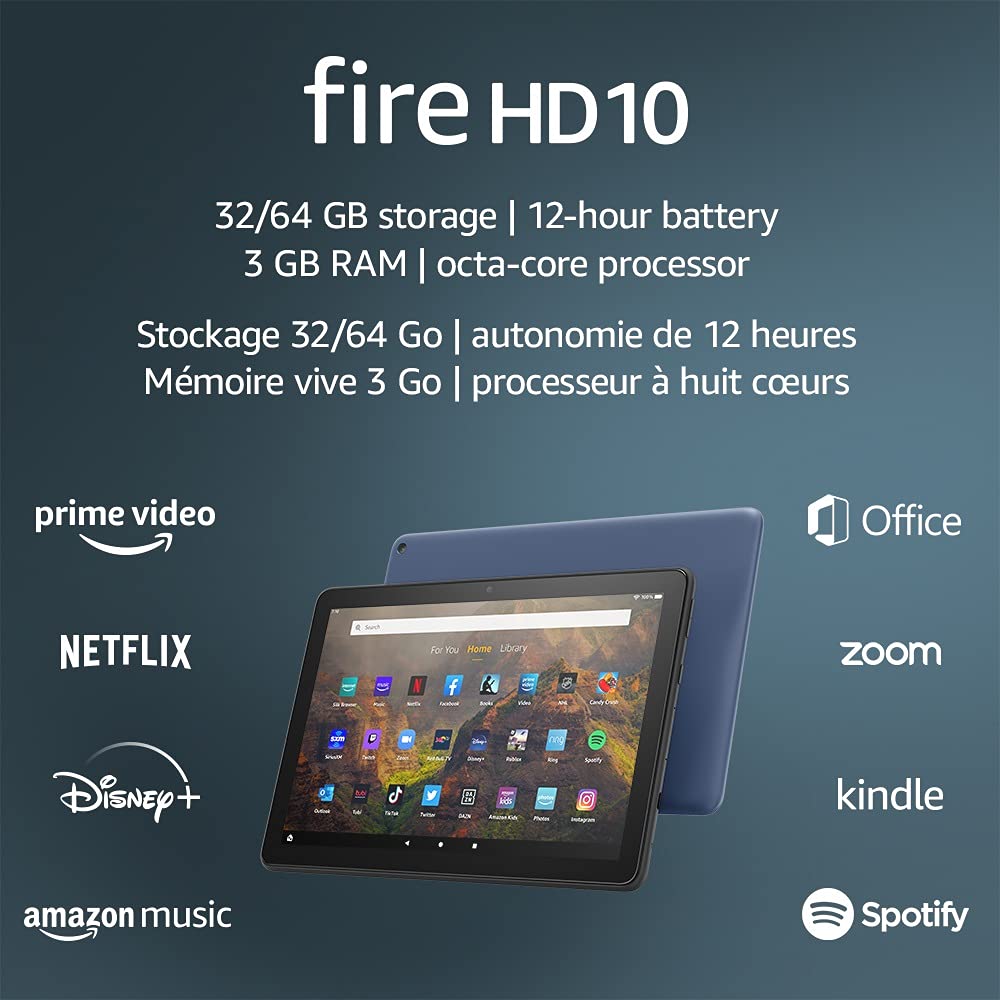
Imagem 1.1: O tablet Amazon Fire HD 10 destacando seu armazenamento de 32/64 GB, bateria com duração de 12 horas, 3 GB de RAM e processador octa-core, juntamente com os logotipos de aplicativos compatíveis, como Prime Video, Netflix, Disney+, Amazon Music, Office, Zoom, Kindle e Spotify.
2. Configuração
2.1 Desembalagem e Carga Inicial
Ao receber seu tablet Fire HD 10, remova cuidadosamente todos os componentes da embalagem. Antes do primeiro uso, recomenda-se carregar totalmente o dispositivo.
- Conecte o cabo USB-C (2.0) fornecido à porta USB-C do tablet.
- Conecte a outra extremidade do cabo USB-C ao adaptador de energia de 9 W.
- Conecte o adaptador de energia a uma tomada de parede.
- Uma carga completa de 0% a 100% normalmente leva cerca de 4 horas enquanto o dispositivo está em modo de espera.
2.2 Ligar/Desligar
- Para ligar: Mantenha pressionado o botão liga/desliga localizado na lateral do tablet até que o logotipo da Amazon apareça na tela.
- Para desligar: Mantenha pressionado o botão liga/desliga até que o menu de opções de energia apareça. Selecione "Desligar".
- Reiniciar: No menu de opções de energia, selecione 'Reiniciar'.
2.3 Conectividade Wi-Fi
Para acessar conteúdo e serviços online, conecte seu Fire HD 10 a uma rede Wi-Fi.
- Na tela inicial, deslize o dedo de cima para baixo para abrir o painel de Configurações rápidas.
- Toque no ícone Wi-Fi.
- Selecione a rede Wi-Fi desejada na lista de redes disponíveis.
- Se solicitado, digite a senha da rede e toque em 'Conectar'.
- O tablet é compatível com redes de 2.4 GHz e 5.0 GHz. Redes Wi-Fi ad-hoc (ponto a ponto) não são suportadas.
2.4 Configuração da conta
Durante o processo de configuração inicial, você será orientado a registrar seu Fire HD 10 em uma conta da Amazon. Isso é necessário para baixar aplicativos, acessar conteúdo da Amazon e utilizar serviços em nuvem.
- Siga as instruções na tela para entrar com uma conta Amazon existente ou criar uma nova.
- Para garantir a funcionalidade completa, certifique-se de que os dados da sua conta estejam corretos.
3. Instruções de operação
3.1 Navegando na Interface
O tablet Fire HD 10 possui uma tela sensível ao toque para interação.
- Tocar: Para selecionar um item, abrir um aplicativo ou ativar um botão.
- Deslize: Para percorrer páginas, listas ou alternar entre telas iniciais.
- Ampliar com os dedos: Para ampliar ou reduzir as imagens, web páginas ou documentos.
- Pressão longa: Para acessar menus contextuais ou mover ícones de aplicativos.
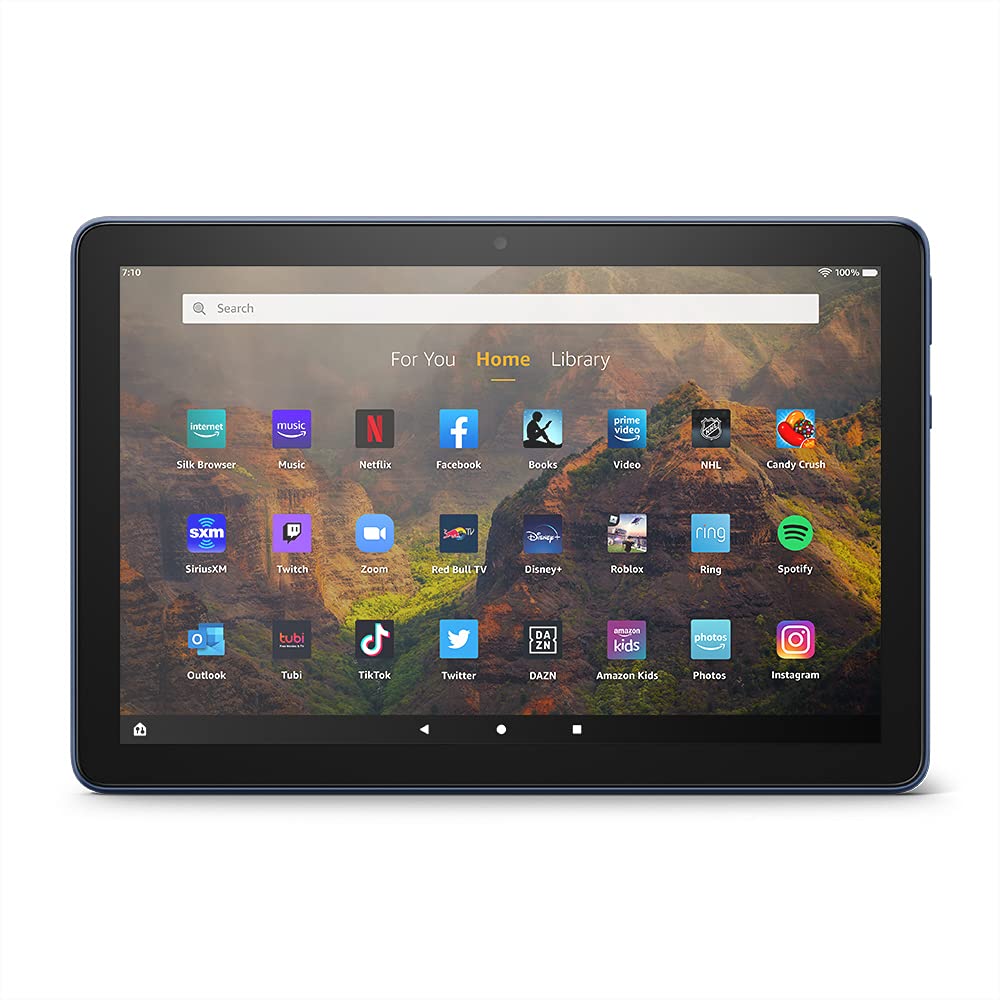
Imagem 3.1: A tela inicial do tablet Amazon Fire HD 10, mostrandoasinGrade de ícones de aplicativos, incluindo Silk Browser, Música, Netflix, Facebook, Livros, Vídeo, NHL, Candy Crush, SiriusXM, Twitch, Zoom, Red Bull TV, Disney+, Roblox, Ring, Spotify, Outlook, Tubi, TikTok, Twitter, DAZN, Amazon Kids, Fotos e Instagram.tagRAM.
3.2 Usando aplicativos
Os aplicativos podem ser baixados da Amazon Appstore. O Google Play não é compatível.
- Toque no ícone do aplicativo na tela inicial para iniciá-lo.
- Para encontrar novos aplicativos, abra o aplicativo 'App Store'.
- Algumas aplicações podem exigir uma assinatura para acesso completo.

Imagem 3.2: Uma colagem de conteúdo disponível no tablet Amazon Fire HD 10, apresentando capas de livros como 'The Silent Patient', séries originais da Amazon e filmes como 'The Wilds', 'Coming to America', 'The Expanse', 'Dune', 'Hanna', 'One Night in Miami', 'Sound of Metal', 'The Marvelous Mrs. Maisel', 'Upload' e 'The Boys', juntamente com logotipos de aplicativos de mídia social como TikTok, Facebook e Twitter.
3.3 Multitarefa em tela dividida
O Fire HD 10 suporta a funcionalidade de tela dividida, permitindo que dois aplicativos compatíveis sejam executados lado a lado.
- Abra o primeiro aplicativo que deseja usar.
- Deslize o dedo de baixo para cima na tela para revelar a barra de navegação.
- Pressione e segure o ícone do primeiro aplicativo na lista de aplicativos recentes. view.
- Selecione 'Tela dividida' nas opções.
- Escolha um segundo aplicativo compatível entre seus aplicativos recentes ou a gaveta de aplicativos para preencher a outra metade da tela.

Imagem 3.3: O tablet Amazon Fire HD 10, mostrado com uma capa de teclado Bluetooth opcional, demonstrando sua capacidade de tela dividida. Dois aplicativos estão abertos simultaneamente: um aplicativo de calendário à esquerda e um aplicativo de mensagens à direita, ilustrando o aumento da produtividade.
3.4 Utilização da câmera
O tablet está equipado com uma câmera frontal de 2 MP e uma câmera traseira de 5 MP, ambas capazes de gravar vídeos em HD 720p.
- Abra o aplicativo 'Câmera' na sua tela inicial ou na gaveta de aplicativos.
- Toque no botão do obturador para tirar uma foto.
- Alterne entre as câmeras frontal e traseira usando o ícone de alternância da câmera.
- Selecione o modo de vídeo para gravar vídeos.
3.5 Áudio e Bluetooth
O Fire HD 10 inclui dois alto-falantes integrados e uma entrada estéreo de 3.5 mm para fones de ouvido. Ele também é compatível com Bluetooth 5.0 LE.
- Conecte fones de ouvido com fio ou alto-falantes externos através da entrada de 3.5 mm.
- Para emparelhar dispositivos Bluetooth (fones de ouvido, alto-falantes, microfones, acessórios LE):
- Acesse 'Configurações' > 'Dispositivos conectados' > 'Bluetooth'.
- Certifique-se de que o Bluetooth está ligado.
- Selecione seu dispositivo na lista de dispositivos disponíveis e siga as instruções de emparelhamento.
3.6 Gerenciamento de armazenamento
Seu Fire HD 10 vem com 32 GB ou 64 GB de armazenamento interno. Você pode expandir esse armazenamento em até 1 TB usando um cartão microSD.
- Para inserir um cartão microSD: Localize o slot para cartão microSD na lateral do tablet, abra a tampa e insira o cartão cuidadosamente até ouvir um clique.
- Gerencie o armazenamento acessando 'Configurações' > 'Armazenamento'. Aqui você pode view utilização e transferência de aplicativos ou mídias compatíveis para o cartão microSD.
4. Manutenção
4.1 Cuidados com a bateria
- Evite expor o tablet a temperaturas extremas, pois isso pode degradar o desempenho da bateria.
- Para otimizar a vida útil da bateria, evite descarregá-la completamente com frequência ou mantê-la com carga de 100% por longos períodos.
- Utilize apenas o adaptador de energia de 9 W e o cabo USB-C fornecidos para carregar o dispositivo.
4.2 Limpando o Dispositivo
- Desligue o tablet antes de limpá-lo.
- Use um pano macio e sem fiapos para limpar delicadamente a tela e a carcaça.
- Para manchas persistentes, aplique ligeiramenteampMolhe o pano com água. Evite usar produtos químicos agressivos, produtos de limpeza abrasivos ou sprays aerossóis.
4.3 Atualizações de Software
A Amazon lança periodicamente atualizações de software para melhorar o desempenho e adicionar novos recursos. Certifique-se de que seu dispositivo esteja conectado ao Wi-Fi para receber essas atualizações.
- As atualizações geralmente são baixadas e instaladas automaticamente.
- Você pode verificar manualmente se há atualizações acessando 'Configurações' > 'Opções do dispositivo' > 'Atualizações do sistema'.
5. Solução De Problemas
5.1 Dispositivo não responde
- Se o dispositivo estiver travado ou não responder, pressione e mantenha pressionado o botão liga/desliga por aproximadamente 20 segundos para forçar a reinicialização.
- Verifique se o dispositivo tem carga suficiente na bateria. Conecte-o ao carregador e tente ligá-lo novamente.
5.2 Problemas de conexão Wi-Fi
- Verifique se o Wi-Fi está ativado em Configurações Rápidas ou em 'Configurações' > 'Sem fio'.
- Certifique-se de estar dentro do alcance do seu roteador Wi-Fi.
- Reinicie o roteador e o modem Wi-Fi.
- Esqueça a rede em 'Configurações' > 'Sem fio' e reconecte-se, digitando a senha novamente, se necessário.
5.3 Aplicativos travando ou não carregando
- Feche e reabra o aplicativo.
- Limpe o cache do aplicativo: Acesse 'Configurações' > 'Aplicativos e jogos' > 'Gerenciar todos os aplicativos', selecione o aplicativo com problema e toque em 'Limpar cache'.
- Certifique-se de que o software do seu tablet esteja atualizado.
- Se o problema persistir, considere desinstalar e reinstalar o aplicativo.
5.4 Duração curta da bateria
- Reduza o brilho da tela.
- Feche os aplicativos não utilizados que estiverem sendo executados em segundo plano.
- Desligue o Wi-Fi ou o Bluetooth quando não estiverem em uso.
- Limitar o uso de dados em segundo plano para aplicativos.
- Acesse 'Configurações' > 'Bateria' para identificar os aplicativos que consomem mais energia.
6. Especificações
| Recurso | Detalhe |
|---|---|
| Geração | 11ª geração, versão 2021 |
| Mostrar | Tela brilhante de 10.1” com resolução 1080p (1920 x 1200) e mais de 2 milhões de pixels (224 ppi). Tela reforçada com vidro aluminossilicato. |
| Tamanho | 247mm x 166mm x 9.2 mm |
| Peso | 465 gramas (O tamanho e o peso reais podem variar) |
| CPU e RAM | Octa-core 2.0 GHz com 3 GB de RAM |
| Armazenar | Armazenamento interno de 32 GB (24.2 GB disponíveis) ou 64 GB (55.0 GB disponíveis). Expansível até 1 TB com cartão microSD. |
| Duração da bateria | Até 12 horas de uso misto (leitura, web(vídeo, música). Varia de acordo com as configurações e o uso. |
| Tempo de carga | Aproximadamente 4 horas (0-100%) com o adaptador de 9W fornecido em modo de espera. |
| Conectividade WiFi | Compatível com redes de 2.4 GHz e 5.0 GHz. Não compatível com redes ad-hoc. |
| Portos | USB-C (2.0) para carregamento, slot microSD para armazenamento externo. |
| Áudio | Conector estéreo de 3.5 mm, dois alto-falantes integrados, controles de volume externos. |
| Sensores | Acelerômetro, sensores de luz ambiente. |
| Especificações da câmera | Câmera frontal de 2 MP e câmera traseira de 5 MP com gravação de vídeo em HD 720p. |
| Microfones | 2 microfones embutidos. |
| Serviços de Localização | Serviços baseados em localização via Wi-Fi. |
| Cores disponíveis | Preto, jeans. |
| Bluetooth | Bluetooth 5.0 LE integrado com suporte a A2DP para fones de ouvido estéreo, alto-falantes, microfone e acessórios LE. |
6.1 Recursos de acessibilidade
O tablet Fire HD 10 inclui diversos recursos de acessibilidade para auxiliar os usuários. É possível acessá-los em 'Configurações' > 'Acessibilidade'.
- VozView Leitor de tela: Fornece feedback por voz para usuários cegos ou com deficiência visual.
- Ampliador de tela: Permite aos usuários ampliar/reduzir o zoom e navegar pela tela.
- Acesso do interruptor: Permite a interação de usuários com deficiência motora por meio de dispositivos Bluetooth compatíveis.
- Leitura em voz alta no Kindle: Alexa consegue ler livros do Kindle em voz alta.
- Configurações do visor: Inclui opções para legendas ocultas, tamanho da fonte, tamanho da tela, texto de alto contraste, inversão de cores, correção de cores e conversão de áudio estéreo para mono. (Observação: as legendas não estão disponíveis para todo o conteúdo.)
7. Garantia e Suporte
7.1 Informações de garantia
Seu tablet Amazon Fire HD 10 vem com garantia limitada de 1 ano e serviço. Garantias estendidas opcionais de 1, 2 e 3 anos estão disponíveis para compra separadamente para clientes no Canadá.
O uso do tablet Fire HD 10 está sujeito aos Termos de Uso e Condições da Amazon.
7.2 Incluído na caixa
Os seguintes itens estão incluídos com o seu tablet Fire HD 10:
- Tablet Fire HD 10
- Cabo USB-C (2.0)
- Adaptador de energia de 9 W
- Guia de início rápido
7.3 Suporte Adicional
Para obter assistência adicional, visite a página de suporte de dispositivos da Amazon. webou entre em contato com o Serviço de Atendimento ao Cliente da Amazon.


