1. Introdução
This manual provides detailed instructions for the installation, operation, and maintenance of your new ATA 43 Inch Full HD LED Smart TV, Model 43S1. Please read this manual thoroughly before using the television to ensure proper functionality and to maximize your viewexperiência. Guarde este manual para referência futura.
2. Informações importantes de segurança
- Fonte de energia: Certifique-se de que a TV esteja conectada a uma fonte de alimentação com a voltagem especificada.tage gama.
- Ventilação: Não obstrua as aberturas de ventilação. Deixe espaço suficiente ao redor da TV para uma circulação de ar adequada.
- Água e Umidade: Não exponha a TV à chuva ou umidade. Evite colocar objetos contendo líquidos, como vasos, sobre a TV.
- Limpeza: Desligue a TV da tomada antes de limpar. Use um pano macio e seco. Não use produtos de limpeza líquidos ou em aerossol.
- Colocação: Coloque a TV em uma superfície estável e nivelada. Evite colocá-la sob luz solar direta ou perto de fontes de calor.
- Manutenção: Não tente consertar este produto sozinho. Encaminhe todos os serviços de manutenção para pessoal de serviço qualificado.
3. Conteúdo da embalagem
Por favor, marque a caixa para os seguintes itens:
- ATA 43 Inch Full HD LED Smart TV (Model 43S1)
- Controle remoto
- Suporte para TV (2 peças)
- Cabo de alimentação
- Manual do usuário (este documento)
- Parafusos para suporte de TV
4. Produto acabadoview
4.1. Frente View
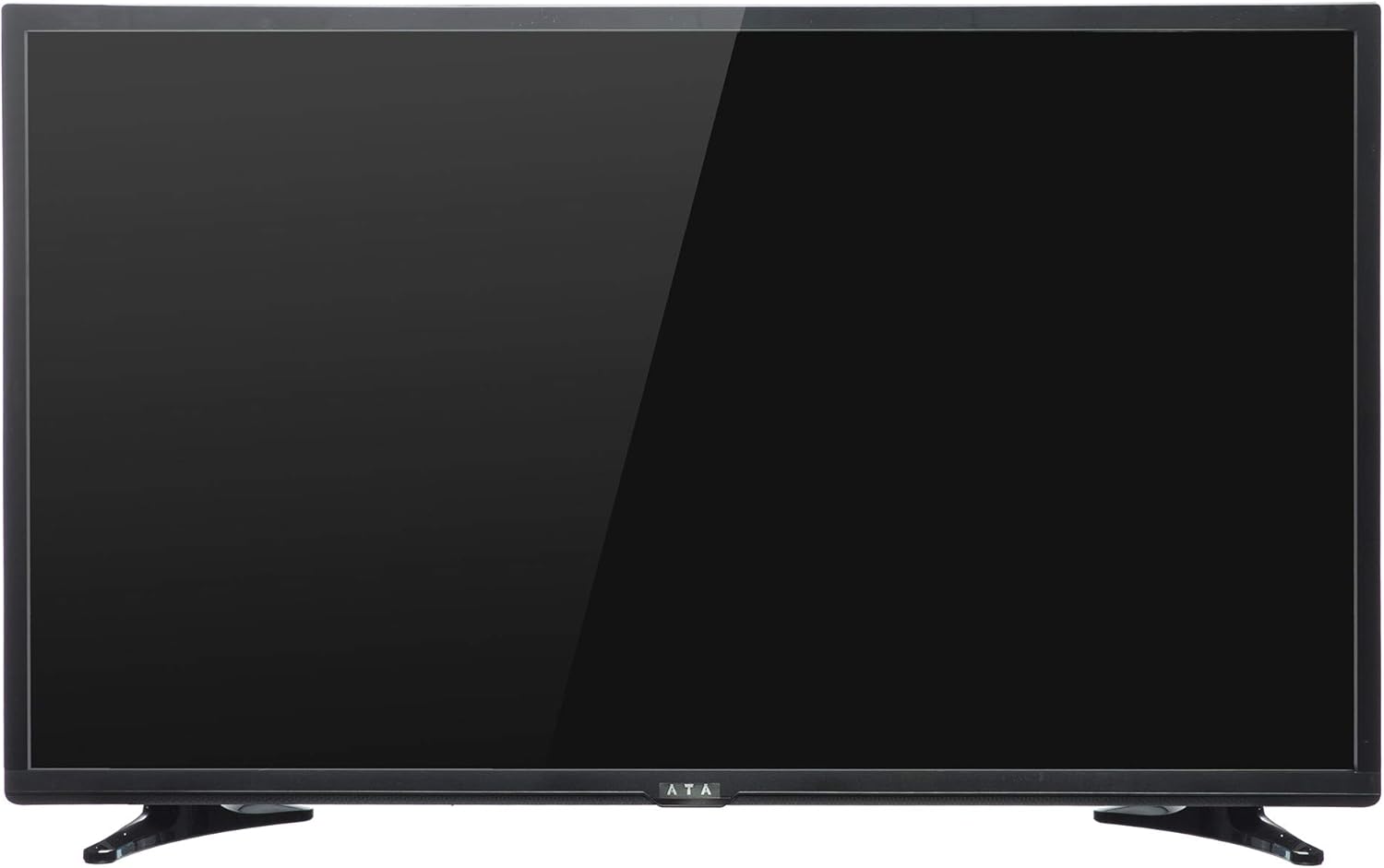
Imagem 1: Frente view of the ATA 43 Inch Smart TV. The screen is black, indicating it is powered off or in standby mode. The ATA logo is visible at the bottom center.
The front of the ATA 43S1 TV features a sleek design with a narrow bezel, maximizing the screen area. The ATA brand logo is centrally located at the bottom of the frame. An indicator light (not visible in image) and IR receiver for the remote control are typically located near the logo.
4.2. Traseira View

Imagem 2: Traseira view of the ATA 43 Inch Smart TV. This image displays the back panel, including VESA mounting holes for wall installation and designated areas for input/output ports.
The rear panel of the TV includes VESA mounting points for wall installation (wall mount bracket sold separately). Various input and output ports are located on the side and bottom sections of the back panel for easy access.
4.3. Portas de entrada/saída
Your ATA Smart TV is equipped with a variety of ports to connect external devices.

Image 3: Close-up of the side-facing ports, showing three HDMI ports (HDMI1, HDMI2, HDMI3) and two USB ports (USB2.0, USB2.0).
- Portas HDMI (x3): For connecting high-definition devices such as Blu-ray players, gaming consoles, and set-top boxes.
- Portas USB (x2): Para conectar dispositivos de armazenamento USB para reproduzir mídia. files ou para atualizações de software.

Image 4: Close-up of the bottom-facing ports, including Earphone, RJ45 (Ethernet), PC Audio, PC(VGA), Mini YPbPr, Video, L/R Audio (AV In), and Coaxial.
- Porta RJ45 (Ethernet): Para conexão de internet com fio.
- PC(VGA) Port: Para conectar um computador.
- Entrada de áudio do PC: Entrada de áudio para conexão VGA.
- AV In (Video, L/R Audio): Para conectar dispositivos mais antigos com saídas de vídeo composto e áudio estéreo.
- Mini YPbPr: Entrada de vídeo componente.
- Coaxial: Para conectar uma antena ou TV a cabo.
- Entrada para fone de ouvido: Para conectar fones de ouvido.
4.4. Controle remoto

Image 5: The remote control for the ATA Smart TV. It features standard TV controls, navigation buttons, and dedicated function keys.
The remote control allows you to operate all functions of your TV. It includes buttons for power, input source selection, volume control, channel navigation, menu access, smart TV functions, and media playback controls.
- STANDBY (Red Button): Ligar / desligar.
- FONTE: Select input source (HDMI, AV, TV, etc.).
- Botões numéricos (0-9): Seleção direta de canal.
- VOLUME +/-: Ajustar volume.
- CH +/-: Mude os canais.
- MUDO: Silenciar / ativar o som.
- CARDÁPIO: Acesse o menu principal.
- ENTRAR: Confirme a seleção.
- Botões de navegação (para cima/para baixo/para a esquerda/para a direita): Navegue pelos menus.
- EXIT: Exit current menu or function.
- CASA: Access the Smart TV home screen.
- P.MODE / S.MODE: Picture Mode / Sound Mode.
- SUBTITLE / AUDIO / REFRESH: Specific function buttons.
- PLAY/PAUSE, STOP, FF, FB, PREV, NEXT: Controles de reprodução de mídia.
5. Configuração
5.1. Fixando o suporte de TV
- Coloque a TV cuidadosamente com a tela virada para baixo sobre uma superfície macia e limpa para evitar danos à tela.
- Alinhe as peças do suporte com os encaixes correspondentes na parte inferior da TV.
- Fixe as peças do suporte usando os parafusos fornecidos. Certifique-se de apertá-los firmemente.
- Levante a TV com cuidado e coloque-a sobre uma superfície estável e nivelada.
Alternatively, you can use a VESA-compatible wall mount (not included) to mount the TV on a wall. Refer to the wall mount's instructions for installation.
5.2. Conectando energia
Conecte o cabo de alimentação à entrada de energia da TV e, em seguida, ligue a outra extremidade a uma tomada de parede. A TV entrará em modo de espera.
5.3. Assistente de configuração inicial
The first time you power on the TV, an initial setup wizard will guide you through basic settings.
- Pressione o STANDBY no controle remoto para ligar a TV.
- Follow the on-screen prompts to select your preferred language, country/region, and time zone.
- Conexão de rede:
- Wi-fi: Selecione sua rede Wi-Fi na lista e digite a senha.
- Ethernet: If you connected an Ethernet cable to the RJ45 port, the TV should automatically detect the wired connection.
- Complete any remaining steps in the setup wizard, such as channel scanning (if connecting an antenna/cable).
6. Instruções de operação
6.1. Ligar/desligar
- To turn on the TV from standby, press the STANDBY botão no controle remoto.
- Para colocar a TV no modo de espera, pressione o botão STANDBY botão novamente.
6.2. Seleção da fonte de entrada
To switch between connected devices (e.g., HDMI, AV, TV tuner):
- Pressione o FONTE botão no controle remoto.
- Use the Navigation buttons (Para cima/para baixo) to highlight the desired input source.
- Imprensa DIGITAR para confirmar sua seleção.
6.3. Controle de volume e canal
- Imprensa VO + para aumentar o volume, VOL - para diminuir o volume.
- Imprensa CH + to go to the next channel, CH - para ir para o canal anterior.
- Use the Number buttons to directly enter a channel number.
- Imprensa MUDO to temporarily turn off the sound. Press again to restore.
6.4. Recursos da Smart TV (Android 4.4.2)
Your TV runs on Android 4.4.2, providing access to various smart features and applications.
- Pressione o LAR button on the remote to access the Smart TV home screen.
- From the home screen, you can navigate to pre-installed applications or access settings.
- Ensure your TV is connected to the internet via Wi-Fi or Ethernet to utilize online features.
- Use the Navigation buttons and DIGITAR to select and launch applications.
7. Manutenção
- Limpando a tela: Limpe suavemente a tela com um pano macio e sem fiapos. Para manchas persistentes, esfregue levemente.ampLimpe o pano com água ou um produto de limpeza específico para telas (não borrife diretamente na tela).
- Limpando o Gabinete: Use um pano macio e seco para limpar o móvel da TV. Não use produtos de limpeza abrasivos ou solventes.
- Pó: Regularly dust the ventilation openings on the back of the TV to prevent overheating.
- Cabo de alimentação: Periodically check the power cord for any damage. If damaged, contact service personnel for replacement.
8. Solução De Problemas
| Problema | Possível causa | Solução |
|---|---|---|
| Sem energia | Cabo de alimentação desconectado; tomada elétrica não funcionando. | Verifique se o cabo de alimentação está firmemente conectado. Teste a tomada com outro aparelho. |
| Sem imagem, mas com som. | Fonte de entrada incorreta selecionada; Problema com a luz de fundo. | Pressione o FONTE button to select the correct input. Check picture settings. |
| Sem som, mas com imagem. | O volume está mudo ou muito baixo; os cabos de áudio não estão conectados corretamente. | Imprensa MUDO Ou aumente o volume. Verifique as conexões do cabo de áudio. |
| Controle remoto não funciona | Pilhas descarregadas ou inseridas incorretamente; Obstrução entre o controle remoto e a TV. | Replace batteries. Ensure line of sight to the TV's IR receiver. |
| Não é possível conectar ao Wi-Fi | Senha incorreta; Problema no roteador; TV muito longe do roteador. | Verify Wi-Fi password. Restart router. Move TV closer or use Ethernet. |
9. Especificações
| Recurso | Detalhe |
|---|---|
| Marca | ATA |
| Número do modelo | 43S1 (ATA43FOS) |
| Tamanho da tela | 43 polegadas |
| Tipo de exibição | LED FHD |
| Resolução | 1920 x 1080 (Full HD) |
| Taxa de atualização | 60 Hz |
| Sistema operacional | Androide 4.4.2 |
| Tecnologia de Conectividade | HDMI (x3), USB (x2), VGA, Ethernet (RJ45) |
| Características especiais | Smart TV functionality, Flat Screen |
| Dimensões do produto (P x L x A) | 9 x 96.5 x 56 cm |
| Peso do item | 6.01 kg |
| Componentes incluídos | TV, suporte |
10. Garantia e Suporte
For warranty information, please refer to the warranty card included with your product or contact your local ATA authorized dealer or service center. Keep your purchase receipt as proof of purchase for warranty claims.
For technical support or service inquiries, please contact ATA customer service through their official website ou as informações de contato fornecidas na documentação do produto.