1. Produto acabadoview
O HyperX Alloy Origins 60 é um teclado extremamente portátil com formato de 60%, projetado para oferecer mais espaço para os movimentos do mouse. Possui um corpo durável em alumínio e switches HyperX confiáveis, otimizados para velocidade e desempenho, com vida útil estimada em 80 milhões de pressionamentos. As teclas PBT de dupla injeção incluem funções secundárias impressas para acesso rápido. O design com LEDs expostos dos switches HyperX permite efeitos de iluminação RGB impressionantes. É possível ainda mais personalização, incluindo macros e configurações de iluminação personalizadas.files, pode ser alcançado usando o software HyperX NGENUITY.

Figura 1.1: Teclado mecânico para jogos HyperX Alloy Origins 60 com retroiluminação RGB vibrante.
2. Principais características
- Formato Petite 60%: Maximiza o espaço na mesa para movimentação do mouse.

Figura 2.1: O formato compacto de 60% do teclado.
- Carroceria totalmente em alumínio de qualidade aeronáutica: Garante a solidez e a estabilidade estrutural.

Figura 2.2: Ilustração da construção robusta da carroceria totalmente em alumínio.
- Teclas PBT de dupla injeção com impressão lateral: Teclas duráveis e resistentes ao desgaste, com funções secundárias claramente impressas.

Figura 2.3: Teclas PBT de dupla injeção com funções secundárias impressas nas laterais.
- Switches mecânicos HyperX: Projetado sob medida para velocidade e precisão, com vida útil estimada em 80 milhões de pressionamentos de tecla.

Figura 2.4: Switches mecânicos HyperX projetados para desempenho ideal.
- Teclas retroiluminadas RGB com efeitos de iluminação radiantes: Iluminação RGB aprimorada graças ao design com LEDs expostos.

Figura 2.5: O teclado exibindo seus efeitos de iluminação RGB radiantes.
- Personalização avançada com HyperX NGENUITY: Software para Modo Jogo, macros e iluminação por tecla.

Figura 2.6: Software HyperX NGENUITY para personalização avançada.
- Três ângulos de ajuste do teclado e cabo USB-C removível: Para maior conforto ergonômico e portabilidade.

Figura 2.7: Os pés ajustáveis do teclado permitem três ângulos de inclinação diferentes.
- Extrator de teclas e teclas adicionais incluídos: Para personalização e manutenção.
Figura 2.8: Acessórios incluídos para personalização das teclas.
- Compatibilidade multiplataforma: Compatível com PC, PS5, PS4, Xbox Series X|S e Xbox One.
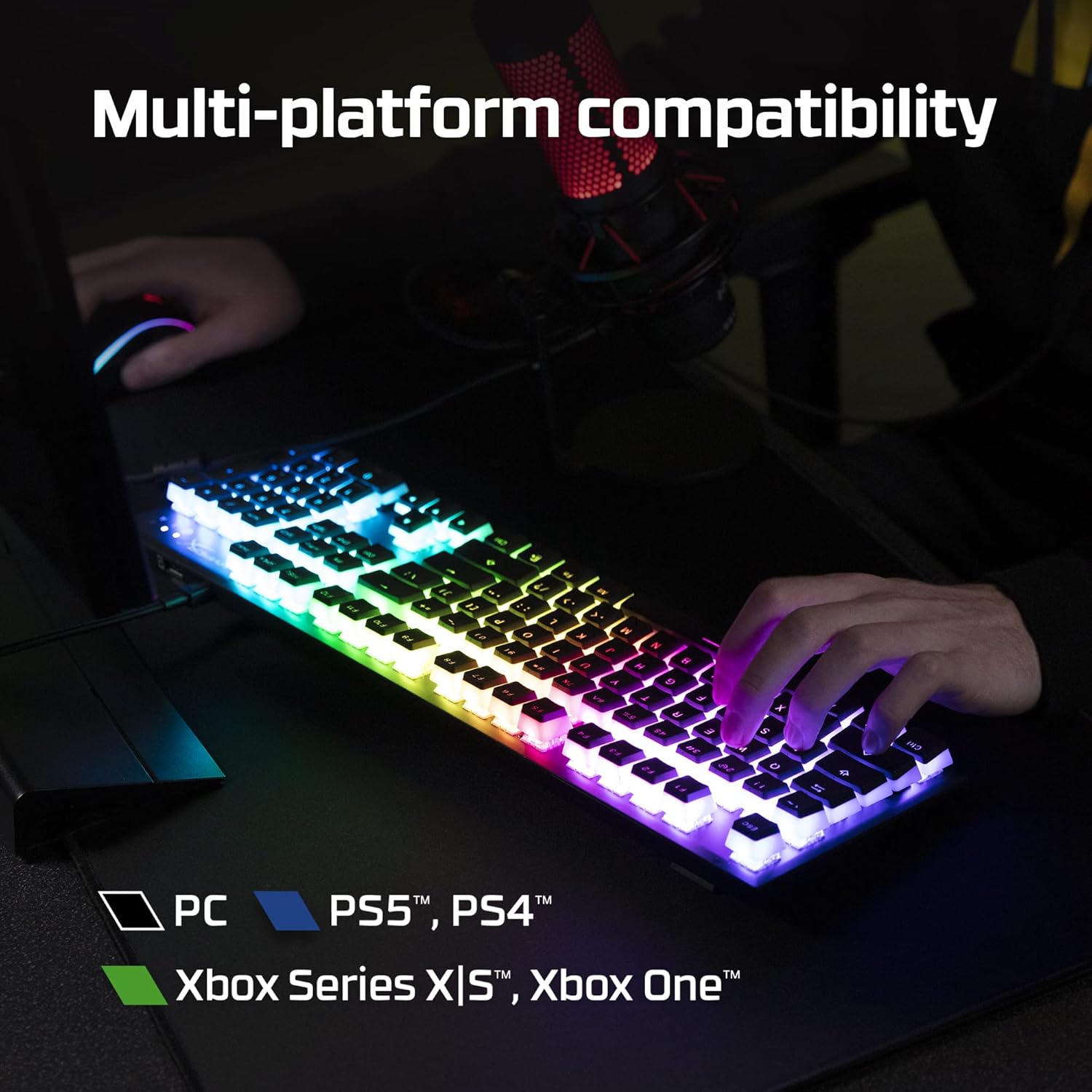
Figura 2.9: Compatibilidade multiplataforma do teclado.
3. Guia de configuração
3.1 Conteúdo da embalagem
Antes de começar, verifique se todos os itens estão presentes na embalagem:
- Teclado mecânico para jogos HyperX Alloy Origins 60
- Cabo USB-C para USB-A destacável
- Extrator de Keycap
- Teclas adicionais (ex.: tecla Esc alternativa, barra de espaço especial)
Figura 3.1: Todos os componentes incluídos no pacote HyperX Alloy Origins 60.
3.2 Conectando o teclado
- Localize o cabo USB-C para USB-A destacável.
- Conecte a extremidade USB-C do cabo à porta USB-C na parte traseira do teclado HyperX Alloy Origins 60.
- Conecte a extremidade USB-A do cabo a uma porta USB-A disponível no seu PC ou console de jogos.
- O teclado será detectado automaticamente e os drivers serão instalados, se necessário. A iluminação RGB acenderá após a conexão ser estabelecida com sucesso.

Figura 3.2: Conectando o cabo USB-C destacável ao teclado.
3.3 Ajustando o ângulo do teclado
O teclado possui pés de apoio em dois níveis, permitindo que você o ajuste em três ângulos de inclinação diferentes (3°, 7°, 11°) para um conforto ergonômico ideal.
- Vire o teclado para acessar os pés na parte inferior.
- Estenda os pés menores para uma inclinação moderada.
- Estenda os pés menores e maiores para obter a inclinação máxima.

Figura 3.3: Ajustando o ângulo de inclinação do teclado usando os pés integrados.
4. Instruções de operação
4.1 Funções Básicas
O HyperX Alloy Origins 60 é um teclado de 60%, o que significa que omite o teclado numérico, a linha de funções, o conjunto de teclas de navegação e as teclas de seta para atingir seu tamanho compacto. Essas funções são normalmente acessadas por meio de uma combinação das teclas de atalho. Fn chave e outras chaves.
- Fn + [Tecla]: Ativa a função secundária impressa na lateral da tecla. Consulte a legenda lateral para obter informações sobre as funções específicas.
- Modo de jogo: Impede o acionamento acidental da tecla Windows durante jogos. Ative/desative através do software NGENUITY.
4.2 Software HyperX NGENUITY
Para personalização avançada do seu teclado, baixe e instale o software HyperX NGENUITY do site oficial da HyperX. website. Este software permite que você:
- Personalize os efeitos de iluminação RGB e as cores individualmente para cada tecla.
- Crie e gerencie macros para comandos complexos.
- Configure e alterne entre vários programas integrados.files.
- Ajuste as configurações do Modo de Jogo.

Figura 4.1: Software HyperX NGENUITY para controle abrangente do teclado.
5. Manutenção
A manutenção adequada garante a longevidade e o desempenho ideal do seu teclado HyperX Alloy Origins 60.
5.1 Limpeza do teclado
- Desconecte o teclado do computador antes de limpá-lo.
- Use uma lata de ar comprimido para remover poeira e detritos entre as teclas.
- Para limpar a superfície, limpe suavemente as teclas e a estrutura com um pano macio e sem fiapos.ampFinalize com uma pequena quantidade de água ou uma solução de limpeza suave e não abrasiva. Evite umidade excessiva.
- Não aplique soluções de limpeza diretamente no teclado.
5.2 Remoção e Substituição de Teclas
O extrator de teclas incluído pode ser usado para remover e substituir as teclas com segurança para limpeza ou personalização.
- Posicione cuidadosamente o extrator de teclas sobre a tecla que deseja remover, certificando-se de que os fios se encaixem em lados opostos da tecla.
- Puxe para cima em linha reta, aplicando pressão uniforme, até que a tecla se desprenda da haste do interruptor.
- Para substituir uma tecla, alinhe-a com a haste do interruptor e pressione firmemente até ouvir um clique ao encaixá-la no lugar.

Figura 5.1: Utilizando o extrator de teclas para remover as teclas.
6. Solução De Problemas
Se você encontrar problemas com o seu teclado HyperX Alloy Origins 60, tente os seguintes passos de resolução de problemas:
| Problema | Possível causa/solução |
|---|---|
| Teclado não responde / Sem iluminação |
|
| A iluminação RGB não está funcionando corretamente. |
|
| Teclas não registram ou digitam duas vezes. |
|
Se essas etapas não resolverem o problema, entre em contato com o suporte ao cliente da HyperX para obter mais assistência.
7. Especificações
| Recurso | Detalhe |
|---|---|
| Dimensões do produto | 11.7 x 1.5 x 4.2 polegadas |
| Peso do item | 2.14 libras |
| Fabricante | HP Inc. |
| Linguagem | Inglês |
| ASIN | B08XBQ79MN |
| Número do modelo do item | HKBO1S-RB-US/G |
| Marca | HyperX |
| Dispositivos compatíveis | Console de jogos, PC |
| Tecnologia de Conectividade | USB-C para USB-A |
| Descrição do teclado | Mecânico, Jogos |
| Usos recomendados para o produto | Jogos |
| Recurso especial | Retroiluminado, Iluminação, Portátil |
| Cor | Preto |
| Número de Chaves | 61 |
| Suporte a cores de luz de fundo do teclado | RGB |
| Estilo | HyperX Vermelho |
8. Garantia e Suporte
Para informações detalhadas sobre a garantia e suporte técnico, consulte os recursos oficiais da HyperX:
- Guia oficial do usuário (PDF): Baixar Guia do Usuário
- Loja da marca HyperX: Visite a loja HyperX na Amazon.
- Para obter mais assistência, entre em contato com o suporte ao cliente da HyperX através do site oficial. website.