1. Produto acabadoview
O ZKTeco MB20-VL é um terminal de identificação multibiométrica sem contato avançado, projetado para controle de acesso e registro de ponto eficiente e seguro. Ele incorpora a inovadora tecnologia de reconhecimento facial por luz visível da ZKTeco, permitindo o reconhecimento a distâncias de 30 cm a 50 cm. Este dispositivo detecta automaticamente rostos humanos dentro de seu alcance de detecção, proporcionando maior velocidade e precisão de reconhecimento em comparação com os sistemas anteriores de reconhecimento facial por infravermelho.
Equipado com um algoritmo de impressão digital neural 3D de última geração, o MB20-VL oferece múltiplos métodos de verificação, incluindo reconhecimento facial, impressão digital e senha, tornando-o adequado para diversos ambientes de trabalho e necessidades do cliente. Ele suporta comunicação em rede TCP/IP e conectividade USB para transferência e gerenciamento de dados.

Figura 1.1: Frente view Imagem do terminal multibiométrico ZKTeco MB20-VL, mostrando o visor, o teclado e o sensor de impressões digitais.
Principais características:
- Reconhecimento facial por luz visível: reconhecimento rápido e sem contato.
- Algoritmo Anti-Spoofing: Proteção contra ataques de impressão (laser, colorida, fotos em preto e branco), ataques de vídeo e ataques de máscara 3D.
- Métodos de verificação múltiplos: Suporta reconhecimento facial, impressão digital e senha.
- Comunicação: Rede TCP/IP e porta USB para gerenciamento de dados.
- Software SSR Excel integrado: Inclusão padrão para relatórios simplificados.
- Funções básicas de controle de acesso: Gerencia a entrada e a saída.
- Capacidade de armazenamento: até 500 impressões digitais, 100 rostos e 50,000 eventos.
2. Configuração e instalação
A instalação correta é crucial para o desempenho ideal do seu terminal MB20-VL. Certifique-se de que o dispositivo esteja montado com segurança e conectado corretamente.
2.1 Desembalagem e Inspeção
- Retire cuidadosamente o dispositivo e todos os acessórios da embalagem.
- Verifique se todos os componentes estão presentes e sem danos. Entre em contato com seu fornecedor imediatamente se algum item estiver faltando ou danificado.
2.2 Montando o dispositivo
Escolha um local adequado para a instalação, de preferência em ambiente interno, longe da luz solar direta e de fortes interferências eletromagnéticas. Certifique-se de que a superfície de montagem seja estável e suporte o peso do dispositivo.
- Utilize o gabarito de montagem fornecido (se aplicável) para marcar os pontos de perfuração na parede.
- Faça furos e insira buchas na parede.
- Fixe o suporte de montagem (se for um produto separado) à parede utilizando parafusos.
- Fixe o terminal MB20-VL ao suporte de montagem ou diretamente na parede, certificando-se de que esteja firmemente no lugar.
2.3 Conectando Energia e Rede
Consulte o painel traseiro do dispositivo para identificar as portas.
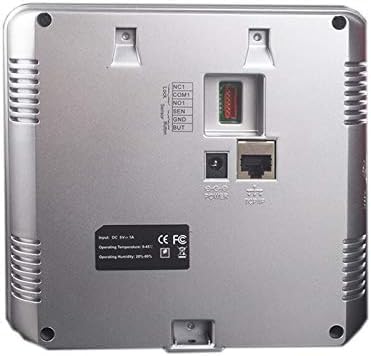
Figura 2.1: Voltar view Diagrama do ZKTeco MB20-VL, ilustrando a entrada de energia, a porta TCP/IP e outras conexões.
- Conexão de energia: Conecte o adaptador de energia DC 9V-1A à porta 'POWER' na parte traseira do dispositivo. Ligue o adaptador a uma tomada elétrica adequada.
- Conexão de rede (TCP/IP): Conecte um cabo Ethernet do seu roteador ou switch de rede à porta 'TCP/IP' na parte traseira do dispositivo. Isso permite a comunicação em rede para sincronização de dados e gerenciamento remoto.
- Conexão USB: Uma porta USB está disponível para transferência local de dados, como exportar registros de presença ou importar dados do usuário. Essa porta geralmente está localizada na lateral do dispositivo.

Figura 2.2: Lateral view do ZKTeco MB20-VL, destacando a porta USB para transferência de dados.
3. Instruções de operação
Esta seção descreve o funcionamento básico do terminal MB20-VL, incluindo o cadastro e a verificação do usuário.
3.1 Configuração inicial e inscrição do administrador
- Ao ser ligado pela primeira vez, o dispositivo solicitará a configuração inicial.
- É altamente recomendável cadastrar um administrador (usando reconhecimento facial, impressão digital ou senha) para proteger as configurações do dispositivo.
- Acesse o menu principal pressionando o botão 'M/OK'. Se um administrador estiver configurado, você será solicitado a confirmar sua conta.
3.2 Cadastro de Usuários
Para cadastrar novos usuários:
- No menu principal, navegue até 'Gerenciamento de usuários' ou 'Cadastrar usuário'.
- Selecione 'Novo Usuário' e insira um ID de usuário.
- Inscrever-se no Face: Siga as instruções na tela para posicionar seu rosto dentro da área de reconhecimento. Certifique-se de que haja boa iluminação e uma imagem nítida. view do seu rosto.
- Cadastrar impressão digital: Posicione o dedo firmemente no sensor de impressões digitais. Levante e repita conforme solicitado (normalmente 3 vezes) para um registro preciso.
- Senha de inscrição: Digite uma senha numérica usando o teclado e confirme-a.
- Salvar informações do usuário.
3.3 Verificação do Usuário
Para controle de ponto ou de acesso:
- Verificação facial: Posicione-se a uma distância de 30 a 50 cm do dispositivo. O dispositivo detectará e verificará seu rosto automaticamente.
- Verificação de impressões digitais: Coloque o dedo cadastrado no sensor de impressões digitais.
- Verificação de senha: Digite a senha que você registrou usando o teclado e pressione 'M/OK'.
Após a verificação bem-sucedida, o dispositivo exibirá uma mensagem de confirmação (por exemplo, 'Bem-vindo' ou 'Acesso concedido') e registrará o evento.
3.4 Gerenciamento de dados
- Baixando dados: Conecte uma unidade USB à porta USB do dispositivo ou use a conexão TCP/IP com um software compatível para baixar os registros de presença e os dados do usuário.
- Software SSR Excel: Utilize o software SSR Excel integrado para gerar relatórios de presença diretamente do dispositivo via USB.
4. Manutenção
A manutenção regular garante a longevidade e o desempenho ideal do seu terminal MB20-VL.
4.1 Limpeza
- Tela e lente: Use um pano macio e sem fiapos levementeampFinalize com um produto de limpeza não abrasivo (por exemplo, limpador de telas) para limpar suavemente a tela e a lente de reconhecimento facial. Evite umidade excessiva.
- Sensor de impressão digital: Use um pano limpo, seco e macio para limpar o sensor de impressões digitais. Não use produtos químicos agressivos ou materiais abrasivos, pois podem danificar a superfície do sensor.
- Dispositivo Casing: Limpe a parte externa casing com um pano macio e seco.
4.2 Condições ambientais
Certifique-se de que o dispositivo opere dentro das faixas ambientais especificadas:
- Temperatura de operação: 0°C a 45°C (32°F a 113°F)
- Umidade operacional: 20% a 80% (sem condensação)
Evite expor o dispositivo a temperaturas extremas, luz solar direta, alta umidade ou ambientes empoeirados.
4.3 Backup de dados
Faça backups regulares dos registros de presença e dados do usuário para evitar a perda de dados. Isso pode ser feito por meio de exportação via USB ou através de software de rede.
5. Solução De Problemas
Esta seção fornece soluções para problemas comuns que você pode encontrar com o terminal MB20-VL.
| Problema | Possível causa | Solução |
|---|---|---|
| O dispositivo não liga. | Adaptador de energia desconectado ou com defeito; problema na tomada. | Verifique a conexão do adaptador de energia. Certifique-se de que a tomada esteja funcionando. Tente usar outra tomada. |
| Falha no reconhecimento facial. | Distância/ângulo inadequados; iluminação deficiente; alterações faciais (ex.: óculos novos, barba); corrupção de dados. | Certifique-se de estar a uma distância de 30 a 50 cm. Ajuste a iluminação. Se necessário, repita o cadastro do rosto. |
| Falha no reconhecimento de impressões digitais. | Sensor sujo/danificado; dedos secos/molhados; posicionamento incorreto dos dedos; corrupção de dados. | Limpe o sensor. Certifique-se de que os dedos estejam limpos e secos. Posicione o dedo firmemente, com a ponta plana. Se o problema persistir, cadastre novamente a impressão digital. |
| Problemas de conexão de rede. | Cabo Ethernet desconectado/com defeito; configurações de IP incorretas; problema no roteador de rede. | Verifique a conexão do cabo Ethernet. Verifique se as configurações de IP do dispositivo correspondem à configuração da rede. Reinicie o roteador/switch. |
| Não consigo acessar o menu. | Nenhum administrador cadastrado ou senha de administrador esquecida. | Se nenhum administrador estiver configurado, você deverá conseguir acessar. Se um administrador estiver configurado e você o tiver esquecido, entre em contato com o suporte da ZKTeco para obter instruções de redefinição (pode ser necessário restaurar as configurações de fábrica). |
Se o problema persistir após tentar essas soluções, entre em contato com seu revendedor ou com o suporte técnico da ZKTeco.
6. Especificações
| Fabricante | ZK TECO |
| Marca | ZKTeco |
| Número do modelo | MB20_01 |
| Cor | Preto |
| Dimensões da embalagem | 33 x 22.8 x 8.4 cm |
| Peso do item | 740 g |
| Entrada de energia | Corrente contínua 9 V-1 A |
| Temperatura de operação | 0°C a 45°C (32°F a 113°F) |
| Umidade operacional | 20% a 80% (sem condensação) |
| Capacidade de impressão digital | 500 |
| Capacidade facial | 100 |
| Capacidade do evento | 50,000 |
| Comunicação | TCP/IP, USB |
| Métodos de Verificação | Reconhecimento facial, impressão digital, senha |
7. Garantia e Suporte
Para informações sobre a garantia do produto, consulte o cartão de garantia incluído na sua compra ou visite o site oficial da ZKTeco. webOs termos e condições da garantia podem variar conforme a região e o revendedor.
Para suporte técnico, dúvidas sobre produtos ou solicitações de serviço, entre em contato com um revendedor autorizado da ZKTeco ou visite o portal de suporte oficial da ZKTeco. Forneça o número do modelo do seu produto (MB20_01) e uma descrição detalhada do problema para que possamos ajudá-lo(a) com eficiência.