1. Introdução
O pedal de simulação de gabinete estéreo FLAMMA FS07 é uma unidade de efeitos de alta qualidade projetada para guitarristas. Ele oferece simulação avançada de gabinete e recursos de carregamento de Resposta de Impulso (IR), permitindo que os usuários alcancem diversas características tonais. Com 7 slots de presets de usuário, cada um capaz de armazenar duas configurações de gabinete diferentes, e suporte para IRs de terceiros. fileO FS07 oferece ampla personalização de som. Este manual detalha os recursos, a configuração, a operação e a manutenção do pedal para garantir o desempenho ideal.
2. Instruções de segurança
- Utilize apenas uma fonte de alimentação de 9V CC com corrente mínima de 304mA. Corrente insuficiente pode causar problemas de funcionamento.
- Certifique-se de que a polaridade da fonte de alimentação esteja no centro, com o negativo voltado para cima.
- Não exponha o aparelho à chuva, umidade ou temperaturas extremas.
- Evite deixar cair ou submeter a unidade a impactos fortes.
- Não tente desmontar ou reparar a unidade por conta própria. Encaminhe todos os serviços de manutenção a pessoal qualificado.
3. Conteúdo da embalagem
O pacote do pedal de simulação de gabinete estéreo FLAMMA FS07 inclui os seguintes itens:
- Pedal FLAMMA FS07
- Cabo USB
- Guia de início rápido

Figura 1: Pedal FLAMMA FS07, cabo USB e guia de início rápido, conforme embalados.
4. Controles e recursos
O FLAMMA FS07 possui controles intuitivos para facilitar a modelagem do som e o gerenciamento de presets.

Figura 2: Overview dos controles FLAMMA FS07.
- Botão de NÍVEL: Ajusta o volume de saída geral do pedal.
- Botão TIPO: Seleciona uma das 11 simulações de gabinete de fábrica ou IRs carregados.
- Botão de LATÊNCIA: Ajusta a latência da simulação do gabinete.
- Botão LOW CUT: Controla o ponto de corte de baixa frequência.
- Botão de CORTE ALTO: Controla o ponto de corte de alta frequência.
- Botão SALVAR A/B: Utilizado para salvar as configurações atuais em um slot predefinido. Cada slot pode armazenar duas configurações diferentes do gabinete (A e B).
- LEDs predefinidos (1-7): Indique o slot predefinido atualmente selecionado.
- Pedal: Ativa/desativa o efeito ou alterna entre as predefinições, dependendo do modo atribuído.
5. Conexões
O FS07 oferece opções de conectividade flexíveis para diversas configurações.

Figura 3: Diagramas de conexão do pedalboard.
- Entradas L (MONO) / Entrada R: Conecte sua guitarra ou outros pedais de efeito aqui. Use a entrada L para entrada mono.
- Conectores OUTPUT L (MONO) / OUTPUT R: Conecte-se ao seu ampAmplificador, mesa de mistura, interface de áudio ou sistema FRFR. Use a saída L para saída mono.
- DC 9V Entrada: Conecte uma fonte de alimentação de 9V CC com polo negativo no centro (mínimo de 304mA).
- Porta USB: Conecte a um computador para edição de software e carregamento de IR.
Diagramas de conexão:
- Configuração mono: Guitarra -> Pedais de efeito/Pré-amplificadoramp -> Entrada FS07 L (Mono) -> Saída FS07 L (Mono) -> Mixer/Monitor/Interface de Áudio/Sistema FRFR.
- Configuração estéreo: Guitarra -> Pedais de efeito/Pré-amplificadoramp -> Entrada L (Mono) e Entrada R do FS07 -> Saída L e Saída R do FS07 -> Mixer/Monitor/Interface de Áudio/Sistema FRFR.
- Configuração de múltiplos efeitos: Guitarra -> Mesa de Multiefeitos -> Entrada FS07 L (Mono) -> Saída FS07 L (Mono) -> Mixer/Monitor/Interface de Áudio/Sistema FRFR.
- FX LOOP com Ampmais vital: Guitarra -> Mesa de Multiefeitos (Envio) -> Entrada L (Mono) do FS07 -> Saída L (Mono) do FS07 -> Mixer/Monitor/Interface de Áudio/Sistema FRFR. Mesa de Multiefeitos (Retorno) -> Ampamplificador. (Nota: Nesta configuração, conecte a saída ao amp(Amplificador para ignorar a simulação de gabinete. A outra saída conectada ao mixer/sistema FRFR deve ter a simulação de gabinete ativada.)
6. Simulações de Armários de Fábrica
O FS07 vem pré-carregado com 11 simulações de gabinetes de fábrica de alta qualidade. Elas podem ser selecionadas usando o botão TYPE.

Figura 4: Lista de simulação de armários de fábrica.
| Nome | Descrição |
|---|---|
| EUA DLX 112 | Baseado no gabinete Fender® '65 Deluxe Reverb 112 |
| AZUIS 112 | Baseado no gabinete Fender® Blues Deluxe 112 |
| SÔNICO 112 | Baseado no gabinete Fender® Super Sonic 112 |
| US BASS 410 | Baseado no gabinete Fender® '59 Bassman 410 |
| EUA TWN 212 | Baseado no gabinete Fender® '65 Twin Reverb 212 |
| Reino Unido 212 | Baseado no gabinete VOX® AC30 212 |
| BLUENO 212 | Baseado no armário de futebol Bruno® 212 |
| REC 412 | Baseado no gabinete MESA/Boogie® Rectifier® STD 412 |
| CALI 412-1 | Baseado no gabinete MESA/Boogie® Recto Trad 412 |
| VHS 412 | Baseado no gabinete Diezel® 412 FV 412 |
| VE 5050 412 | Baseado no gabinete EVH® 5150 412 |
*NOTA: Todos os nomes de produtos pertencem aos seus respectivos proprietários e são usados neste produto e manual apenas como referência aos tipos de tom.
7. Editor de Software e Carregamento de IR
O FLAMMA FS07 vem com um software de edição especializado para gerenciamento rápido de suas predefinições e carregamento de Respostas de Impulso (IR) de terceiros. files.

Figura 5: FS07 conectado ao software editor.
- Conecte o pedal ao seu computador através da porta USB.
- Utilize o software de edição para personalizar parâmetros, organizar predefinições e carregar seu próprio sinal de infravermelho (IR). files nos 7 slots de predefinições do usuário do pedal.
Vídeos oficiais do produto:
Vídeo 1: FLAMMA FS07 - Simulador de Gabinete Estéreo para Guitarra. Este vídeo demonstra os recursos e o som do pedal FS07.
Vídeo 2: Guia de Conexão do Pedal de Simulação de Gabinete FLAMMA FS07. Este vídeo fornece um guia sobre como conectar o pedal FS07 em diversas configurações.
Vídeo 3: Demonstração do pedal de efeitos de simulação de gabinete FLAMMA FS07. Este vídeo mostra os diferentes efeitos e sons que podem ser obtidos com o pedal FS07.
Vídeo 4: Pedal de guitarra FLAMMA FS07 com simulação de gabinete estéreo, 7 slots para presets de usuário e suporte para carregamento de IR. Este vídeo destaca os recursos de gerenciamento de presets e carregamento de IR do FS07.
8. Modos do pedal
O pedal do FS07 pode ser personalizado para operar em diferentes modos, oferecendo flexibilidade durante apresentações ao vivo ou ensaios.
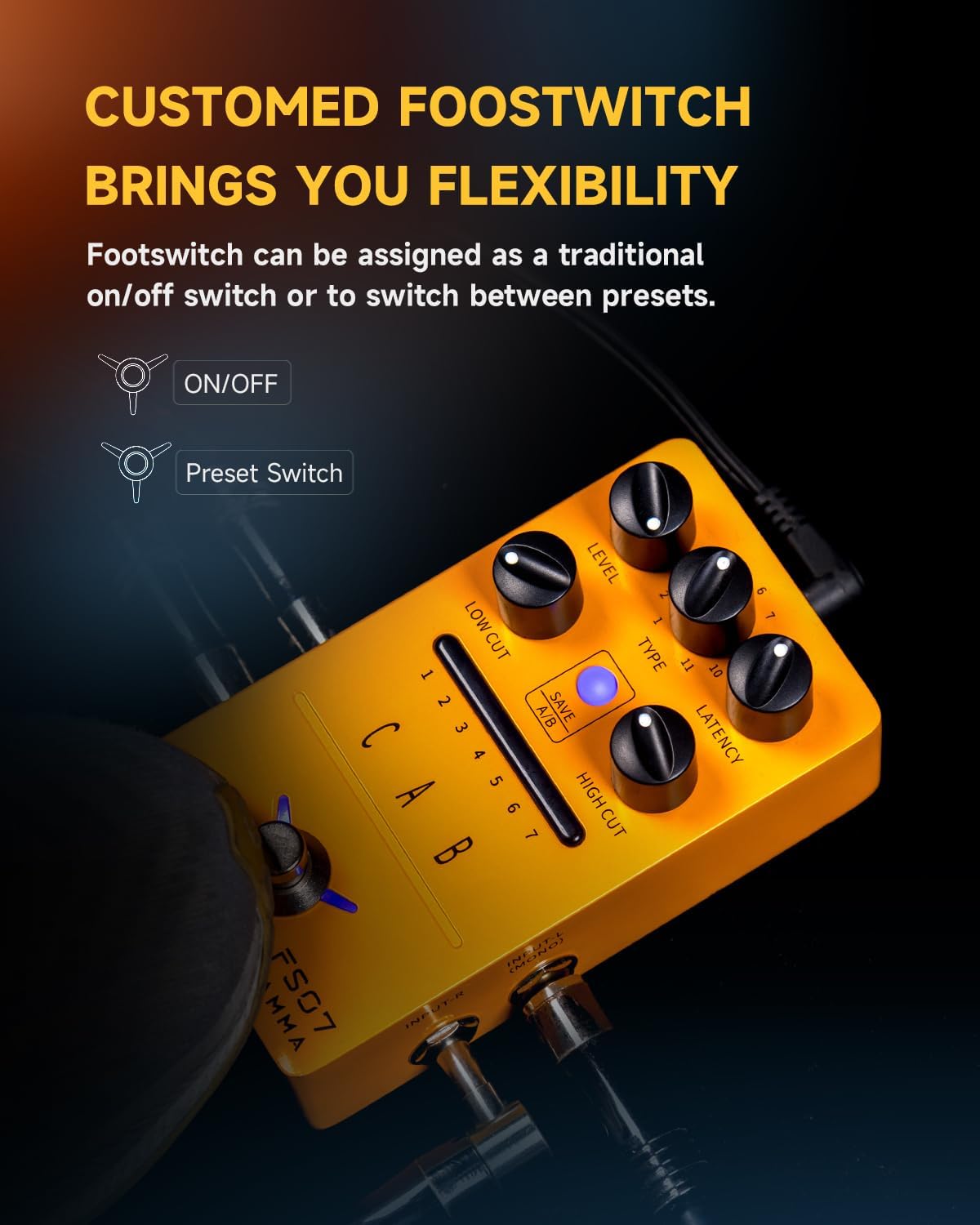
Figura 6: Opções de funcionalidade do pedal.
- Modo LIGADO/DESLIGADO: Nesse modo, um único toque no pedal ativa ou desativa o efeito.
- Modo de chaveamento predefinido: Neste modo, um único toque no pedal alterna entre as predefinições salvas (1-7).
Consulte o software do editor para obter instruções sobre como atribuir o modo do pedal.
9. Especificações
Especificações técnicas detalhadas do pedal FLAMMA FS07.
| Especificação | Valor |
|---|---|
| Peso do item | 10.6 onças (0.3 quilogramas) |
| Dimensões do produto | 2.76 x 1.99 x 4.78 polegadas |
| Material do corpo | Metal |
| Cor | FS07 Simulador de Cabine (Laranja) |
| Tipo de conector | Conector de áudio de 1/4 de polegada (6.35 mm) |
| interface de hardware | Entrada de áudio de 1/4 de polegada, USB |
| Formato do sinal | Analógico |
| Software suportado | FS07 CAB Edit |
| Fonte de energia | Elétrico com fio (9V CC, centro negativo, >304mA) |
10. Solução De Problemas
- Sem som: Verifique todas as conexões dos cabos, certifique-se de que a fonte de alimentação atenda às especificações (9V DC, >304mA, centro negativo) e verifique se o pedal não está no modo bypass.
- Má qualidade de som: Assegure-se de que as conexões de entrada/saída estejam corretas, verifique os cabos do instrumento e ajuste os botões LOW CUT/HIGH CUT para obter um timbre mais preciso.
- Pedal não responde: Desconecte e reconecte a fonte de alimentação. Se os problemas persistirem, tente redefinir o pedal através do software de edição (se disponível).
- Problemas de conexão de software: Certifique-se de que o cabo USB esteja conectado firmemente e que os drivers corretos estejam instalados (se necessário). Tente reiniciar o software e o computador.
11. Manutenção
- Limpe a parte externa do pedal com um pano macio e seco. Evite usar produtos de limpeza abrasivos ou solventes.
- Guarde o pedal em local seco, longe da luz solar direta e de temperaturas extremas.
- Quando não estiver em uso por longos períodos, desconecte a fonte de alimentação.
12. Garantia e Suporte
Os produtos FLAMMA são cobertos por uma garantia limitada contra defeitos de materiais e fabricação. Para obter os termos e condições específicos da garantia, consulte o cartão de garantia incluído com o seu produto ou visite o site oficial da FLAMMA. webPara suporte técnico, assistência na resolução de problemas ou dúvidas sobre serviços, entre em contato com o suporte ao cliente da FLAMMA por meio de seus canais oficiais.