1. Introdução
A Logitech Scribe é uma câmera para quadro branco com inteligência artificial, projetada para integrar o conteúdo de um quadro branco físico em reuniões por vídeo. Ela é compatível com os principais serviços de videoconferência, como o Microsoft Teams Rooms e o Zoom Rooms. A Scribe utiliza inteligência artificial integrada e uma lente personalizada para transmitir o conteúdo do quadro branco com maior nitidez, garantindo que os participantes remotos tenham uma visão desobstruída. viewÉ compatível com marcadores de quadro branco padrão e superfícies de quadro branco de até 6 m por 4 m.
O compartilhamento de conteúdo pode ser iniciado por meio de um botão de compartilhamento sem fio ou de um controlador de toque para sala de reuniões, como o Logitech Tap.

Figura 1: Frente view da câmera para quadro branco Logitech Scribe.
2. O que está na caixa
Verifique se todos os componentes estão presentes na embalagem:
- Unidade de câmera Logitech Scribe
- Suporte de montagem
- Acessórios de montagem (parafusos, buchas)
- Adaptador USB para Ethernet
- Injetor PoE (Power over Ethernet)
- Cabo Ethernet
- Botão de compartilhamento sem fio (com pilhas AAAA)
- Modelo de Instalação

Figura 2: Conteúdo da embalagem do Logitech Scribe.
3. Configuração
A instalação correta é crucial para um desempenho ideal. Siga estes passos para configurar seu Logitech Scribe:
- Montagem da câmera: Utilize o gabarito de instalação fornecido para posicionar a câmera acima do quadro branco. Fixe o suporte de montagem na parede utilizando os acessórios apropriados. Certifique-se de que a câmera esteja centralizada e na altura correta para as dimensões do seu quadro branco (até 6 m x 4 m).
- Conectando a Câmera: O Scribe se conecta a um computador através de um adaptador USB para Ethernet e um injetor Power over Ethernet (PoE). Conecte o cabo Ethernet da unidade da câmera ao injetor PoE e, em seguida, do injetor PoE ao adaptador USB para Ethernet. Por fim, conecte o adaptador USB ao computador da sua sala de reuniões.
- Gerenciamento de cabos: Organize os cabos de forma organizada para manter uma aparência profissional e evitar desconexões acidentais. O suporte de montagem inclui canais para a passagem dos cabos.

Figura 3: Traseira view Diagrama do Logitech Scribe, ilustrando os pontos de montagem e conexão.

Figura 4: Ilustração da passagem dos cabos pela base de montagem do Logitech Scribe.
4. Instruções de operação
O Logitech Scribe foi projetado para uma operação intuitiva durante videoconferências.
- Iniciando o compartilhamento do quadro branco: Para compartilhar o conteúdo do quadro branco, pressione o botão de compartilhamento sem fio ou use o controlador de toque da sua sala de reuniões (por exemplo, Logitech Tap). O Scribe detectará e transmitirá automaticamente o conteúdo do quadro branco para a sua videoconferência.
- Recursos de IA: A inteligência artificial integrada do Scribe aprimora a clareza do conteúdo do quadro branco e proporciona um efeito de transparência. Isso permite que os participantes da reunião vejam "através" do apresentador, garantindo uma visão desobstruída. view da escrita no quadro branco.
- Área do quadro branco: A câmera foi otimizada para capturar quadros brancos de até 6 m por 4 m. Certifique-se de que o conteúdo do seu quadro branco permaneça dentro dessas dimensões para obter a melhor captura.
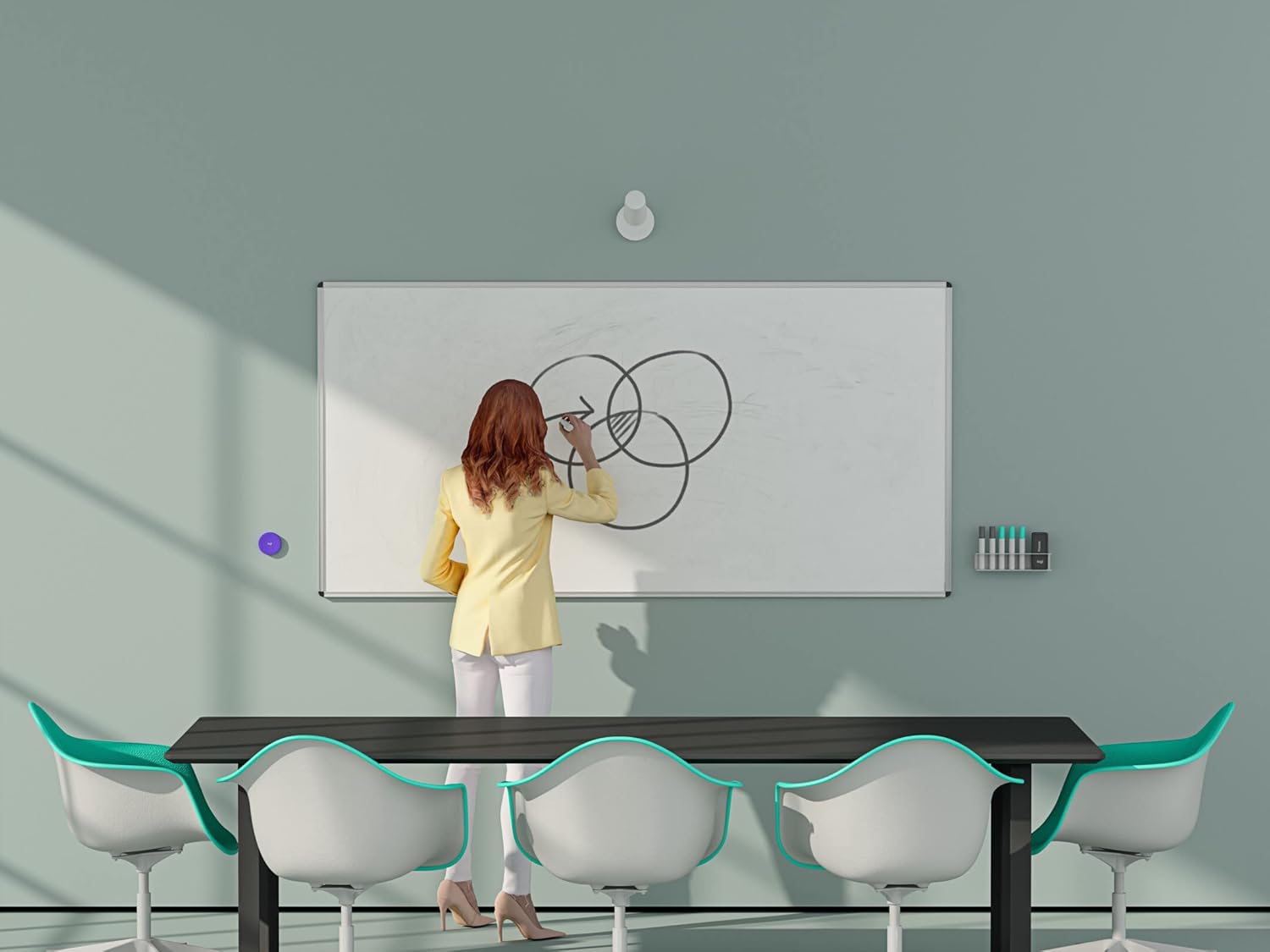
Figura 5: A unidade da câmera Logitech Scribe ao lado do seu botão de compartilhamento sem fio.

Figura 6: Um usuário interagindo com um quadro branco enquanto o Logitech Scribe captura o conteúdo para participantes remotos.

Figura 7: A câmera Logitech Scribe integrada em um ambiente de sala de reuniões.
5. Manutenção
Para garantir a longevidade e o desempenho ideal do seu Logitech Scribe, siga estas orientações de manutenção:
- Limpeza: Limpe delicadamente a lente e o corpo da câmera com um pano macio, seco e sem fiapos. Evite usar produtos de limpeza abrasivos ou solventes.
- Manutenção do quadro branco: Use apenas marcadores para quadro branco no seu quadro branco. Limpe regularmente a superfície do quadro branco para evitar o acúmulo de resíduos de marcador, que podem afetar a nitidez da imagem projetada pelo Scribe.
- Atualizações de firmware: Verifique periodicamente se há atualizações de firmware disponíveis para o Logitech Scribe e instale-as através do aplicativo Logitech Sync. As atualizações podem melhorar o desempenho, adicionar recursos e resolver problemas.
- Baterias para botões de compartilhamento sem fio: O botão de compartilhamento sem fio requer pilhas AAAA. Substitua-as quando a luz indicadora mostrar bateria fraca ou quando o botão parar de responder.

Figura 8: Parte inferior do botão de compartilhamento sem fio, indicando o compartimento da bateria.
6. Solução De Problemas
Se você encontrar problemas com seu Logitech Scribe, considere as seguintes etapas de solução de problemas:
- Distorção/Saída de imagem desfocada: Se a imagem do quadro branco parecer distorcida ou desfocada, use o aplicativo Logitech Sync para calibrar a câmera. O aplicativo permite definir quatro pontos na imagem bruta da câmera para corrigir a distorção olho de peixe. Certifique-se de salvar essas configurações e não alterá-las acidentalmente.
- Sem problemas de imagem/conectividade:
- Verifique se todos os cabos (USB, Ethernet) estão firmemente conectados entre a câmera, o injetor PoE, o adaptador USB para Ethernet e o computador.
- Verifique se o injetor PoE está recebendo energia.
- Verifique se o computador reconhece o Scribe como um dispositivo de câmera.
- Reinicie o computador e o aplicativo de videoconferência.
- Botão de compartilhamento não responde:
- Verifique as pilhas do botão de compartilhamento sem fio e substitua-as, se necessário.
- Certifique-se de que o botão de compartilhamento esteja dentro do alcance da câmera do Scribe.
- Conteúdo não claro: Certifique-se de usar marcadores de quadro branco novos e de alta qualidade. Marcadores desbotados podem não ser capturados com clareza pelos recursos de aprimoramento da câmera.
7. Especificações
| Recurso | Especificação |
|---|---|
| Número do modelo | 960-001332 |
| Dimensões do produto | 23.35 x 4.69 x 5.87 polegadas |
| Peso do item | 2.4 libras |
| Resolução de captura de vídeo | 1080p |
| Tecnologia de sensor fotográfico | CCD |
| Tecnologia de Conectividade | USB |
| Área de quadro branco com suporte | Até 6 m x 4 m |
| Fonte de energia | Alimentação sobre Ethernet (PoE) |
| Baterias para botões de compartilhamento sem fio | Requer 1 pilha AAAA. |
8. Garantia e Suporte
Os produtos Logitech são fabricados de acordo com altos padrões de qualidade e são cobertos por uma garantia limitada de hardware. Para obter informações detalhadas sobre a garantia, suporte ao produto e recursos adicionais, visite o site oficial de suporte da Logitech. website. Lá você encontra perguntas frequentes, guias de solução de problemas e informações de contato do serviço de atendimento ao cliente.
Para obter as informações mais atualizadas, consulte o site oficial da Logitech. website ou a documentação incluída com o seu produto.


