Introdução
This manual provides essential instructions for setting up, operating, maintaining, and troubleshooting your Blackview Tab 10 Android Tablet. The Blackview Tab 10 features a 10.1-inch FHD+ display, an MTK8768 Octa-Core processor, 4GB RAM, 64GB internal storage, and runs on Android 11 (Doke OS_P 1.0). It supports dual SIM cards for 4G phone calls and data, Wi-Fi, and Bluetooth 5.0 connectivity.
Please read this manual thoroughly to ensure proper use and to maximize your tablet's performance and longevity.

Imagem: O Pretoview Tab 10 tablet shown from the rear in three color options: gray, golden, and silvery, highlighting its sleek design.
Configurar
Conteúdo da embalagem
Verifique se todos os itens estão presentes na embalagem:
- Pretoview Tab 10 Tablet PC
- Cabo USB (Tipo-C)
- Adaptador de energia (9V 2A)
- Manual do usuário
Carregando a bateria
Before first use, fully charge the tablet. Connect the USB Type-C cable to the tablet's Type-C port and the other end to the provided power adapter. Plug the adapter into a power outlet. The charging indicator will show the charging status. The tablet supports 18W fast charging.
Inserting SIM and TF Cards
O Pretoview Tab 10 supports dual Nano SIM cards or one Nano SIM card and one TF (microSD) card for expandable storage up to 128GB.
- Localize a bandeja do cartão SIM/TF na lateral do tablet.
- Utilize a ferramenta de ejeção do SIM fornecida para abrir a bandeja.
- Carefully place the Nano SIM card(s) and/or TF card into the designated slots on the tray. Ensure the cards are correctly oriented.
- Empurre a bandeja de volta para o tablet com cuidado até ouvir um clique.
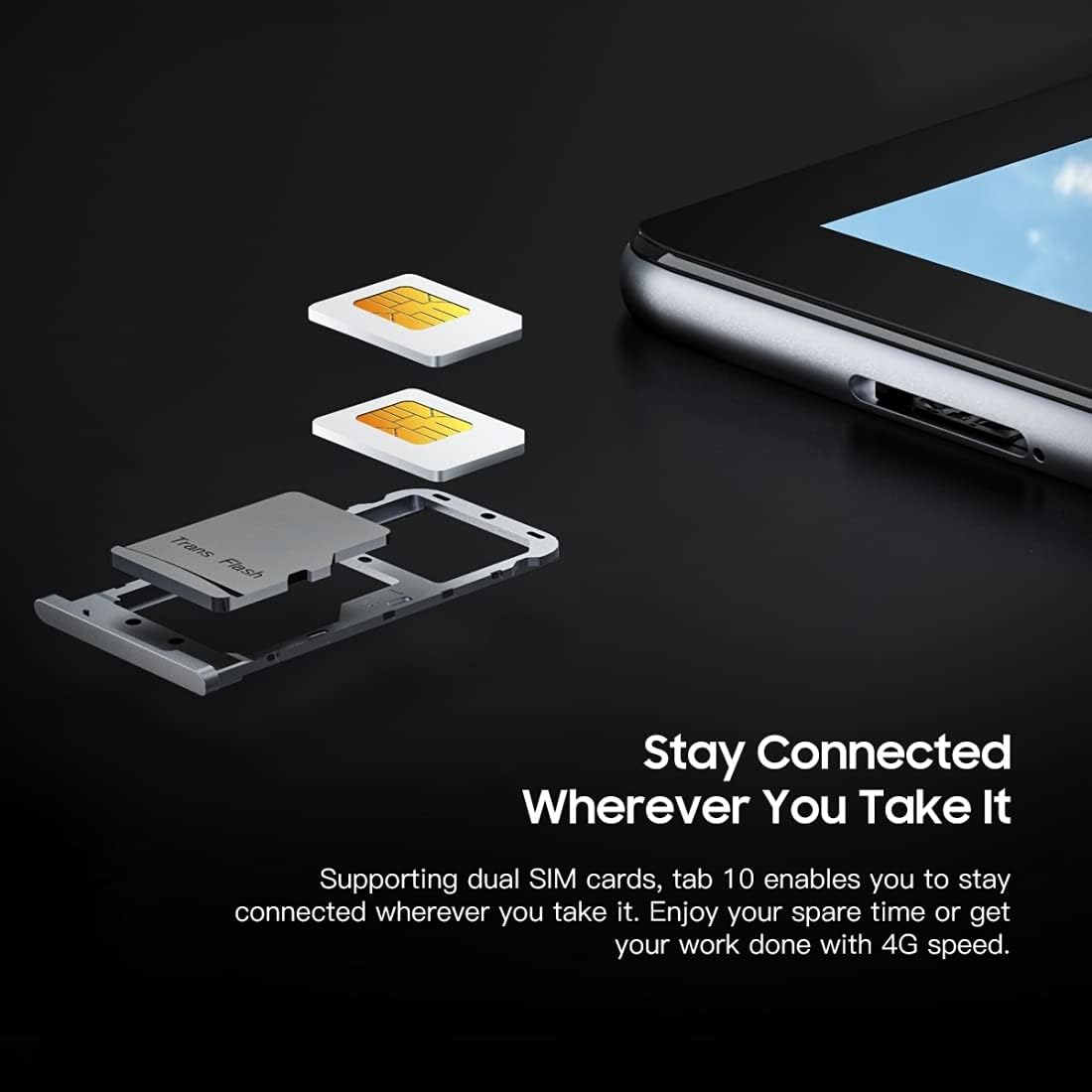
Imagem: Uma imagem detalhada view do Negroview Tab 10's SIM card tray, showing how two Nano SIM cards are inserted, illustrating the dual SIM support.
Ligar/desligar
- Para ligar: Pressione e segure o botão Liga/Desliga até que a luz preta acenda.view O logotipo aparece.
- Para desligar: Mantenha pressionado o botão Liga/Desliga até que o menu de opções de energia apareça e, em seguida, selecione "Desligar".
- Reiniciar: Mantenha pressionado o botão Liga/Desliga até que o menu de opções de energia apareça e, em seguida, selecione "Reiniciar".
Configuração inicial
Ao ligar o aparelho pela primeira vez, siga as instruções na tela para concluir a configuração inicial:
- Selecione seu idioma.
- Conecte-se a uma rede Wi-Fi.
- Faça login com sua conta do Google ou crie uma nova.
- Configure o bloqueio de tela (PIN, padrão, senha).
- Review e aceitar os termos e condições.
Instruções de operação
Navegação básica
- Tocar: Toque na tela uma vez para abrir um aplicativo, selecionar um item ou pressionar um botão.
- Toque e segure: Press and hold an item to access more options or move it.
- Deslize: Arraste o dedo pela tela para percorrer as páginas ou o conteúdo.
- Pitada: Use dois dedos para ampliar ou reduzir as imagens e web páginas.
Conectando-se a Redes
- Wi-fi: Vá para Configurações > Rede e internet > Wi-fiLigue o Wi-Fi, selecione a rede desejada e digite a senha, se necessário.
- Bluetooth: Vá para Configurações > Dispositivos conectados > Bluetooth. Turn Bluetooth on, then select a device from the list to pair.
- Dados móveis (4G): If a SIM card is inserted, go to Configurações > Rede e internet > Rede móvel to enable mobile data and configure settings.
Usando a câmera
O Pretoview Tab 10 features a 13.0MP rear camera and a 5.0MP front camera.
- Abra o Câmera aplicativo.
- Toque no ícone da câmera para alternar entre as câmeras frontal e traseira.
- Toque no botão do obturador para tirar uma foto ou iniciar/parar a gravação de vídeo.
- Explore various camera modes and settings within the app.

Imagem: O Pretoview Tab 10 displaying its camera features, including an 8MP front camera and a 13MP rear camera, emphasizing its photographic capabilities.
Android 11 and Doke OS_P 1.0
Your tablet runs on Android 11 with Blackview's Doke OS_P 1.0 interface, offering enhanced privacy controls, improved notification management, and a more intuitive user experience. Explore the Configurações menu to customize your device, manage apps, and optimize performance.

Imagem: O Pretoview Tab 10 screen showing the Doke OS_P 1.0 interface based on Android 11, with various settings and app screens visible.
Manutenção
Limpeza do dispositivo
- Use um pano macio e sem fiapos para limpar a tela e a carcaça do tablet.
- Para manchas persistentes, aplique ligeiramenteampLimpe o pano com água ou um produto de limpeza para telas eletrônicas.
- Evite usar produtos químicos agressivos, materiais abrasivos ou sprays aerossóis diretamente no comprimido.
Cuidados com a bateria
- Avoid exposing the tablet to extreme temperatures (hot or cold), as this can affect battery life.
- Não deixe o tablet carregando por longos períodos após a bateria estar totalmente carregada.
- Utilize apenas o carregador e o cabo originais fornecidos com o tablet.
Atualizações de software
Verifique e instale regularmente as atualizações de software para garantir que seu tablet tenha os recursos mais recentes, patches de segurança e melhorias de desempenho. Acesse Configurações > Sistema > Atualização do sistema.
Solução de problemas
Dispositivo não liga
- Certifique-se de que a bateria esteja carregada. Conecte o tablet ao carregador por pelo menos 30 minutos.
- Pressione e mantenha pressionado o botão Liga/Desliga por 10 a 15 segundos para forçar a reinicialização.
Problemas de conexão Wi-Fi
- Reinicie o roteador Wi-Fi e o tablet.
- Esqueça a rede nas configurações de Wi-Fi e reconecte-se.
- Certifique-se de estar dentro do alcance do sinal Wi-Fi.
Desempenho lento
- Feche os aplicativos não utilizados que estiverem sendo executados em segundo plano.
- Limpe os dados em cache dos aplicativos que você usa com frequência.
- Ensure sufficient storage space is available. Delete unnecessary files ou aplicativos.
- Considere a restauração de fábrica como último recurso (faça backup dos seus dados primeiro).
O aplicativo trava ou congela
- Para forçar o fechamento do aplicativo: Acesse Configurações > Aplicativos e notificações, select the app, then tap Parada forçada.
- Clear the app's cache and data (this will reset the app).
- Desinstale e reinstale o aplicativo.
Especificações
| Modelo | Aba 10 |
| Tamanho da tela | 10.1 polegadas |
| Resolução de exibição | 1920 x 1200 (FHD+) |
| Processador | MTK8768 Octa Core Cortex-A53 2.0GHz |
| BATER | 4 GB |
| Armazenamento interno | 64 GB |
| Armazenamento expansível | Cartão TF de até 128 GB (não incluído) |
| Sistema operacional | Android 11 (Doke OS_P 1.0) |
| Câmera Traseira | 13.0MP with AF, LED flash |
| Câmera Frontal | 5.0MP |
| Capacidade da bateria | 7480mAh |
| Carregando | 9V 2A, 18W Fast Charging |
| Comunicação em rede | 4G LTE, Wi-Fi (802.11a/b/g/n/ac), Bluetooth V5.0 |
| Tipo SIM | Dual Nano SIM |
| Interfaces | 1 x 3.5mm Earphone Port, 1 x Type-C, 1 x Magnetic Port |
| Dimensões (C x L x A) | 243 x 162 x 8.4mm (9.57 x 6.38 x 0.33 polegadas) |
| Peso | 523g (1.15 libras) |

Imagem: Um infográfico mostrandoasing o Negroview Tab 10's main features, including its 13MP rear camera, Octa-core processor, 7480mAh battery, 10.1-inch FHD display, 8.8mm slim body, and support for dual SIM cards.
Garantia e Suporte
O Pretoview Tab 10 comes with a standard manufacturer's warranty. Please refer to the warranty card included in your package for specific terms and conditions, including warranty period and coverage details.
For technical support, service inquiries, or additional product information, please visit the official Blackview webou entre em contato com o departamento de atendimento ao cliente. Tenha em mãos o comprovante de compra e o número de série do produto ao solicitar suporte.
Preto Oficialview Loja: Pretoview Compre na Amazon


