1. Introdução
Este manual fornece instruções completas para a configuração, operação, manutenção e solução de problemas do seu roteador DrayTek Vigor Série 2866. Projetado para ambientes corporativos, este roteador de alto desempenho oferece conectividade robusta e recursos de segurança.
Leia atentamente este manual antes de usar o dispositivo para garantir a instalação correta e o desempenho ideal.
2. Produto acabadoview
A série DrayTek Vigor 2866 é um roteador VPN multi-WAN versátil, projetado para ambientes de rede exigentes. Os principais recursos incluem:
- G.Fast e balanceador de carga Ethernet: Conecta-se às redes G.fast ultrarrápida e VDSL2 FTTC super-rápida com um modem DSL integrado. Suporta balanceamento de carga com WAN Ethernet para maior resiliência e taxa de transferência.
- Roteador VPN de alto desempenho: Facilita conexões seguras e de alta velocidade para até 32 túneis VPN, com suporte para DrayTek SSL VPN e OpenVPN para acesso remoto.
- 5+1 portas LAN Gigabit com VLANs: Oferece 6 portas LAN Gigabit para conexão direta de computadores, servidores e armazenamento em rede. Suporta até 8 redes VLAN separadas, incluindo opções para Hotspot, Portal Cativo e redes para convidados.
- Funcionalidade rica em recursos: Inclui Qualidade de Serviço (QoS), Política de Rotas e Hotspot. Web Portal, VPN Matcher e DrayDDNS.
- Gerenciamento centralizado de SD-WAN VigorACS: Permite o gerenciamento remoto e recursos avançados de SD-WAN por meio da plataforma VigorACS 3 para controle centralizado da rede em vários locais.
2.1. Conteúdo da embalagem
Verifique se todos os itens estão presentes na embalagem:
- Roteador DrayTek Vigor 2866
- Cabos Ethernet
- Antenas (se aplicável à variante do seu modelo)
- Unidade de fonte de alimentação
2.2. Descrição Física e Portas
Familiarize-se com o layout físico e as configurações de porta do roteador.
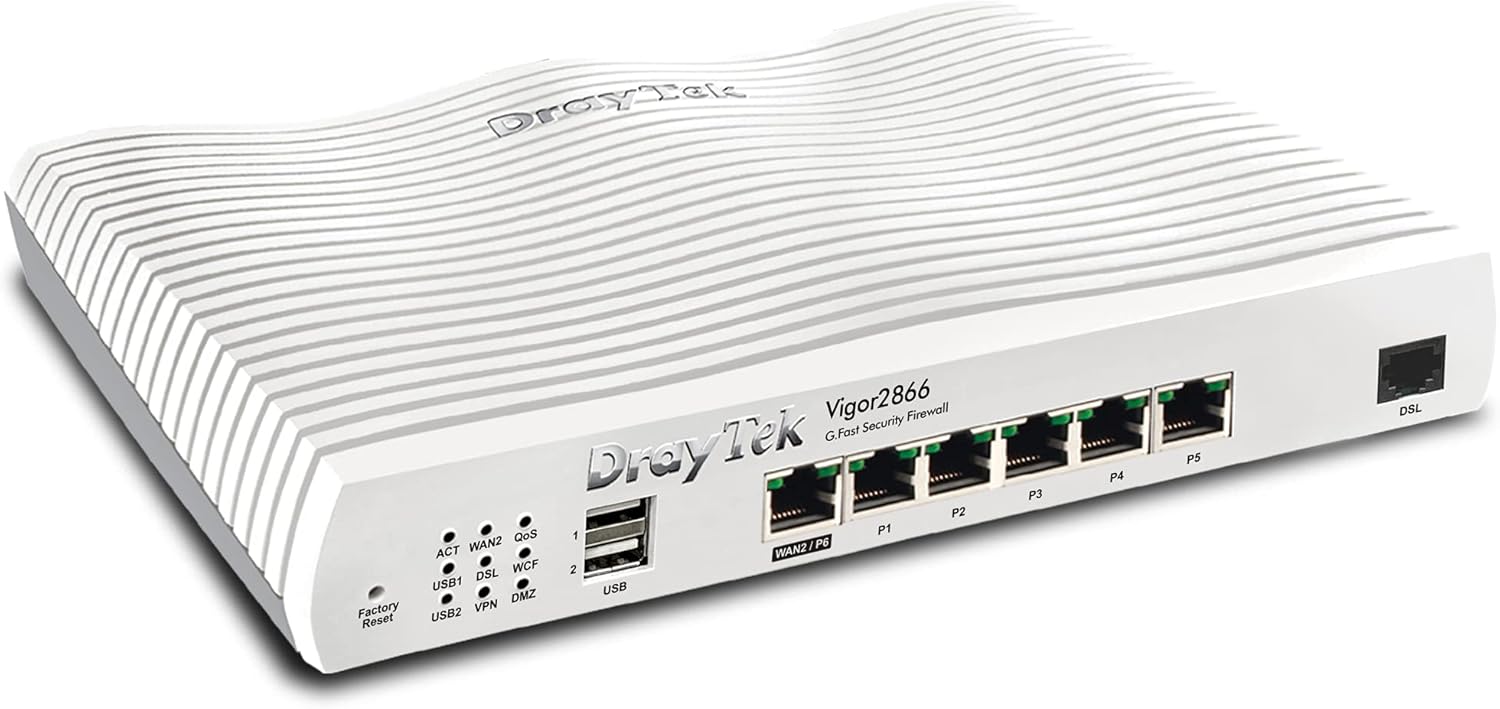
Figura 1: Frente-direita view do roteador DrayTek Vigor 2866. Esta imagem mostra o design compacto e a variedade de portas no painel frontal.

Figura 2: Detalhado view Painel frontal do roteador DrayTek Vigor 2866 com portas e indicadores identificados.
- 1. Indicadores LED de status: Fornece feedback visual sobre o status operacional do roteador, incluindo atividade da WAN, conexão DSL, status da VPN e atividade USB.
- 2. Portas USB 2.0: Duas portas USB para conectar dispositivos externos, como modems USB 3G/4G para backup de WAN ou armazenamento USB.
- 3. Porta LAN/WAN RJ-45 de 1 GbE (WAN2/P6): Uma porta Gigabit Ethernet versátil que pode funcionar como uma porta LAN ou uma porta WAN secundária para conexões de internet de fibra (FTTP) ou outras conexões baseadas em Ethernet.
- 4. 5 portas LAN RJ-45 de 1 GbE (P1-P5): Cinco portas Gigabit Ethernet para conectar dispositivos de rede local, como computadores, switches e dispositivos de armazenamento conectados à rede (NAS).
- 5. Porta RJ-11 G.Fast / VDSL2 / ADSL2+ (DSL): A porta WAN principal para conexão com linhas de banda larga G.Fast, VDSL2 (FTTC) ou ADSL2+.
3. Configuração
3.1. Conexão inicial do hardware
- Conexão de energia: Conecte o adaptador de energia fornecido à entrada de energia do roteador e, em seguida, a uma tomada de parede. Certifique-se de que o interruptor de energia esteja na posição DESLIGADO antes de conectar e, em seguida, ligue-o.
- Conexão DSL/WAN:
- Para G.Fast/VDSL2/ADSL2+ (FTTC): Conecte o cabo DSL da tomada de parede à porta DSL RJ-11 do roteador.
- Para FTTP (Fibra até a Residência) ou WAN Ethernet: Conecte o cabo Ethernet do seu Terminal de Rede Óptica (ONT) ou modem existente à porta WAN2/P6 do roteador.
- Conexão LAN: Conecte um cabo Ethernet de uma das portas LAN (P1-P5) do roteador ao seu computador ou switch de rede.
- Instalação da antena (se aplicável): Se o seu modelo incluir antenas externas, aparafuse-as firmemente nos conectores na parte traseira do roteador.
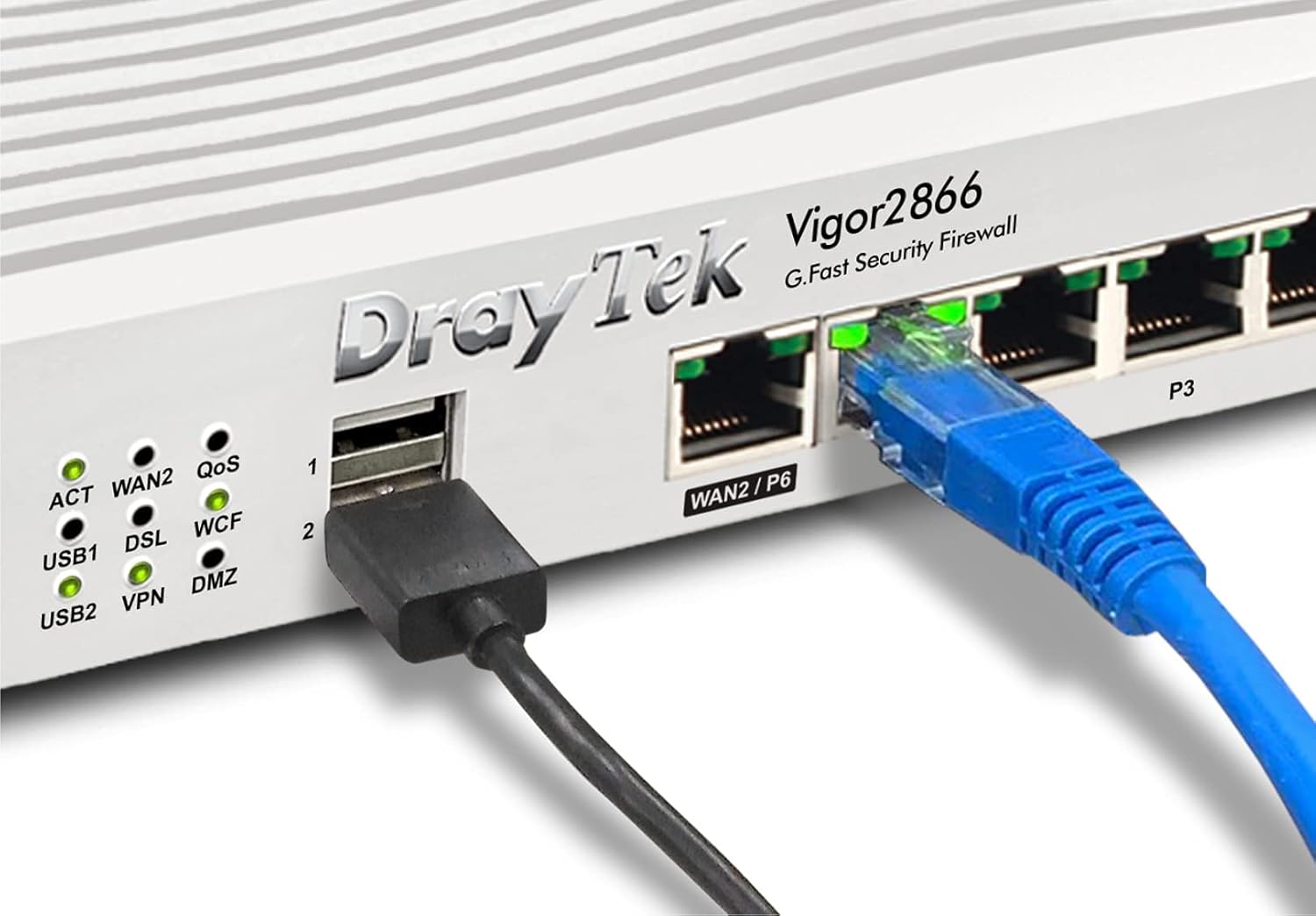
Figura 3: ExampDiagrama de conexões de cabos do roteador DrayTek Vigor 2866, mostrando um cabo Ethernet conectado a uma porta LAN e um dispositivo USB conectado.
3.2. Acesso à Configuração Inicial
Para acessar o roteador web interface de configuração:
- Certifique-se de que seu computador esteja conectado a uma porta LAN do roteador.
- Abra um web navegador (ex: Chrome, Firefox, Edge).
- Na barra de endereços, digite o endereço IP padrão: 192.168.1.1 e pressione Enter.
- Uma tela de login será exibida. Digite o nome de usuário e a senha padrão (geralmente administrador para ambos, ou conforme especificado em uma etiqueta no roteador).
- Siga as instruções do assistente na tela para a configuração inicial, incluindo a alteração das credenciais de login padrão e a configuração da sua conexão com a internet (configurações de WAN).
4. Instruções de operação
4.1. Gerenciamento de Conexão com a Internet
O Vigor 2866 suporta múltiplas interfaces WAN para conectividade flexível com a internet e balanceamento de carga.
- WAN1 (DSL): Configurado para conexões G.Fast, VDSL2 ou ADSL2+. Acesse o WAN > Configuração Geral Menu para configurar os detalhes do seu provedor de internet.
- WAN2 (Ethernet): Configurado para FTTP ou outras conexões baseadas em Ethernet. Acesse o WAN > Configuração Geral Menu para configurar as definições de IP (DHCP, IP estático, PPPoE).
- Balanceamento de carga/Failover: Navegar para WAN > Política de balanceamento de carga/roteamento Configurar a distribuição do tráfego de internet entre várias WANs ou configurar o failover para redundância.
4.2. Configuração de VPN
O roteador suporta vários protocolos VPN para acesso remoto seguro e conectividade entre sites.
- VPN SSL: Para acesso remoto fácil e seguro para usuários individuais. Configure em VPN e Acesso Remoto > VPN SSL.
- VPN IPsec/PPTP/L2TP: Para túneis ponto a ponto ou acesso remoto tradicional. Configure em VPN e Acesso Remoto > LAN para LAN or Usuário de acesso remoto por discagem.
4.3. Firewall e Filtragem de Conteúdo
Aprimore a segurança da rede utilizando o firewall integrado e os recursos de filtragem de conteúdo.
- Regras de firewall: Defina regras para controlar o tráfego de entrada e saída em Firewall > Configuração de filtro.
- Filtragem de conteúdo: Utilizar URL Filtro de conteúdo, Web O Filtro de Conteúdo (WCF) e o Filtro de Aplicativos permitem gerenciar o acesso à internet e bloquear conteúdo indesejável. Acesse esses recursos em CSM (Gerenciamento de Segurança de Conteúdo).
5. Manutenção
5.1. Atualizações de firmware
Atualize regularmente o firmware do roteador para garantir desempenho ideal, segurança e acesso a novos recursos.
- Visite o site oficial da DrayTek. weblocal (www.draytek.co.uk/support/downloads) para baixar o firmware mais recente para o seu modelo Vigor 2866.
- Acesse o roteador web interface.
- Navegar para Manutenção do sistema > Atualização de firmware.
- Navegue até o firmware baixado file e inicie o processo de atualização. Não desligue o roteador durante a atualização.
5.2. Configuração de Backup e Restauração
É recomendável fazer um backup das configurações do seu roteador antes de realizar alterações significativas ou atualizações de firmware.
- Cópia de segurança: Vá para Manutenção do sistema > Backup de configuração Para salvar suas configurações atuais em seu computador.
- Restaurar: Use o mesmo menu para carregar uma configuração previamente salva. file.
5.3. Redefinição de fábrica
Se o roteador parar de responder ou se precisar restaurar todas as configurações para o estado padrão, execute uma restauração de fábrica.
- Reinicialização do software: Navegar para Manutenção do sistema > Reiniciar sistema e selecione "Restaurar as configurações padrão de fábrica".
- Reinicialização de hardware: Com o roteador ligado, use um clipe de papel para pressionar e segurar o botão "Factory Reset" (localizado no painel frontal, próximo às portas USB) por aproximadamente 5 a 10 segundos, até que o LED ACT comece a piscar rapidamente. Solte o botão e aguarde o roteador reiniciar.
6. Solução De Problemas
Esta seção aborda problemas comuns que você pode encontrar com seu roteador DrayTek Vigor 2866.
6.1. Sem conexão com a Internet
- Verifique os cabos: Certifique-se de que todos os cabos Ethernet e DSL estejam conectados firmemente às portas corretas do roteador e do modem/tomada de parede.
- Indicadores LED: Observe os indicadores LED WAN/DSL no roteador. Se estiverem apagados ou piscando incorretamente, consulte o guia de status dos LEDs no manual do usuário completo ou os recursos de suporte da DrayTek.
- Credenciais do provedor de internet: Verifique se o nome de usuário e a senha do seu provedor de internet estão inseridos corretamente nas configurações de WAN do roteador.
- Status do modem/ONT: Se estiver usando um modem externo ou ONT, verifique as luzes indicadoras para garantir que ele tenha uma conexão ativa com seu provedor de internet.
- Ciclo de reinicialização: Reinicie primeiro o modem/ONT, depois o roteador e, por fim, o computador. Aguarde alguns minutos entre cada etapa.
6.2. Não é possível acessar Web Interface
- Endereço IP: Confirme se você está usando o endereço IP padrão correto (192.168.1.1). Se você o alterou, use o novo IP.
- Configurações de rede: Certifique-se de que o adaptador de rede do seu computador esteja configurado para obter um endereço IP automaticamente (DHCP).
- Firewall/Antivírus: Desative temporariamente qualquer firewall ou programa antivírus em seu computador que possa estar bloqueando o acesso.
- Cache do navegador: Limpe seu web Limpe o cache e os cookies do seu navegador ou tente usar um navegador diferente.
- Restauração de fábrica: Como último recurso, execute uma restauração de fábrica (consulte a Seção 5.3) para retornar às configurações padrão e, em seguida, tente acessar a interface novamente.
6.3. Desempenho lento da rede
- Utilização da largura de banda: Verifique o roteador Gerenciamento de largura de banda or Gráfico de tráfego seções para identificar quaisquer dispositivos ou aplicativos que estejam consumindo largura de banda excessiva.
- Configurações de QoS: Review suas configurações de Qualidade de Serviço (QoS) em Gerenciamento de largura de banda > QoS para garantir que as aplicações críticas sejam priorizadas corretamente.
- Firmware: Certifique-se de que o firmware do seu roteador esteja atualizado (consulte a Seção 5.1).
- Qualidade do cabo: Utilize cabos Ethernet de alta qualidade (Cat5e ou Cat6) para conexões com fio.
7. Especificações
| Recurso | Descrição |
|---|---|
| Nome do modelo | Vigor 2866 |
| Número do modelo | V2866-K |
| Dimensões (A x L x P) | 4.4 x 24.1 x 16.5 cm (1.73 x 9.49 x 6.5 polegadas) |
| Peso | 1.38 kg (3.04 libras) |
| Interfaces WAN | 1x G.Fast/VDSL2/ADSL2+ (RJ-11), 1x Gigabit Ethernet (RJ-45, configurável como LAN/WAN) |
| Interfaces LAN | 5 portas Gigabit Ethernet (RJ-45) |
| Portas USB | 2 portas USB 2.0 (para modem 3G/4G ou armazenamento) |
| Túneis VPN | Até 32 túneis VPN (IPsec, PPTP, L2TP, SSL VPN) |
| Firewall | SPI (Inspeção de Pacotes com Estado), Prevenção de DoS/DDoS, Firewall baseado em objetos |
| Filtragem de conteúdo | URL Filtro de conteúdo, Web Filtro de conteúdo (WCF), Filtro de aplicativo |
| Gerenciamento | WebInterface de usuário baseada em -, CLI (Telnet/SSH), SNMP, TR-069 (VigorACS) |
| Fonte de energia | Adaptador de energia externo |
| Sistema operacional | RouterOS (Interno) |
8. Garantia e Suporte
Para informações detalhadas sobre a garantia, consulte o cartão de garantia incluído com o seu produto ou visite o site oficial da DrayTek. website.
Para suporte técnico, downloads de firmware e recursos adicionais, visite o portal de suporte da DrayTek:
Você também pode entrar em contato com o serviço de atendimento ao cliente da DrayTek através das informações de contato fornecidas em seu site. website.