Introdução
Este manual fornece informações essenciais para configurar, operar, manter e solucionar problemas do seu Microsoft Surface Pro 8. Leia este guia atentamente para garantir o desempenho ideal e a longa vida útil do seu dispositivo.
O que está na caixa:
- Dispositivo Surface Pro 8
- Fonte de energia
- Cabo AC
- Guia de início rápido (QSG)
- Documentos Regulatórios
Configurar
Siga estes passos para configurar seu Surface Pro 8 pela primeira vez.
- Carregue o dispositivo: Conecte a fonte de alimentação ao seu Surface Pro 8 e a uma tomada elétrica. Deixe o dispositivo carregar por pelo menos 30 minutos antes do primeiro uso.
- Ligar: Pressione o botão liga/desliga localizado na borda superior do dispositivo. O logotipo da Microsoft aparecerá, seguido pela tela de configuração do Windows 11.
- Configuração inicial do Windows 11: Siga as instruções na tela para selecionar seu idioma, região, conectar-se a uma rede Wi-Fi e configurar sua conta Microsoft.
- Acessórios Connect (vendidos separadamente): Se você tiver um Surface Pro Signature Keyboard ou uma Surface Slim Pen 2, conecte o teclado à porta magnética na borda inferior do Surface Pro 8. A caneta pode ser emparelhada via Bluetooth ou armazenada no compartimento de carregamento do teclado.
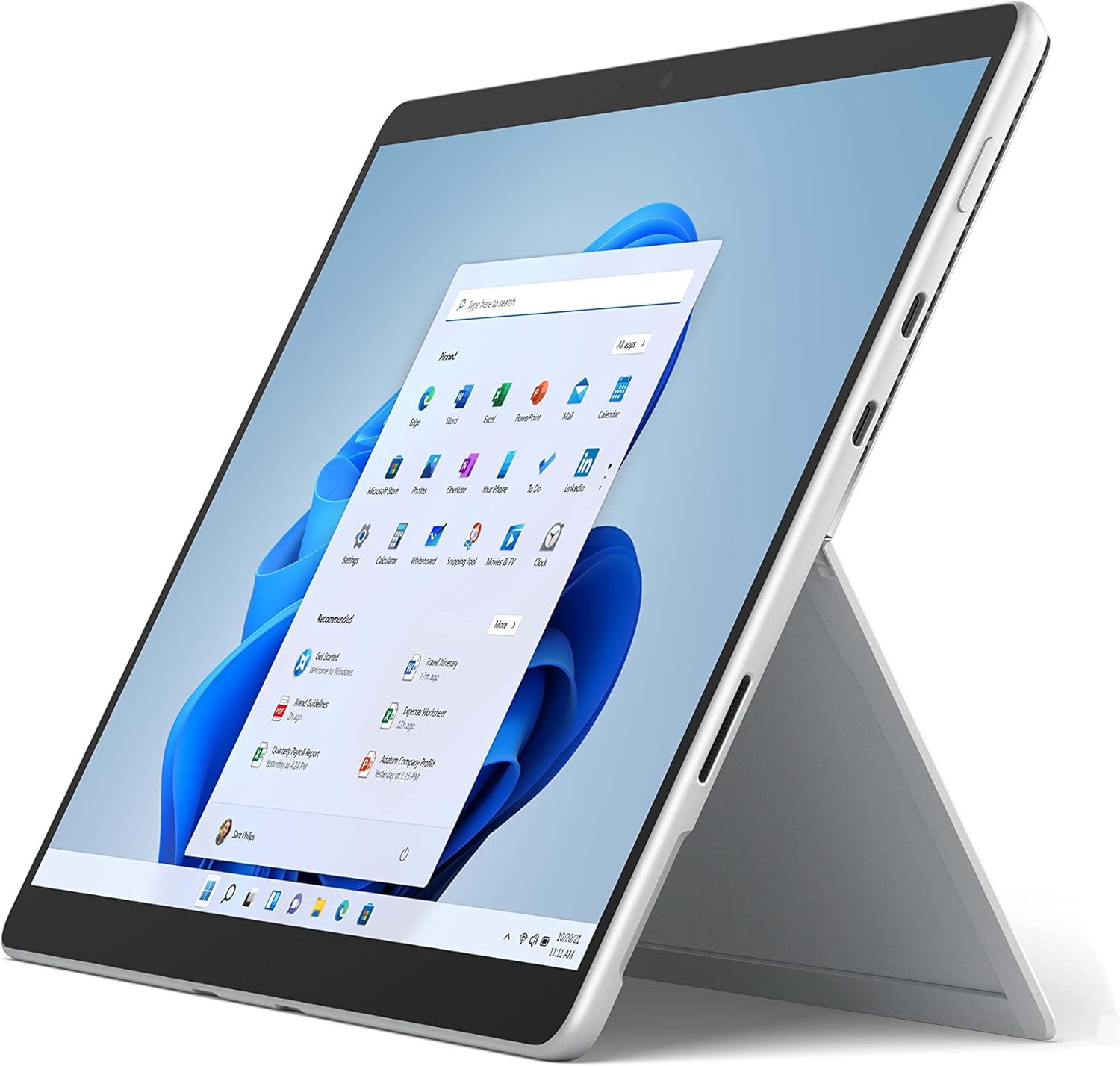
A imagem acima mostra o Microsoft Surface Pro 8 no modo tablet, com sua tela sensível ao toque de 13 polegadas exibindo o menu Iniciar do Windows 11. O dispositivo é prateado com uma moldura preta.asinSeu design elegante e a interface de usuário intuitiva do Windows 11.

Esta imagem ilustra o Microsoft Surface Pro 8 juntamente com seus acessórios opcionais: a Surface Slim Pen 2 e o Surface Pro Signature Keyboard. O tablet é mostrado na horizontal, com a caneta e o teclado posicionados abaixo, destacando a versatilidade e o ecossistema do dispositivo.
Instruções de operação
O Surface Pro 8 oferece modos de uso flexíveis para se adequar a diversas tarefas.
Modo Tablet:
Use o Surface Pro 8 como um tablet independente para interações por toque. A tela sensível ao toque de 13 polegadas suporta gestos multitoque para navegação e controle de aplicativos.
Modo laptop:
Conecte o teclado Surface Pro Signature (vendido separadamente) para transformar seu dispositivo em um laptop. O suporte integrado permite ajustes. viewângulos de inclinação.

A imagem exibe um perfil lateralfile do Microsoft Surface Pro 8 com seu suporte integrado totalmente estendido, mantendo o dispositivo em um ângulo. view Destaca o design fino e a funcionalidade do suporte para uso com as mãos livres.

Esta imagem mostra o Microsoft Surface Pro 8 com o teclado Surface Pro Signature acoplado. viewVista de lado. O dispositivo está apoiado pelo seu suporte, demonstrando sua configuração de laptop, pronto para digitação e produtividade.
Utilizando a Surface Slim Pen 2 (vendida separadamente):
A Surface Slim Pen 2 proporciona uma experiência natural de escrita e desenho. Pode ser usada para fazer anotações, esboços e navegar na interface. Os sinais táteis aprimoram a sensação de caneta no papel em aplicativos compatíveis.

A imagem mostra uma mão segurando uma Surface Slim Pen 2 preta, escrevendo ou desenhando ativamente na tela do Microsoft Surface Pro 8. Isso ilustra a precisão e a sensação natural de usar a caneta para tarefas criativas ou produtivas no dispositivo.
Funcionalidades do Windows 11:
- Layouts Snap: Organize suas janelas abertas de forma eficiente.
- Widgets: Acesse informações personalizadas rapidamente.
- Loja Microsoft: Baixe e instale aplicativos.
Manutenção
Os cuidados adequados garantem a longevidade e o bom desempenho do seu Surface Pro 8.
Limpeza:
- Use um pano macio e sem fiapos dampLimpe a tela com água ou um produto de limpeza de telas aprovado.
- Evite produtos químicos agressivos, materiais abrasivos ou sprays aerossóis.
- Certifique-se de que o dispositivo esteja desligado e desconectado antes de limpar.
Cuidados com a bateria:
- Evite temperaturas extremas, pois elas podem reduzir a vida útil da bateria.
- Para otimizar a saúde da bateria, evite descarregá-la completamente com frequência ou mantê-la com carga de 100% por longos períodos.
Atualizações de software:
Verifique e instale regularmente as atualizações do Windows para garantir que seu dispositivo tenha os patches de segurança e melhorias de desempenho mais recentes. Acesse Configurações > Windows Update.
Solução de problemas
Aqui estão soluções para problemas comuns que você pode encontrar.
Dispositivo não liga:
- Certifique-se de que o dispositivo esteja carregado. Conecte a fonte de alimentação e aguarde alguns minutos antes de tentar ligá-lo.
- Para forçar a reinicialização: Pressione e mantenha pressionado o botão liga/desliga por 30 segundos e, em seguida, solte-o. Pressione-o novamente rapidamente para ligar o aparelho.
Problemas de tela:
- Se a tela não responder, tente reiniciar o dispositivo.
- Ajuste as configurações de brilho na Central de Ações do Windows ou nas Configurações de Exibição.
Problemas de conectividade:
- Para problemas com o Wi-Fi, verifique se o Wi-Fi está ativado e tente se reconectar à sua rede. Reinicie o roteador, se necessário.
- Para problemas com o Bluetooth, verifique se ele está ativado e tente emparelhar seu dispositivo novamente.
Para obter informações mais detalhadas sobre solução de problemas ou para problemas persistentes, visite o suporte oficial do Microsoft Surface. webou entre em contato com o atendimento ao cliente da Microsoft.
Especificações
Principais especificações técnicas do Microsoft Surface Pro 8.
| Recurso | Especificação |
|---|---|
| Tamanho de exibição da tela em pé | 13 polegadas |
| Resolução máxima da tela | 2880x1920 pixels |
| Processador | Core i5 de 4.2 GHz (Plataforma Intel Evo) |
| BATER | 8 GB LPDDR4 |
| Disco rígido | SSD de 128 GB |
| Coprocessador gráfico | Gráficos Intel Iris Xe |
| Sistema operacional | Windows 11 |
| Tipo sem fio | 802.11ax |
| Peso do item | 1.96 libras |
| Dimensões do produto | 12.22 x 9.06 x 1.97 polegadas |
| Portos | 2 portas USB-C Thunderbolt 4, conector para fone de ouvido de 3.5 mm, porta Surface Connect |

Esta imagem fornece um close-up. view Na lateral do Microsoft Surface Pro 8, destacam-se as opções de conectividade. As portas visíveis incluem duas portas USB-C Thunderbolt 4 e uma entrada para fone de ouvido de 3.5 mm, demonstrando os recursos modernos e versáteis de entrada e saída do dispositivo.

A imagem exibe um interior view A imagem mostra o interior do Microsoft Surface Pro 8, revelando sua engenharia sofisticada. Componentes-chave como o processador Intel, o sistema de resfriamento e a bateria estão visíveis, ilustrando o hardware que impulsiona o desempenho do dispositivo.
Garantia e Suporte
Aviso Legal:
Alguns acessórios e softwares são vendidos separadamente. As cores e os materiais disponíveis podem variar conforme o mercado e a configuração. A duração da bateria varia significativamente de acordo com o uso, a rede, a configuração dos recursos, a intensidade do sinal, as configurações e outros fatores. Consulte Surface.com para obter mais detalhes. Requer conteúdo e áudio com codificação Dolby. O armazenamento e o carregamento da caneta estão disponíveis em alguns teclados. Os sinais táteis da Surface Slim Pen 2 podem ser experimentados em alguns aplicativos no Surface Delia com Windows 11. A Surface Slim Pen 2 é vendida separadamente.
Garantia do produto:
Seu Microsoft Surface Pro 8 vem com garantia de hardware limitada. Consulte os documentos regulamentares incluídos na embalagem do produto para obter os termos e condições específicos, incluindo a duração e os detalhes da cobertura da garantia. O comprovante de compra pode ser necessário para acionar a garantia.
Suporte ao cliente:
Para obter assistência técnica, serviço de garantia ou informações adicionais sobre o produto, visite o site oficial de suporte da Microsoft. webVocê pode acessar o site ou entrar em contato diretamente com o atendimento ao cliente da Microsoft. Os recursos de suporte incluem perguntas frequentes, guias de solução de problemas e opções de contato para obter assistência ao vivo.


