Introdução
The Microsoft Modern USB-C Headphones are designed to provide high-quality audio for calls, meetings, and general use, particularly optimized for Microsoft Teams. They offer clear sound, a noise-reducing microphone, and intuitive controls for enhanced productivity and communication.
Conteúdo da embalagem
- Microsoft Modern USB-C Headset
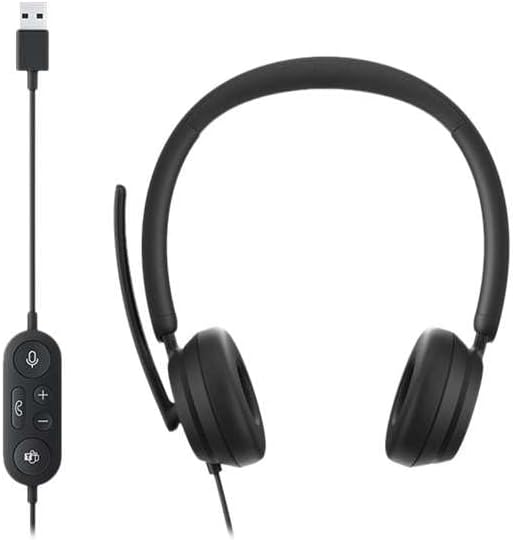
Image: The Microsoft Modern USB-C Headphones, featuring the headset with its attached USB-C cable and inline control unit. The control unit has buttons for mute, volume up/down, call answer/end, and a Microsoft Teams button.
Configurar
Conectando o fone de ouvido
- Locate an available USB-C port on your computer or compatible device.
- Plug the USB-C connector of the headset into the USB-C port.
- Your operating system (Windows 11/10/8.1/8 or Mac OS 11.0/10.15) should automatically detect and install the necessary drivers.
Ajuste do microfone
- The microphone boom is flexible. Position it approximately one inch from your mouth for optimal voice pickup.
- The microphone features noise reduction to minimize background distractions during calls.

Imagem: Um close-up view of the earcups and the adjustable microphone boom of the Microsoft Modern USB-C Headphones.
Operando o fone de ouvido
Controles em linha
A unidade de controle em linha proporciona acesso conveniente às funções essenciais:
- Botão Mudo: Press to mute or unmute your microphone. An indicator light on the control unit may show mute status.
- Botões de aumentar / diminuir o volume: Ajuste o volume de audição.
- Botão de chamada: Pressione para atender ou encerrar uma chamada.
- Botão do Microsoft Teams: Quickly launch or bring Microsoft Teams to the foreground.

Imagem: Uma imagem detalhada view of the inline control unit, showing the microphone mute, volume up/down, call, and Microsoft Teams buttons.
Conforto e Design
The headset features padded and lightweight earcups designed for extended wear, ensuring comfort during long calls or work sessions.

Image: A close-up showing the soft, padded earcup of the Microsoft Modern USB-C Headphones, highlighting its comfortable design.
Manutenção
- Limpeza: Use um pano macio e seco para limpar o fone de ouvido. Evite usar produtos químicos agressivos ou materiais abrasivos.
- Armazenar: Guarde o fone de ouvido em local fresco e seco quando não estiver em uso. Evite temperaturas extremas.
- Cuidados com os cabos: Não dobre ou puxe o cabo USB-C em excesso para evitar danos.
Solução de problemas
| Problema | Solução |
|---|---|
| Nenhum som nos fones de ouvido |
|
| Microfone não funciona |
|
| Headset not recognized by computer |
|
Especificações
| Marca | Microsoft |
| Nome do modelo | I6N-00009 |
| Número do modelo do item | 2026 |
| Tecnologia de Conectividade | Com fio (USB-C) |
| Colocação da orelha | Sobre a orelha |
| Fator de forma | Na orelha |
| Material | Couro do falso |
| Tipo de controle | Controle de Chamadas |
| Dispositivos compatíveis | Dispositivos compatíveis com USB-C |
| Compatibilidade do sistema operacional | Windows 11 / 10 / 8.1 / 8, Mac OS 11.0/10.15 |
| Dimensões do produto | 16 x 3.99 x 24.99 cm |
| Peso do item | 390 g |
| Nível de resistência à água | Resistente à água |
Garantia e Suporte
Para informações sobre garantia e suporte técnico, consulte o suporte oficial da Microsoft. website or contact Microsoft customer service. Details regarding specific warranty periods and terms are typically provided with your purchase documentation or available online.
You can find support resources at the official Microsoft support page: support.microsoft.com


