Introdução
Este manual do usuário fornece instruções completas para o Controle Sem Fio TERIOS, projetado para uma experiência de jogo aprimorada. Este controle é compatível com os consoles PlayStation 4, PS4 Pro e PS4 Slim.

Imagem: Frente view do controlador sem fio TERIOS verde, mostradoasingraças ao seu design ergonômico e à disposição dos botões.
O que está na caixa
Ao abrir a embalagem, verifique se todos os seguintes itens estão presentes:
- 1 x Controlador sem fio TERIOS
- 1 x cabo de carregamento USB
- 1 x Manual do Usuário do Controlador (este documento)

Imagem: O controlador sem fio TERIOS, o cabo de carregamento USB e o manual do usuário dispostos de forma a representar o conteúdo da embalagem.
Características do produto
O controle sem fio TERIOS vem equipado com diversos recursos projetados para aprimorar sua experiência de jogo:
- Conectividade sem fio: Conecta-se sem fios ao seu console PS4 via Bluetooth 4.2 para uma conexão estável de até 8 metros.
- Alto-falante integrado e entrada para fone de ouvido: Possui um alto-falante integrado e uma entrada de fone de ouvido estéreo de 3.5 mm para áudio imersivo.
- Painel multitoque: Um painel multitouch central amplia as possibilidades de jogo e interação.
- Botão Compartilhar: Permite a transmissão ao vivo e o compartilhamento de momentos de jogo sem interromper sua sessão.
- Dois joysticks analógicos: Proporciona precisão milimétrica e sensibilidade aprimorada para um controle preciso.
- Vibração de choque duplo: Os motores integrados fornecem feedback tátil para uma experiência de jogo imersiva.
- Funcionalidade Turbo: Habilita a funcionalidade de disparo rápido para determinadas ações no jogo.
- Bateria recarregável: Equipado com uma bateria de lítio de 1000mAh, que oferece de 10 a 12 horas de uso contínuo com uma única carga.
- Design ergonômico: Adapta-se ao formato da palma da mão para proporcionar sessões de jogos prolongadas e confortáveis.

Imagem: Close-up viewDestacando o alto-falante integrado, o botão de compartilhamento e as funcionalidades do touchpad multitoque do controle.

Imagem: Ilustrações da conexão Bluetooth 4.2, do design ergonômico para uma pegada confortável e da localização dos botões avançados para jogos.

Imagem: O controle com ênfase visual em seus dois joysticks analógicos, indicando seu papel em proporcionar uma melhor experiência de jogo.
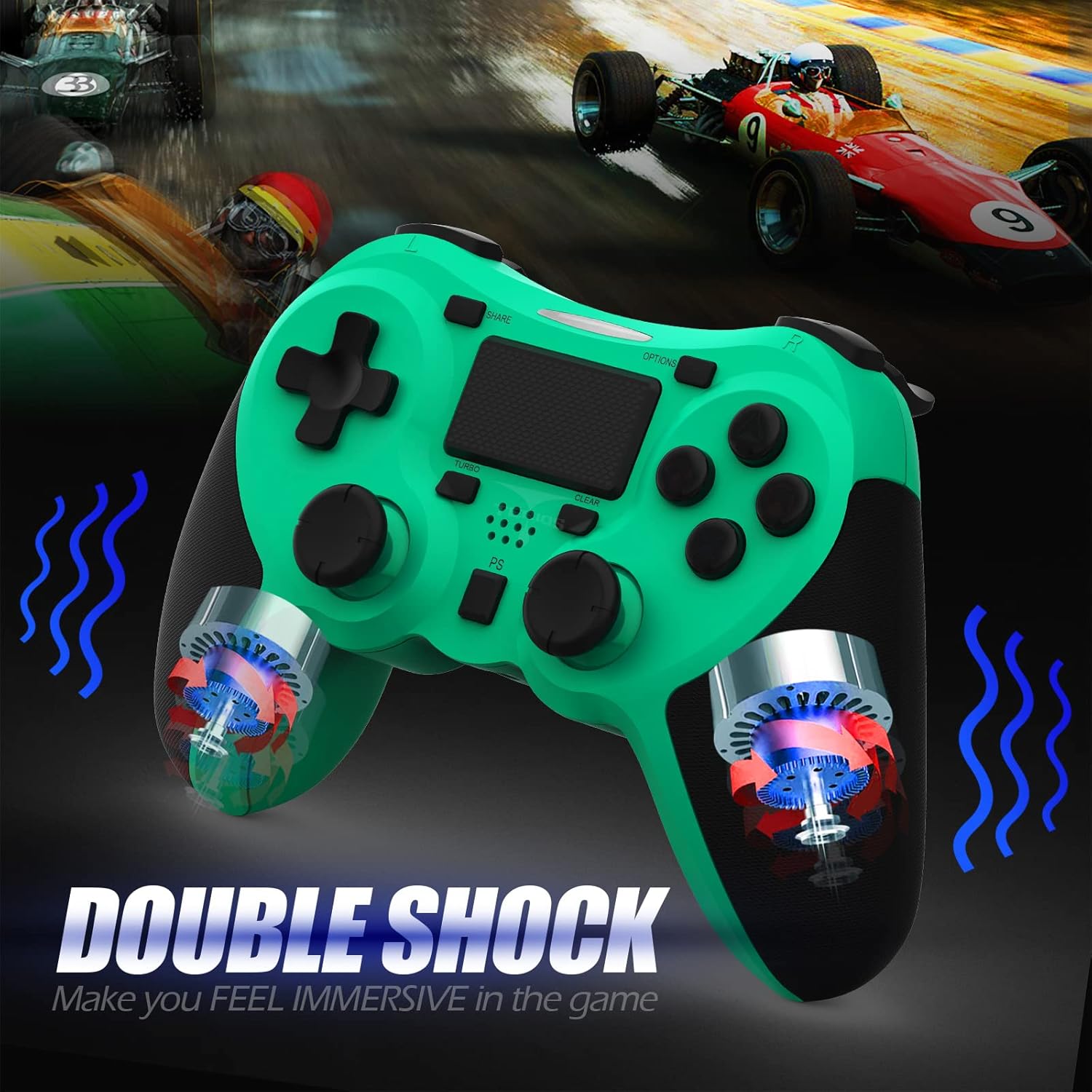
Imagem: Uma imagem interna view Imagem do controlador destacando os motores de vibração de choque duplo, projetados para fornecer feedback háptico imersivo.
Guia de configuração
1. Carregamento inicial
Antes da primeira utilização, carregue totalmente o controle. Conecte o cabo de carregamento USB fornecido à porta micro USB do controle e a outra extremidade a uma porta USB do seu console PlayStation 4 ou a um adaptador de parede USB compatível.
- Tempo de carregamento: Aproximadamente 2 a 3 horas para uma carga completa.
- Duração da bateria: Até 10-12 horas de jogo contínuo.
- Tempo de espera: Até 30 dias.
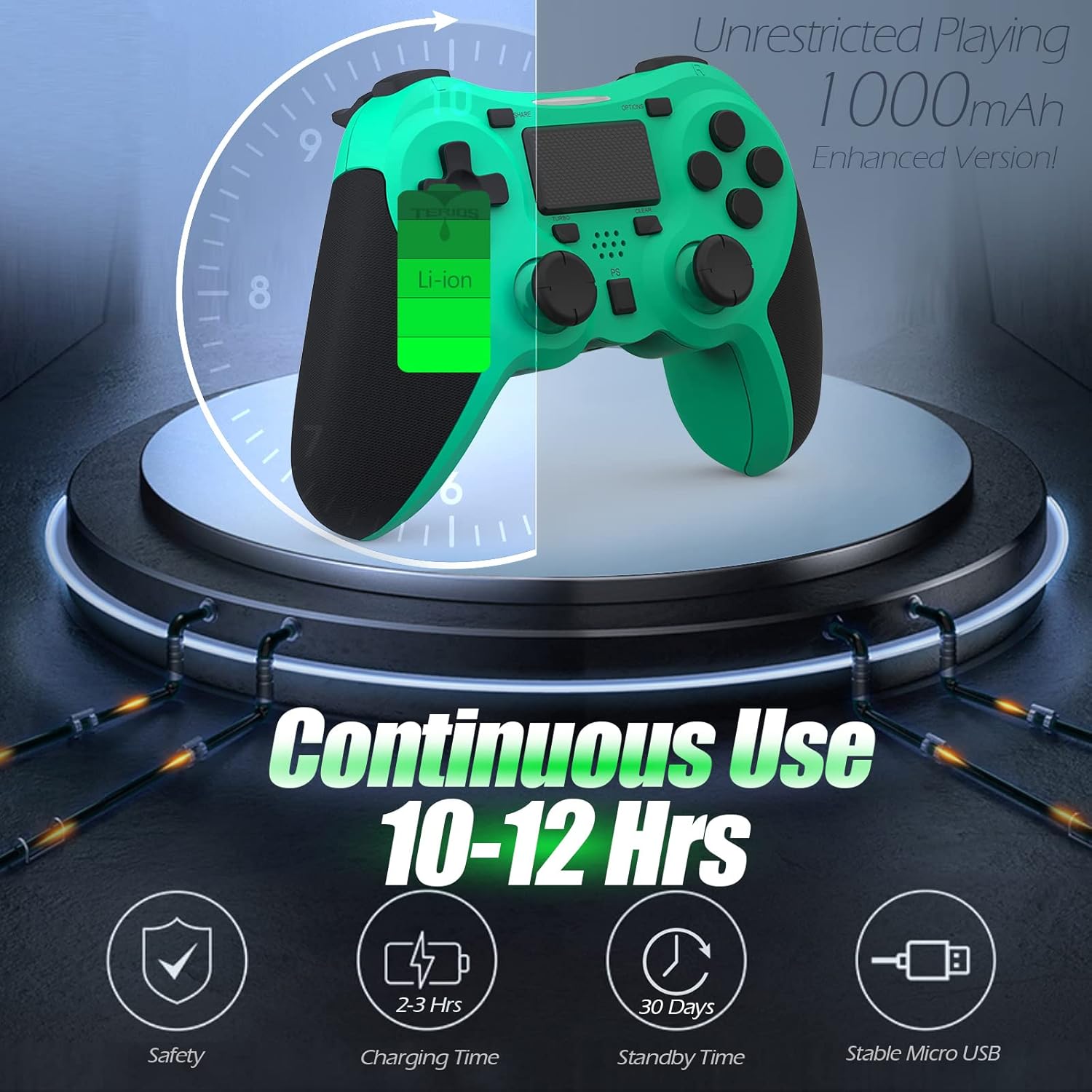
Imagem: Representação visual da bateria de 1000mAh do controle, indicando 10 a 12 horas de uso contínuo, 2 a 3 horas de tempo de carregamento e 30 dias em modo de espera.
2. Emparelhamento com PlayStation 4
Para parear o controle com seu console PS4:
- Certifique-se de que seu console PS4 esteja ligado.
- Conecte o controle ao console PS4 usando o cabo de carregamento USB.
- Pressione o Botão PS (localizado no centro do controle). A barra de luz no controle piscará e, em seguida, ficará acesa de forma contínua, indicando que o emparelhamento foi bem-sucedido.
- Após o emparelhamento, você pode desconectar o cabo USB para jogar sem fio.
Observação: Se o controle não emparelhar, verifique se está carregado e tente conectá-lo a uma porta USB diferente no console. Para problemas persistentes, consulte a seção Solução de problemas.
Instruções de operação
Controles básicos
| Componente | Função |
|---|---|
| Botão PS | Liga o controle, acessa a tela inicial do PS4, troca de usuários ou desliga o console (pressione e segure). |
| Botão COMPARTILHAR | Acessa o menu Partilhar para captar capturas de ecrã, gravar videoclipes ou transmitir o jogo. |
| Botão OPÇÕES | Pausa jogos, acessa menus dentro do jogo ou confirma seleções. |
| Botões direcionais (D-Pad) | Navega pelos menus e fornece comandos direcionais em jogos. |
| Botões de ação (triângulo, círculo, cruz, quadrado) | Executa ações no jogo, confirma ou cancela seleções. |
| Analógicos esquerdo/direito (L3/R3) | Controla o movimento do personagem, a câmera ou outras entradas analógicas. Pressionar os analógicos para baixo ativa os botões L3/R3. |
| Botões L1/R1 | Aciona diversas ações dentro do jogo, geralmente para mirar ou para funções secundárias. |
| Gatilhos L2/R2 | Gatilhos analógicos para ações como acelerar, frear ou disparar armas. |
| Teclado multitoque | Fornece entrada por toque para interações específicas no jogo ou para navegação. |
| Conector de fone de ouvido de 3.5 mm | Conecta fones de ouvido compatíveis para áudio de jogos e bate-papo por voz. |
Funções especiais
Recurso Turbo
A função Turbo permite a entrada rápida e contínua de um botão, útil para ações como disparos rápidos em jogos.
- Pressione e segure o Botão TURBO (localizado abaixo do touchpad).
- Enquanto mantém o botão TURBO pressionado, pressione o botão de ação ao qual deseja aplicar a função de disparo rápido (por exemplo, Quadrado, Cruz, Círculo, Triângulo, L1, R1, L2, R2).
- Solte ambos os botões. O botão de ação selecionado agora registrará pressionamentos contínuos enquanto estiver pressionado.
- Para desativar o Turbo para um botão específico, repita o processo: mantenha o botão TURBO pressionado e pressione o botão novamente.
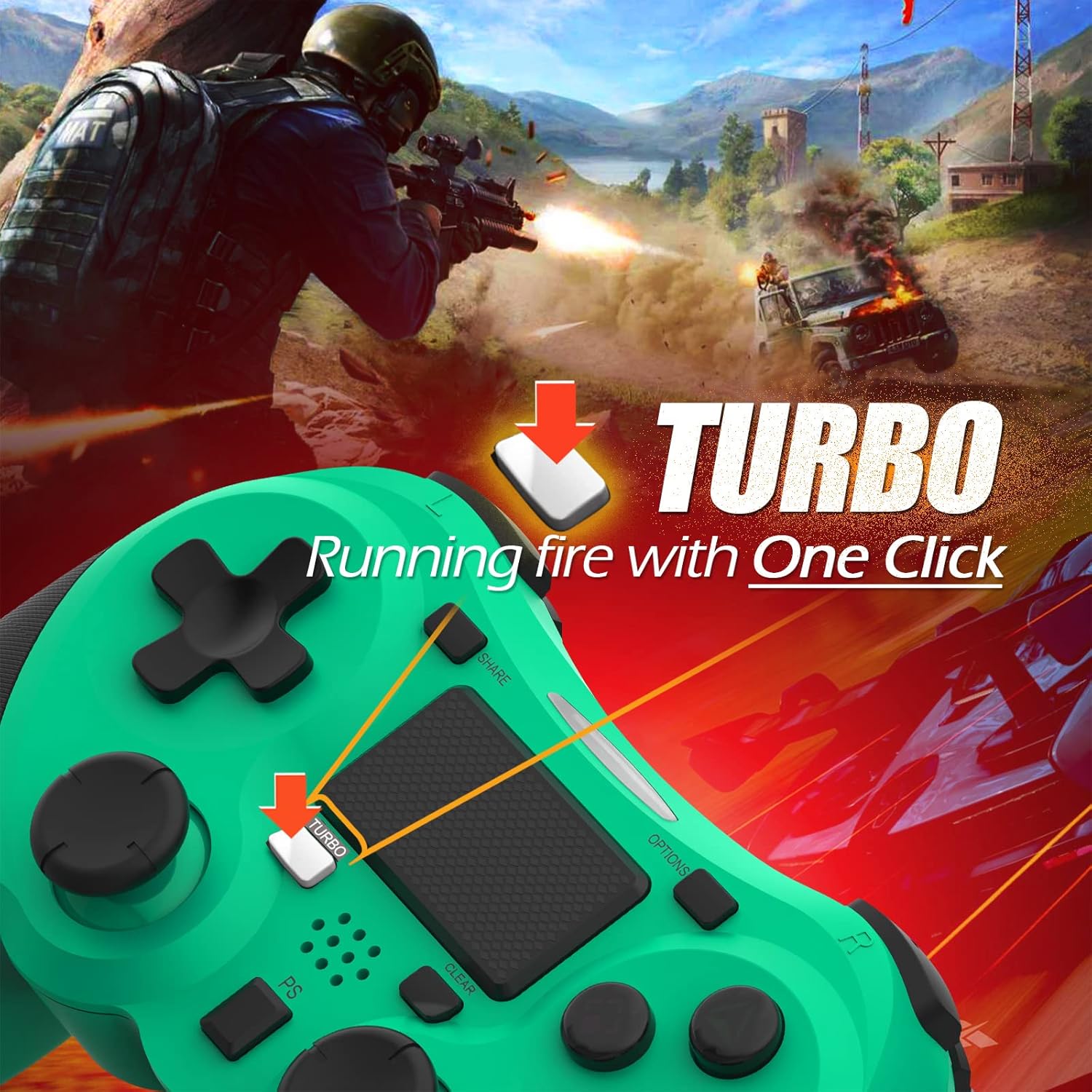
Imagem: Um guia visual demonstrando como ativar o recurso Turbo no controle para ações de disparo rápido.
Funcionalidade do botão de compartilhamento
O botão SHARE oferece acesso rápido aos recursos de compartilhamento do PS4:
- Pressione uma vez: Abre o menu Compartilhar, permitindo que você salve uma captura de tela, salve um videoclipe ou inicie uma transmissão.
- Pressão longa: Tira uma captura de tela diretamente.
- Pressione duas vezes: Inicia/interrompe a gravação de vídeo.
Manutenção
A manutenção adequada garante a longevidade e o desempenho ideal do seu controlador sem fio TERIOS.
Limpeza
- Use um pano macio e seco para limpar a superfície do controle.
- Para sujeira persistente, levementeampUmedeça o pano com água ou um limpador suave e não abrasivo. Evite umidade excessiva.
- Não utilize produtos químicos agressivos, solventes ou materiais abrasivos, pois estes podem danificar o acabamento e os componentes internos do controlador.
Armazenar
- Guarde o controlador em local fresco e seco, longe da luz solar direta, temperaturas extremas e alta umidade.
- Evite colocar objetos pesados sobre o controle para prevenir danos aos botões ou aos joysticks analógicos.
Cuidados com a bateria
- Para preservar a vida útil da bateria, evite descarregar completamente o controlador com frequência.
- Se for guardar o aparelho por um período prolongado, carregue a bateria até cerca de 50% antes de o guardar.
- Recarregue o controlador pelo menos uma vez a cada três meses, caso não o esteja utilizando, para evitar descarga profunda.
Solução de problemas
Se você encontrar problemas com seu Controlador Sem Fio TERIOS, consulte as seguintes soluções comuns:
O controle não está conectando/emparelhando.
- Verifique a bateria: Certifique-se de que o controle esteja suficientemente carregado. Conecte-o ao PS4 através do cabo USB para carregá-lo.
- Reparar: Conecte o controle ao PS4 com o cabo USB e pressione o botão PS para restabelecer a conexão.
- Reiniciar controlador: Localize o pequeno orifício do botão de reinicialização na parte inferior do controle (perto do botão L2). Use um clipe de papel desdobrado ou um objeto fino semelhante para pressionar e segurar o botão por 3 a 5 segundos. Isso reiniciará o controle. Após a reinicialização, tente emparelhá-lo novamente com o PS4.
- Interferência: Aproxime-se do console PS4 para descartar interferências sem fio.
Botões ou joysticks sem resposta/com atraso
- Reiniciar controlador: Execute uma reinicialização completa conforme descrito acima.
- Limpar: Certifique-se de que não haja detritos presos ao redor dos botões ou joysticks. Limpe o controle conforme as instruções da seção de Manutenção.
- Firmware: Certifique-se de que o software do sistema PS4 esteja atualizado.
Vibração excessiva
- Reiniciar controlador: Uma reinicialização geralmente resolve problemas inesperados de vibração.
- Configurações do jogo: Verifique as configurações do jogo para ajustar a intensidade da vibração.
Especificações
| Atributo | Detalhe |
|---|---|
| Modelo | TERIOS 5S |
| ASIN | B09KLR5DCZ |
| Compatibilidade | PlayStation 4, PS4 Pro, PS4 Slim |
| Conectividade | Sem fio (Bluetooth 4.2), USB |
| Tipo de Bateria | Polímero de lítio (1 incluído) |
| Capacidade da bateria | 1000mAh |
| Tempo de uso contínuo | 10-12 horas |
| Tempo de carregamento | 2-3 horas |
| Tempo de espera | Até 30 dias |
| Peso do item | 10.8 onças (aproximadamente 306 gramas) |
| Dimensões da embalagem | 6.69 x 5.24 x 2.72 polegadas |
| Fabricante | TÉRIOS |
| Data da primeira disponibilidade | 28 de outubro de 2021 |
Garantia e Suporte
A TERIOS preza pela qualidade de seus produtos. Este controlador vem com um Garantia de 1 ano a partir da data da compra, cobrindo defeitos de fabricação.
Para suporte ao cliente, assistência técnica ou reclamações de garantia, entre em contato com o serviço de atendimento ao cliente da TERIOS através da plataforma onde você adquiriu o produto ou visite a página oficial da TERIOS na loja para obter informações de contato.
Estamos empenhados em fornecer suporte ao cliente de alta qualidade e garantir sua satisfação com nossos produtos.


