1. Introdução
Obrigado por escolher o smartphone com rádio PoC 4G LTE UNIWA F100. Este dispositivo combina a funcionalidade de um smartphone moderno com os recursos robustos de um rádio Push-to-Talk over Cellular (PoC), projetado para comunicação confiável em diversos ambientes. Possui classificação de resistência à água IP54, uma bateria potente de 3800 mAh e roda o Android 10.0, oferecendo uma ferramenta de comunicação versátil e resistente. Leia este manual atentamente para garantir o uso e a manutenção adequados do seu dispositivo.
2. Conteúdo da embalagem
Antes de começar, verifique o conteúdo da sua embalagem. Se algum item estiver faltando ou danificado, entre em contato com o vendedor.
- Smartphone UNIWA F100
- Bateria removível de polímero de lítio (3800mAh)
- Adaptador de energia
- Cabo USB
- Manual do usuário
- Base de carregamento (se incluída na sua compra)

Imagem: Conteúdo da embalagem do UNIWA F100, incluindo o smartphone, carregador, bateria e manual do usuário.
3. Layout do dispositivo
Familiarize-se com os componentes físicos do seu dispositivo UNIWA F100.

Imagem: Múltiplas viewImagens do smartphone UNIWA F100, mostrando a tela frontal, os botões laterais e o painel traseiro.
- Frente: Tela sensível ao toque IPS WVGA de 4 polegadas, câmera frontal, alto-falante para chamadas.
- Lado Esquerdo: Botões de aumentar/diminuir o volume, botão de pressionar para falar (PTT).
- Lado direito: Botão liga/desliga/bloqueio.
- Principal: Antena, botão SOS.
- Fundo: Porta de carregamento USB, microfone.
- Traseira: Câmera traseira, flash LED, alto-falante, área NFC.

Imagem: Close-up da parte superior traseira da UNIWA F100, destacando a câmera, a grade do alto-falante e o botão SOS.
4. Configuração
4.1. Instalação do cartão SIM e do cartão microSD
O UNIWA F100 suporta dois cartões SIM e um cartão MicroSD para expansão de armazenamento (até 128 GB).
- Desligue completamente o dispositivo.
- Remova a tampa da bateria na parte de trás do dispositivo.
- Insira cuidadosamente o(s) cartão(ões) SIM nos slots designados. Certifique-se de que os contatos dourados estejam voltados para baixo.
- Se estiver usando um cartão MicroSD, insira-o no slot para cartão MicroSD.
- Recoloque a tampa da bateria, certificando-se de que ela se encaixe firmemente no lugar para manter a classificação IP54.

Imagem: Traseira view Imagem do UNIWA F100 com a tampa da bateria removida, mostrando os dois slots para cartão SIM e o slot para cartão MicroSD.
4.2. Instalação e carregamento da bateria
O dispositivo vem com uma bateria removível de polímero de lítio de 3800mAh.
- Após instalar os cartões SIM/MicroSD, insira a bateria no compartimento da bateria, alinhando os contatos.
- Recoloque a tampa da bateria.
- Conecte o cabo USB à porta de carregamento do dispositivo e a outra extremidade ao adaptador de energia. Ligue o adaptador a uma tomada elétrica.
- Alternativamente, coloque o dispositivo na base de carregamento (se adquirida) para carregar.
- Deixe o dispositivo carregar completamente antes da primeira utilização. O indicador de carregamento mostrará o estado da carga.

Imagem: O smartphone UNIWA F100 colocado em sua base de carregamento dedicada.

Imagem: Dois dispositivos UNIWA F100 exibidos em suas respectivas bases de carregamento, ilustrando diferentes ângulos.
4.3. Ligação inicial
Mantenha pressionado o botão Liga/Desliga na lateral direita do dispositivo até que o logotipo da UNIWA apareça. Siga as instruções na tela para concluir a configuração inicial, incluindo a seleção do idioma, a conexão Wi-Fi e a configuração da conta do Google.
5. Instruções de operação
5.1. Navegação Básica
- Tela sensível ao toque: Toque, deslize e use o gesto de pinça para ampliar, como faria em qualquer smartphone Android.
- Botões de volume: Ajuste o volume da mídia durante a reprodução ou o volume da chamada durante uma chamada.
- Botão de energia: Pressione rapidamente para bloquear/desbloquear a tela. Pressione e segure para desligar ou reiniciar o dispositivo.
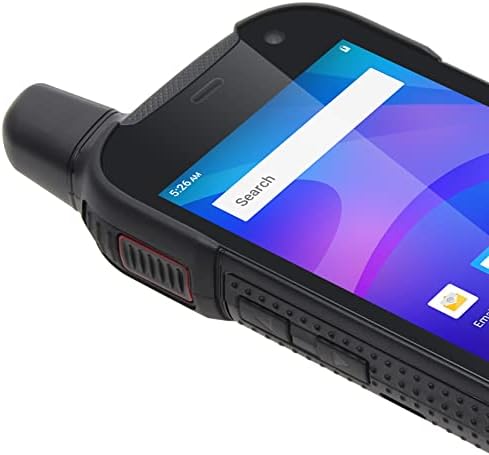
Imagem: Close-up da lateral do UNIWA F100, mostrando a textura da empunhadura e os botões físicos.
5.2. Fazendo chamadas
Use o aplicativo Telefone padrão para discar números ou selecionar contatos para chamadas de voz pela rede celular.
5.3. Utilizando PoC (Push-to-Talk over Cellular)
O UNIWA F100 foi projetado para comunicação PoC, frequentemente utilizando aplicativos como o Zello.
- Certifique-se de ter um aplicativo de prova de conceito (por exemplo, Zello) instalado e configurado com sua conta e canais.
- Selecione o canal ou contato desejado dentro do aplicativo PoC.
- Pressione e mantenha pressionado o botão PTT dedicado no lado esquerdo do dispositivo para transmitir sua voz. Solte para ouvir.
- O alto-falante φ36 garante áudio nítido mesmo em ambientes ruidosos.
5.4. Uso da câmera
O dispositivo possui uma câmera traseira de 8MP e uma câmera frontal de 5MP.
- Abra o aplicativo Câmera na tela inicial ou na gaveta de aplicativos.
- Toque no botão do obturador para tirar fotos ou mude para o modo de vídeo para gravar.
- Utilize as configurações do aplicativo para ajustar os parâmetros da câmera.
5.5. Funcionalidade NFC
O UNIWA F100 suporta a tecnologia Near Field Communication (NFC) para emparelhamento rápido com outros dispositivos habilitados para NFC ou para pagamentos móveis.
- Ative o NFC nas configurações do dispositivo (Configurações > Dispositivos conectados > Preferências de conexão > NFC).
- Aproxime a parte traseira do seu dispositivo de outro dispositivo habilitado para NFC ou tag Para iniciar uma conexão ou transação.
5.6. Função SOS
O botão SOS dedicado na parte superior do dispositivo pode ser configurado para situações de emergência.
- Acesse as Configurações para configurar os contatos de emergência e as mensagens para a função SOS.
- Em caso de emergência, pressione o botão SOS para ativar as ações de emergência predefinidas (por exemplo, enviar uma mensagem SOS com a localização, ligar para um contato de emergência).
6. Manutenção
6.1. Limpando seu dispositivo
Para manter seu dispositivo em ótimas condições, limpe-o regularmente.
- Use um pano macio e sem fiapos para limpar a tela e a carcaça.
- Para sujeira persistente, levementeampLimpe o pano com água ou um produto de limpeza para telas.
- Evite usar produtos químicos agressivos, produtos de limpeza abrasivos ou aerossóis.
- Certifique-se de que todas as tampas das portas estejam bem fechadas antes de limpá-las com qualquer tipo de umidade.
6.2. Cuidados com a bateria
O cuidado adequado com a bateria prolonga sua vida útil e garante um desempenho ideal.
- Evite temperaturas extremas (quentes ou frias), pois elas podem degradar o desempenho da bateria.
- Não deixe o dispositivo carregando por períodos excessivamente longos após a carga completa.
- Se o dispositivo não for usado por um longo período, carregue-o até cerca de 50% antes de guardá-lo.
6.3. Resistência à água e poeira (IP54)
O UNIWA F100 possui classificação IP54, o que significa que está protegido contra a entrada de poeira e respingos de água de qualquer direção.
- Essa classificação não significa que o dispositivo seja totalmente à prova d'água ou submersível.
- Certifique-se de que todas as tampas das portas (USB, entrada para fone de ouvido, se houver) e a tampa da bateria estejam bem fechadas para manter a classificação IP54.
- Evite expor o dispositivo a jatos de água de alta pressão ou submersão prolongada.
- Caso o dispositivo fique molhado, seque-o completamente antes de carregá-lo ou abrir qualquer tampa.
7. Solução De Problemas
Se você encontrar problemas com sua impressora UNIWA F100, tente as seguintes soluções antes de procurar assistência profissional.
| Problema | Solução possível |
|---|---|
| O dispositivo não liga. | Verifique se a bateria está instalada e carregada corretamente. Conecte-a ao carregador e tente novamente. |
| Não consigo fazer nem receber chamadas. | Verifique a instalação do cartão SIM. Verifique a intensidade do sinal da rede. Certifique-se de que o modo avião esteja desativado. |
| O PoC (Zello) não está funcionando. | Verifique a conexão com a internet (Wi-Fi ou dados móveis). Certifique-se de que o aplicativo PoC esteja conectado e configurado corretamente. |
| A bateria descarrega rapidamente. | Reduza o brilho da tela. Feche os aplicativos que não estiver usando. Desative o Wi-Fi/Bluetooth quando não estiverem em uso. Verifique se há atividade de aplicativos em segundo plano. |
| O dispositivo está lento ou não responde. | Reinicie o dispositivo. Limpe o cache dos aplicativos usados com frequência. Considere restaurar as configurações de fábrica (faça backup dos seus dados primeiro). |
8. Especificações
| Recurso | Detalhe |
|---|---|
| Modelo | UNIWA F100 |
| Sistema operacional | Androide 10.0 |
| Mostrar | Tela sensível ao toque IPS WVGA de 4 polegadas, 800 x 480 px, 240 dpi |
| BATER | 2 GB |
| Armazenamento interno | 16 GB de ROM |
| Armazenamento expansível | Cartão MicroSD de até 128 GB (não incluso) |
| Câmera Traseira | 8 MP |
| Câmera Frontal | 5 MP |
| Bateria | Bateria de polímero de lítio removível de 3800 mAh |
| Slots de cartão SIM | Dual SIM |
| Suporte de rede | 2G/3G/4G/WLAN |
| Conectividade | NFC |
| Características especiais | À prova d'água IP54, botão SOS, alto-falante φ36 |
9. Garantia e Suporte
O UNIWA F100 vem com garantia padrão do fabricante. Consulte o cartão de garantia incluído na embalagem para obter os termos e condições específicos, incluindo o período de garantia e os detalhes da cobertura.
Para suporte técnico, resolução de problemas que não estejam contemplados neste manual ou para reclamações de garantia, entre em contato com o ponto de venda onde adquiriu o produto ou com o serviço de atendimento ao cliente oficial da UNIWA. As informações de contato geralmente podem ser encontradas no site do fabricante. website ou na embalagem do produto.
Importante: Guarde o comprovante de compra como prova de aquisição para fins de garantia.