1. Introdução
Thank you for choosing the Dragonwar Dragon Shock 4 Wireless Controller. This manual provides detailed instructions to help you set up, operate, and maintain your controller for optimal performance across PlayStation 4, PC, and mobile devices. Please read this manual thoroughly before use.
2. Conteúdo da embalagem
Verifique se todos os itens estão presentes na embalagem:
- Dragonwar Dragon Shock 4 Wireless Controller
- Cabo de carregamento USB
- Manual do usuário
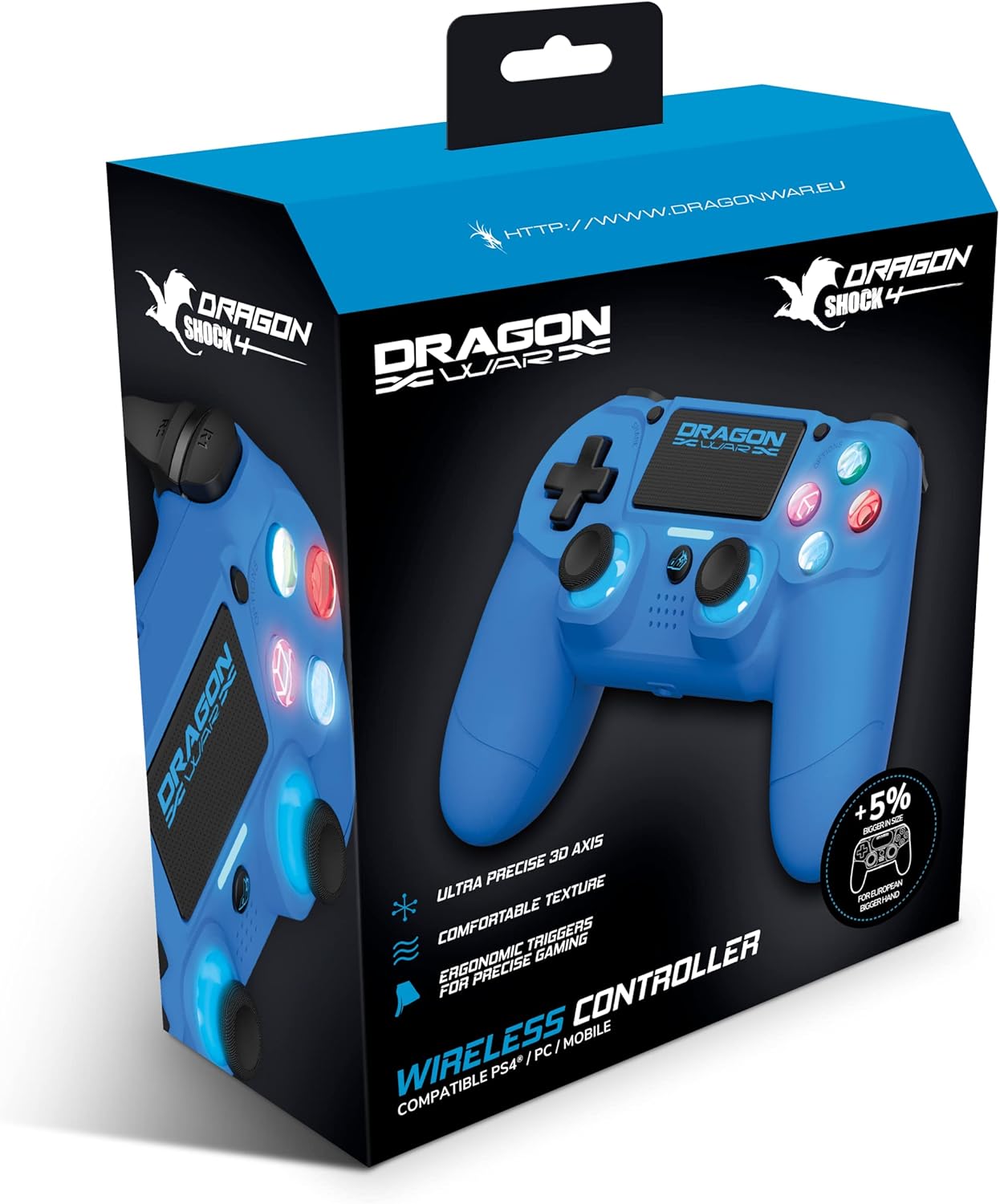
Image: The Dragonwar Dragon Shock 4 Wireless Controller packaging, showing the blue controller inside a blue and black box with product features listed.
3. Controlador sobreview
Familiarize yourself with the various buttons and features of your Dragon Shock 4 controller:

Image: A detailed diagram of the Dragonwar Dragon Shock 4 Wireless Controller, highlighting and numbering its various buttons and components for easy identification.
- Left Joystick / L3 Button: Used for movement and as a clickable button.
- Botão Home: Liga/desliga o controlador e acessa os menus do sistema.
- 3.5mm Jack Play & Chat: For connecting a headset for audio and voice chat.
- Right Joystick / R3 Button: Used for camera control, aiming, and as a clickable button.
- Button (Cross): Botão de ação.
- Button (Circle): Botão de ação.
- Button (Triangle): Botão de ação.
- Button (Square): Botão de ação.
- Botão de opções: Accesses in-game or system options.
- Painel de toque: Multi-touch input surface.
- Botão Compartilhar: Para compartilhar conteúdo de jogos.
- Up Button (D-Pad): Entrada direcional.
- Right Button (D-Pad): Entrada direcional.
- Left Button (D-Pad): Entrada direcional.
- Down Button (D-Pad): Entrada direcional.
- Botão R1: Right shoulder button.
- Botão R2: Right trigger button.
- Botão L1: Left shoulder button.
- Botão L2: Left trigger button.
- Porta de carregamento: USB port for charging the controller.
4. Configuração
4.1 Carregamento Inicial
Before first use, fully charge the controller. Connect the supplied USB charging cable to the controller's charging port (20) and the other end to a powered USB port (e.g., PS4 console, PC, or USB wall adapter). The light bar will indicate charging status and turn off when fully charged.
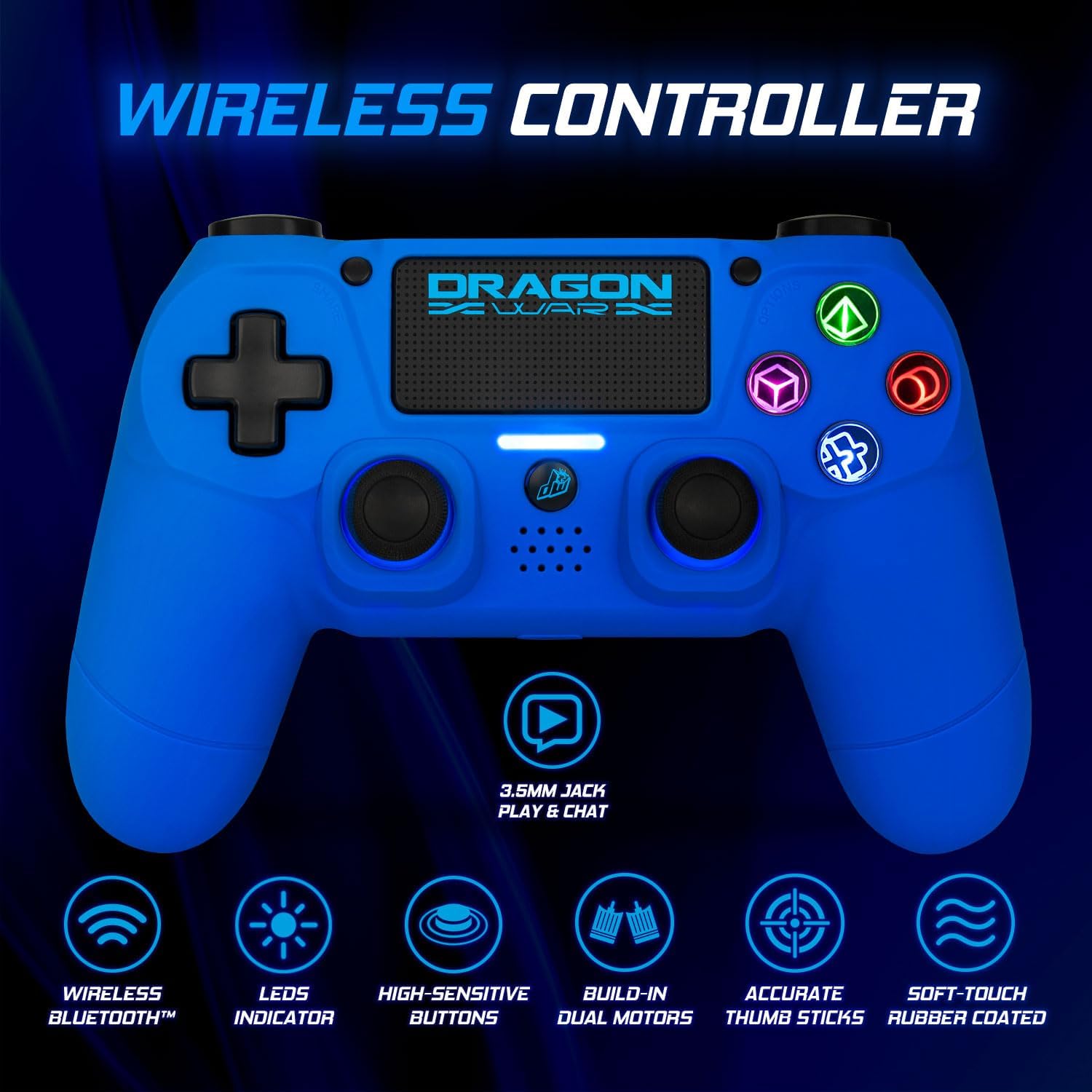
Image: The Dragonwar Dragon Shock 4 Wireless Controller displayed with text indicating "Long Battery Life" and a 500mAh battery, along with play time and charging time details.
4.2 Emparelhamento com o PlayStation 4
- Certifique-se de que seu console PS4 esteja ligado.
- Conecte o controle ao console PS4 usando o cabo de carregamento USB.
- Pressione o Botão Home (2) on the controller.
- The controller will pair with the PS4. Once paired, you can disconnect the USB cable for wireless play.
- To pair additional controllers, repeat the process.
4.3 Conectando ao PC (Windows)
The controller can be connected to a PC via Bluetooth or USB cable.
4.3.1 Conexão Bluetooth
- Certifique-se de que o Bluetooth esteja ativado no seu computador.
- No seu PC, vá para Configurações > Dispositivos > Bluetooth e outros dispositivos.
- Mantenha pressionado o Botão Share (11) e o Botão Home (2) on the controller simultaneously until the light bar starts flashing rapidly. This indicates pairing mode.
- On your PC, click "Add Bluetooth or other device" and select "Bluetooth".
- Select the controller from the list of available devices (it may appear as "Wireless Controller" or similar).
- Siga as instruções na tela para concluir o emparelhamento.
4.3.2 conexão com fio
- Connect the controller to your PC using the USB charging cable.
- O computador deve detectar e instalar automaticamente os drivers necessários.
4.4 Conexão com dispositivos móveis
- Certifique-se de que o Bluetooth esteja ativado em seu dispositivo móvel.
- Mantenha pressionado o Botão Share (11) e o Botão Home (2) on the controller simultaneously until the light bar starts flashing rapidly.
- On your mobile device, go to Bluetooth settings and scan for new devices.
- Selecione o controlador na lista de dispositivos disponíveis.
- Siga as instruções na tela para concluir o emparelhamento.
5. Instruções de operação
5.1 Ligar/Desligar
- Para ligar: Pressione o Botão Home (2). The controller will attempt to connect to the last paired device.
- Para desligar: Segure o Botão Home (2) for approximately 10 seconds until the light bar turns off. The controller will also power off automatically after a period of inactivity.
5.2 Using the Touch Pad
The touch pad (10) supports multi-touch input, allowing for various gestures depending on the game or application. Refer to specific game instructions for touch pad functionality.
5.3 Conexão de fone de ouvido
Connect a standard 3.5mm headset to the 3.5mm Jack Play & Chat (3) for in-game audio and voice communication.

Imagem: Um close-up view of the 3.5mm stereo audio jack located on the Dragonwar Dragon Shock 4 Wireless Controller, indicating its function for play and chat.
5.4 Função de vibração
The controller features dual vibration motors for enhanced haptic feedback during gameplay. This function is automatically enabled when supported by the game.
5.5 Precision Analog Sticks
The controller is equipped with high-precision analog sticks (1, 4) designed for accurate movement and aiming.

Image: A close-up of the Dragonwar Dragon Shock 4 Wireless Controller's analog sticks, emphasizing their precision for improved gaming accuracy and speed.
6. Manutenção
6.1 Limpeza
Para limpar o controlador, use um pano macio e seco. Para sujeira mais resistente, umedeça levemente o controlador.ampUmedeça o pano com água. Não utilize produtos químicos agressivos, solventes ou produtos de limpeza abrasivos, pois estes podem danificar o acabamento e os componentes internos do controlador.
6.2 Armazenamento
Guarde o controle em local fresco e seco, longe da luz solar direta e de temperaturas extremas. Evite colocar objetos pesados sobre o controle para evitar danos aos botões ou joysticks.
7. Solução De Problemas
- O controle não liga: Certifique-se de que o controle esteja totalmente carregado. Conecte-o a uma fonte de energia usando o cabo USB.
- O controle não está conectando/emparelhando:
- For PS4: Try connecting with the USB cable first to re-establish the connection.
- For PC/Mobile: Ensure Bluetooth is enabled on your device and the controller is in pairing mode (flashing light bar). Remove previous pairings from your device's Bluetooth list and try again.
- Reset the controller: Locate the small reset button on the back of the controller (often a small hole near the L2 button). Use a thin object (like a paperclip) to press and hold the button for 3-5 seconds. Then, attempt to pair again.
- Botões ou joysticks não respondem:
- Certifique-se de que o controlador esteja conectado corretamente.
- Restart the controller and the connected device (PS4, PC, mobile).
- Test the controller with another game or application to determine if the issue is specific to one program.
- Atraso de entrada ou desconexão:
- Ensure there are no obstructions or strong interference sources (e.g., Wi-Fi routers, other Bluetooth devices) between the controller and the connected device.
- Aproxime-se do dispositivo conectado.
- Certifique-se de que o controle esteja totalmente carregado.
8. Especificações
| Marca | Guerra do Dragão |
| Número do modelo | GSPS4-BU |
| Cor | Azul |
| Tecnologia de Conectividade | Bluetooth |
| Dispositivos compatíveis | PlayStation 4, Windows, Mobile |
| Tipo de controlador | Controle de jogo |
| Fonte de energia | Alimentado por bateria (500mAh) |
| Dimensões (C x L x A) | 17.5 x 20 x 8 cm |
| Características especiais | Ergonomic Design, Wireless, Dual Vibration, 3.5mm Audio Jack, Touch Pad |
| Número de botões | 16 |
9. Garantia e Suporte
9.1 Informações de garantia
This Dragonwar product comes with a Garantia do fabricante de 2 anos a partir da data da compra. Esta garantia cobre defeitos de materiais e de fabricação sob condições normais de uso. Não cobre danos causados por uso indevido, acidentes, modificações não autorizadas ou desgaste normal. Guarde o comprovante de compra para solicitações de garantia.
9.2 Suporte ao cliente
For technical assistance, troubleshooting, or warranty inquiries, please visit the official Dragonwar website or contact their customer support service. Contact details can typically be found on the product packaging or the official brand website.


