1. Introdução
O Poly Studio R30 é uma barra de vídeo USB integrada, projetada para salas pequenas e de reunião, oferecendo uma solução completa para videoconferências. Ele combina uma câmera 4K, microfones avançados e um alto-falante potente em um único dispositivo, garantindo experiências de áudio e vídeo de alta qualidade. Este manual fornece informações essenciais para configurar, operar, manter e solucionar problemas do seu Poly Studio R30.

Figura 1: Frente view do sistema de videoconferência Poly Studio R30 4K.
2. O que está na caixa
Verifique se todos os itens estão presentes na embalagem:
- Sistema de videoconferência Poly Studio R30 4K
- Adaptador de energia
- Cabo USB
- Monitorar Clamp (Incluído para opções de montagem flexíveis)
3. Produto acabadoview
O Poly Studio R30 integra diversos componentes essenciais em um design de bar elegante:
- Câmera 4K: Apresenta um campo de visão de 120 graus. view e zoom digital de 5x para vídeos nítidos.
- Matriz de microfone: Um conjunto avançado de 3 microfones projetado para capturar vozes com clareza, filtrando o ruído de fundo.
- Alto-falante integrado: Proporciona uma saída de áudio rica e nítida para todos os participantes.
- Opções de montagem: Inclui um monitor ajustávelamp Para fácil fixação em telas.

Figura 2: Lateral view do Poly Studio R30, destacando seu design compacto.
4. Configuração
O Poly Studio R30 foi projetado para uma configuração plug-and-play rápida e fácil:
- Montagem: Conecte o Poly Studio R30 ao seu monitor usando o cabo de monitor incluído.ampCertifique-se de que esteja firmemente preso e posicionado para capturar a área desejada da sala.
- Conexão de energia: Conecte o adaptador de energia ao Poly Studio R30 e ligue-o a uma tomada elétrica.
- Conexão USB: Conecte o cabo USB fornecido do Poly Studio R30 a uma porta USB disponível em seu PC ou Mac.
- Reconhecimento de software: Seu computador deve reconhecer automaticamente o Poly Studio R30 como um dispositivo de câmera, microfone e alto-falante. Normalmente, não são necessários drivers adicionais.

Figura 3: Ilustração da configuração simples "plug-and-play" do Poly Studio R30.
5. Instruções de operação
Uma vez configurado, o Poly Studio R30 integra-se perfeitamente com as plataformas de videoconferência mais populares:
- Iniciar aplicativo de videoconferência: Abra o software de videoconferência de sua preferência (por exemplo, Zoom, Microsoft Teams, Google Meet).
- Selecione os dispositivos: Nas configurações de áudio e vídeo do aplicativo, selecione "Poly Studio R30" como sua câmera, microfone e alto-falante.
- Iniciar reunião: Comece sua reunião. O Poly Studio R30 ativará automaticamente seus recursos inteligentes.
Principais funcionalidades em funcionamento:
- Diretor de IA da Poly: Essa tecnologia proporciona enquadramento e rastreamento automáticos, garantindo que todos os participantes sejam vistos com clareza. Ela pode enquadrar grupos ou rastrear oradores individuais.
- NoiseBlockAI: Bloqueia de forma inteligente ruídos de fundo que distraem, permitindo que as vozes sejam ouvidas sem interrupção.
- Cerca acústica: Cria uma barreira acústica virtual, concentrando a captação do microfone na área dentro da cerca e eliminando os sons provenientes de fora dessa zona.

Figura 4: O campo de 120 graus de view Garante que todos sejam vistos na sala de reuniões.

Figura 5: Vídeo dinâmico com recurso de close-up do DirectorAI para expressões faciais e linguagem corporal nítidas.

Figura 6: Recursos de áudio notáveis, incluindo as tecnologias NoiseBlockAI e Acoustic Fence.
6. Gestão
O Poly Studio R30 pode ser gerenciado e configurado usando o software Poly Lens:
- Aplicativo Poly Lens para desktop: Instale o aplicativo Poly Lens Desktop em seu PC ou Mac para controlar as configurações do dispositivo, personalizar o comportamento da câmera e atualizar o firmware.
- Gerenciamento de nuvem Poly Lens: Para administradores de TI, o software de gerenciamento em nuvem Poly Lens permite o gerenciamento, monitoramento e implantação remotos de dispositivos via Wi-Fi, fornecendo insights inteligentes e controle escalável.
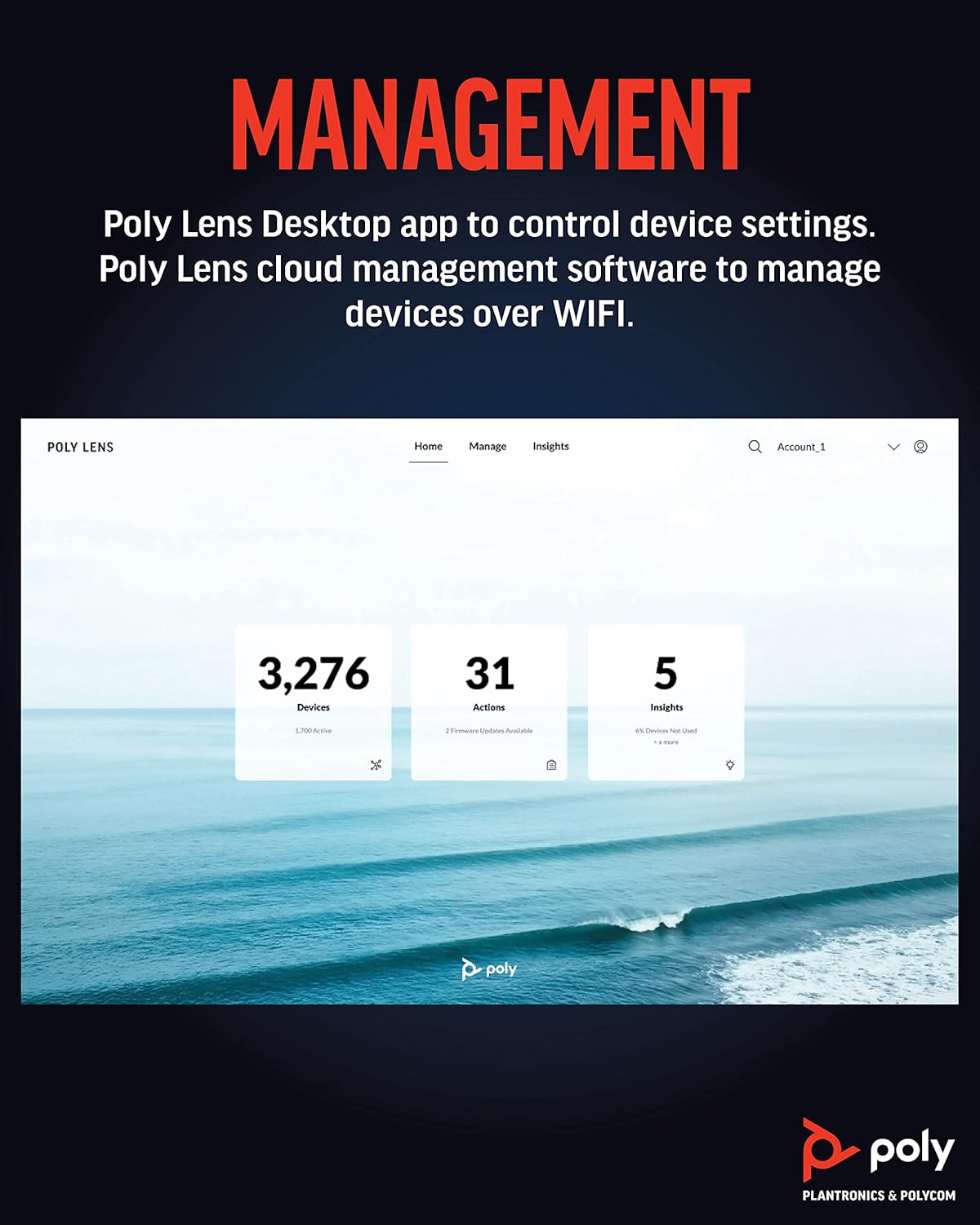
Figura 7: Interface Poly Lens para gerenciamento de dispositivos e insights.
7. Manutenção
Para garantir o desempenho ideal e a longevidade do seu Poly Studio R30, siga estas orientações de manutenção:
- Limpeza: Use um pano macio, seco e sem fiapos para limpar a parte externa do aparelho. Não use produtos de limpeza líquidos ou sprays aerossóis diretamente na unidade.
- Cuidados com as Lentes: Limpe delicadamente a lente da câmera com um pano de microfibra próprio para lentes. Evite materiais abrasivos.
- Atualizações de firmware: Verifique e instale regularmente as atualizações de firmware através do aplicativo Poly Lens Desktop ou do gerenciamento em nuvem. As atualizações geralmente incluem melhorias de desempenho e novos recursos.
- Armazenar: Quando não estiver em uso por longos períodos, guarde o dispositivo em local fresco e seco, longe da luz solar direta.
8. Solução De Problemas
Se você encontrar problemas com seu Poly Studio R30, tente os seguintes passos:
| Problema | Solução possível |
|---|---|
| Sem vídeo/áudio no aplicativo de videoconferência |
|
| Má qualidade de vídeo |
|
| Qualidade de áudio ruim (eco, som abafado) |
|
| Dispositivo não reconhecido pelo computador |
|
9. Especificações
| Recurso | Detalhe |
|---|---|
| Número do modelo | 2200-69390-001 |
| Dimensões do produto | 20.59 x 8.94 x 3.98 polegadas |
| Peso do item | 2.87 libras |
| Resolução de captura de vídeo | 4K |
| Campo de View | 120 graus |
| Zoom Digital | 5x |
| Matriz de Microfone | matriz de 3 microfones |
| Tecnologias de áudio | NoiseBlockAI, Cerca Acústica |
| Tecnologias de vídeo | Poly DirectorAI (enquadramento automático, rastreamento de falantes) |
| Tecnologia de Conectividade | USB |
| Cor | Preto |
| Plataformas suportadas | Zoom, Microsoft Teams, Google Meet e outros aplicativos de vídeo para PC/Mac |
10. Garantia e Suporte
Para informações detalhadas sobre a garantia, consulte o cartão de garantia incluído com o seu produto ou visite o site oficial da Poly. webPara suporte técnico, registro de produtos e recursos adicionais, visite o portal de suporte da Poly ou entre em contato com o serviço de atendimento ao cliente.
Você pode encontrar mais informações e suporte no site oficial da Poly. website: www.poly.com


