Introdução
Este manual fornece instruções detalhadas para a instalação, operação e manutenção da sua câmera de segurança Lorex 4K Spotlight com tecnologia Wi-Fi 6 para ambientes internos e externos. Leia este manual atentamente antes de usar o produto para garantir o funcionamento correto e a segurança. Guarde este manual para futuras consultas.
O que está na caixa
- Câmera de segurança Lorex 4K Spotlight Wi-Fi 6
- Cartão MicroSD de 32GB (pré-instalado)
- Kit de montagem (parafusos, buchas de plástico)
- Adaptador de energia (com cabo de 19.5 m)
- Modelo de Montagem
- Janela Adesivos
- Guia de início rápido
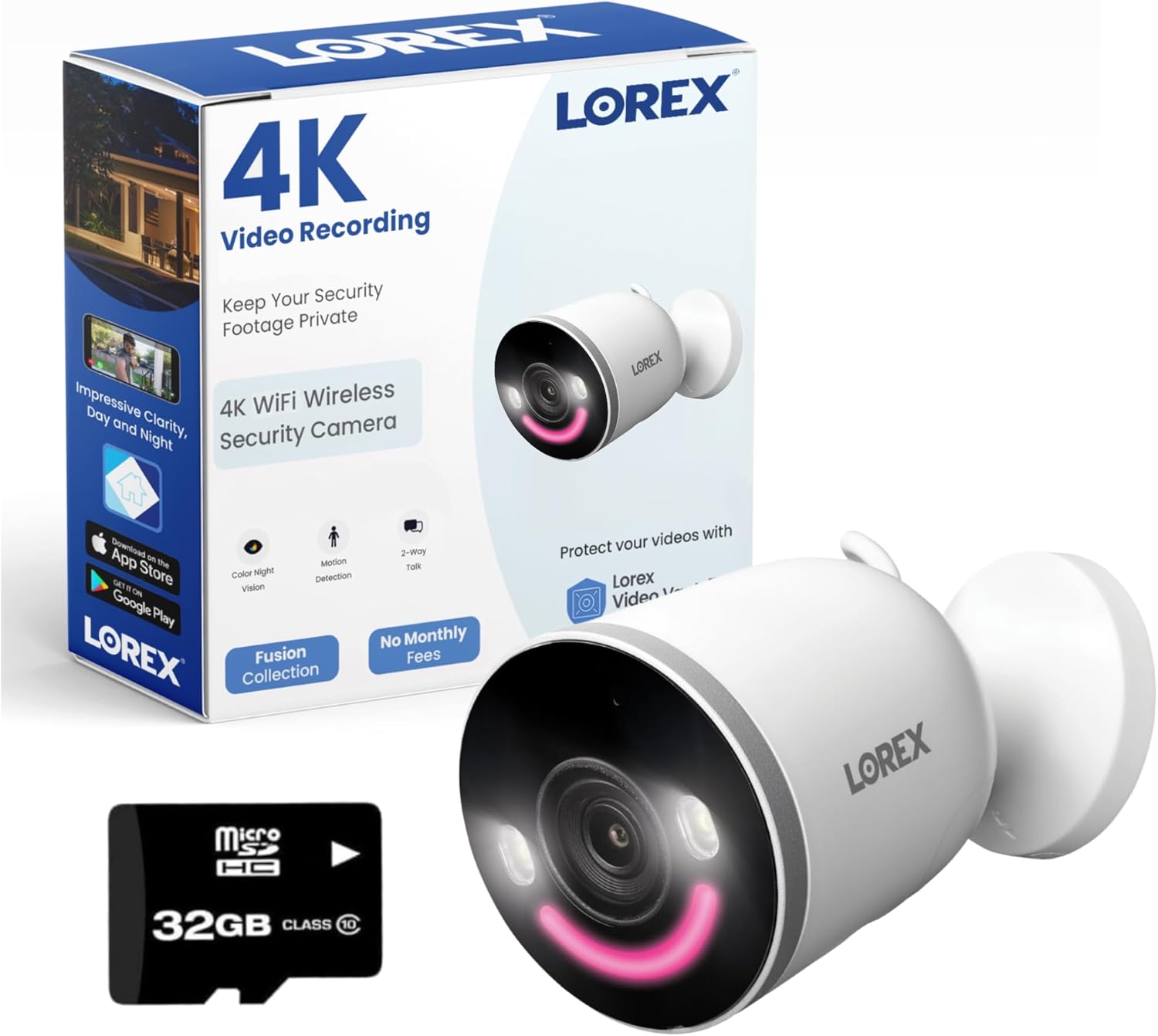
Imagem: A câmera de segurança Lorex 4K Spotlight Wi-Fi 6, sua embalagem e o cartão microSD de 32 GB incluído.
Principais características
- Resolução 4K Ultra HD: Oferece vídeo 4K excepcionalmente nítido (3840x2160 a 15 fps) e recursos superiores de zoom digital para imagens claras de dia e de noite. viewindo.
- Tecnologia Wi-Fi 6 de última geração: Garante transmissões ao vivo em resolução 4K mais suaves e nítidas. viewGravação e reprodução sem afetar o desempenho geral da rede. Compatível com as bandas Wi-Fi de 2.4 GHz e 5.0 GHz.
- Iluminação de segurança inteligente: Possui luzes de advertência LED ativadas por movimento e sirenes externas. A faixa de luz LED inteligente e personalizável oferece 16.7 milhões de opções de cores, atribuíveis a modos de câmera predefinidos, como "Boas-vindas" ou "Pânico".
- Visão noturna colorida e visão noturna infravermelha: Desfrute de imagens nítidas no escuro com a Visão Noturna a Cores e a Visão Noturna Infravermelha tradicional. Inclui um revolucionário Amplificador de Visão Noturna a Cores (CNV) para vídeos noturnos vívidos e coloridos.
- Detecção de movimento Plus: A vigilância avançada detecta e distingue entre pessoas, rostos, veículos, animais e encomendas. Receba notificações no celular quando houver detecção de movimento.
- Comunicação bidirecional com resposta rápida: Ouça e fale com qualquer pessoa em sua propriedade usando o microfone e o alto-falante integrados. Use as opções de resposta rápida para mensagens pré-gravadas.
- Cofre de Vídeo Lorex (Armazenamento Local): Mantenha suas gravações de vídeo privadas e seguras com o cartão microSD de 32 GB pré-instalado, expansível até 256 GB. Sem taxas de assinatura para armazenamento local.
- Resistente às intempéries (IP65): A caixa com classificação IP65 de resistência às intempéries garante segurança robusta durante todo o ano, suportando diversas condições climáticas, incluindo chuva, vento e temperaturas extremas (de -4°C a 131°C).
- Compatibilidade com casa inteligente: Integra-se com a Amazon Alexa e o Google Assistente para controle por voz sem usar as mãos e ativação dos recursos da câmera.

Imagem: Uma criança brincando na grama, com um detalhe ampliado demonstrando a resolução 4K Ultra HD da câmera e seus recursos de zoom digital.
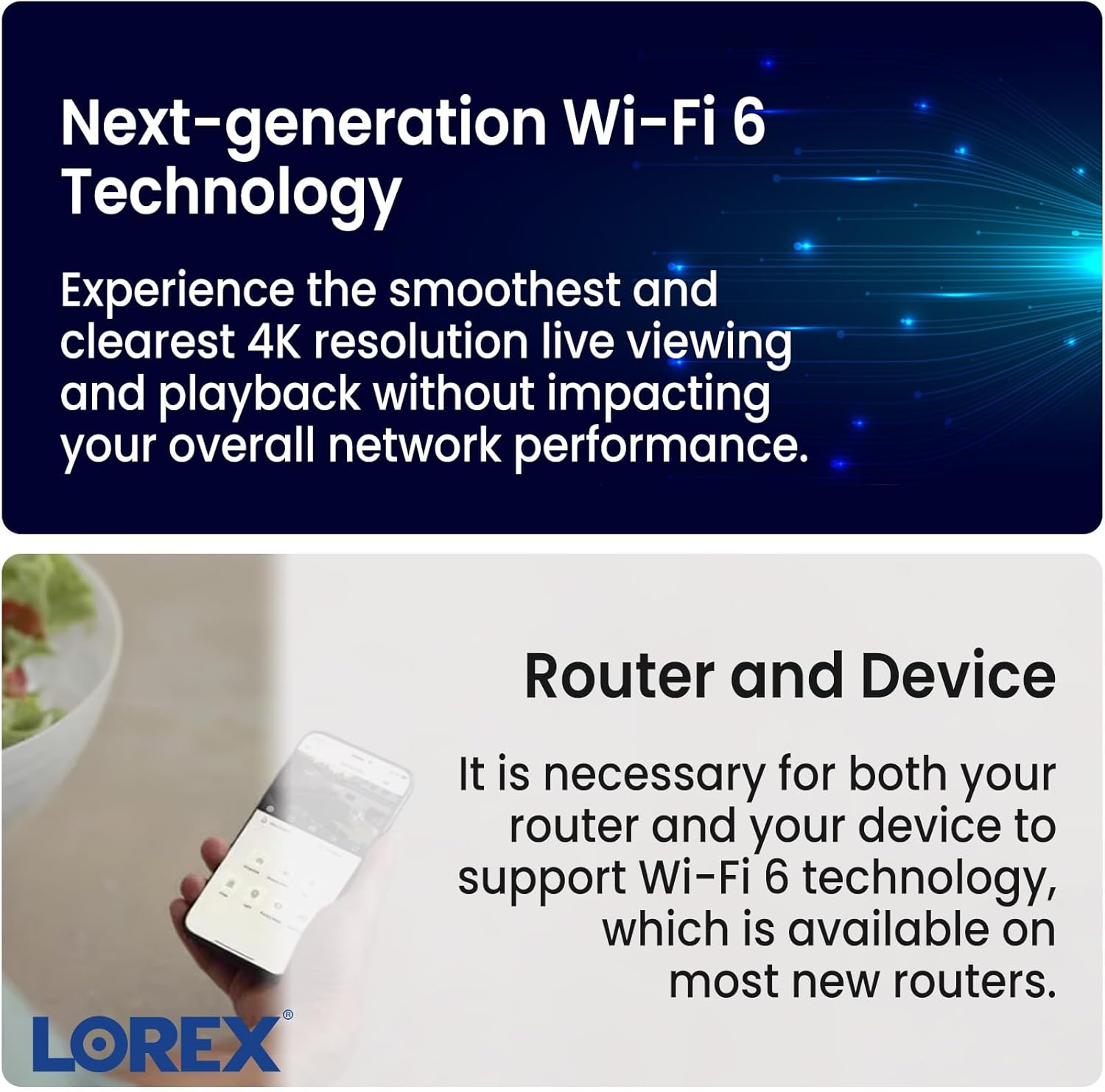
Imagem: Uma mão segurando um smartphone, ilustrando a compatibilidade da câmera com a tecnologia Wi-Fi 6 de última geração para melhor desempenho da rede.

Imagem: A câmera Lorex com sua iluminação de segurança inteligente, que inclui uma faixa de luz LED personalizável, além de uma tela de smartphone exibindo opções de seleção de cores dentro do aplicativo.

Imagem: Um smartphone exibindo uma notificação push do aplicativo Lorex Home, indicando que uma pessoa foi detectada pela câmera, destacando seu recurso Smart Motion Detection Plus.
Guia de configuração
Siga estes passos para configurar sua câmera de segurança Lorex 4K Spotlight:
- Baixe o aplicativo Lorex Home: Procurar Procure por "Lorex Home" na loja de aplicativos do seu dispositivo (App Store para iOS ou Google Play Store para Android) e baixe o aplicativo.
- Ligue a câmera: Conecte o cabo de alimentação da câmera ao adaptador de energia incluído e, em seguida, ligue o adaptador a uma tomada. A luz LED da câmera acenderá.
- Adicionar dispositivo no aplicativo: Abra o aplicativo Lorex Home. Toque no ícone "+" no canto superior direito para adicionar um novo dispositivo. Selecione "Câmera Wi-Fi" na lista de tipos de dispositivo.
- Leia o código QR: O aplicativo solicitará que você escaneie o código QR localizado na parte inferior da sua câmera. Certifique-se de que o LED da câmera esteja piscando em verde e que você ouça um aviso sonoro antes de prosseguir.
- Conectar ao Wi-Fi: Siga as instruções no aplicativo para conectar sua câmera à sua rede Wi-Fi. Você precisará selecionar sua rede Wi-Fi (compatível com 2.4 GHz e 5.0 GHz) e inserir a senha.
- Criar senha do dispositivo: Defina uma senha forte e exclusiva para sua câmera dentro do aplicativo.
- Dê um nome à sua câmera: Atribua um nome à sua câmera (por exemplo, "Porta da Frente", "Quintal") para facilitar a identificação.
- Monte a câmera:
- Separe o suporte de montagem da base da câmera pressionando as duas abas laterais.
- Utilize o gabarito de montagem para marcar e furar furos-guia na parede ou superfície desejada.
- Fixe o suporte de montagem na parede utilizando os parafusos e buchas de plástico fornecidos.
- Enrosque a parte da cabeça esférica do suporte da câmera na parte traseira da câmera.
- Encaixe a câmera com seu suporte de cabeça esférica no suporte de montagem seguro até ouvir um clique e ela travar no lugar.
- Ajuste a câmera como desejar viewposição de entrada.

Imagem: Uma câmera Lorex instalada com segurança em uma parede externa, demonstrando um cenário típico de instalação.
Operação
Acesse e controle as funcionalidades da sua câmera através do aplicativo Lorex Home:
- Ao vivo View: Abra o aplicativo e selecione sua câmera para view Vídeo ao vivo. Você pode tirar fotos ou gravar vídeos diretamente da transmissão ao vivo. view tela.
- Comunicação bidirecional: Inicie a comunicação bidirecional tocando no ícone do microfone durante a transmissão ao vivo. viewO recurso suporta áudio full-duplex.
- Respostas rápidas: Utilize mensagens pré-gravadas para responder rapidamente aos visitantes sem precisar falar diretamente.
- Ativação da sirene: Toque no ícone da sirene para ativar remotamente a sirene integrada da câmera como medida de dissuasão.
- Controle de Iluminação Inteligente: Controle as luzes LED integradas. Você pode escolher entre um modo de luz simples (vídeo em preto e branco) ou um modo de luz intensa (vídeo colorido). Personalize as cores e o brilho para diferentes eventos de detecção.
- Configurações de detecção de movimento: Ajuste a sensibilidade ao movimento (níveis 1 a 5) e ative tipos específicos de Detecção Inteligente (Pessoa, Veículo, Animal, Pacote, Pacote Removido). Configure zonas de movimento personalizadas para cada tipo de detecção.
- Detecção de som: Ative a detecção de som e ajuste os níveis de sensibilidade para receber alertas de eventos de áudio.
- Modo de privacidade: Ative o modo de privacidade para desativar temporariamente a transmissão ao vivo. viewGravação e notificações para maior privacidade.
- Reprodução de vídeo: Acesse os eventos gravados através do "View Opções "Eventos" ou "Linha do Tempo". Você pode gravar e baixar conteúdo.tage para o seu telefone.
Manutenção
- Limpeza: Limpe regularmente a lente e o corpo da câmera com um pano macio e seco.amp Use um pano para remover poeira e detritos. Evite produtos químicos agressivos ou abrasivos.
- Atualizações de firmware: Para aproveitar os recursos mais recentes e as melhorias de segurança, certifique-se de que o firmware da sua câmera esteja atualizado por meio do aplicativo Lorex Home.
- Gerenciamento de cartão MicroSD: Verifique periodicamente o status do armazenamento do dispositivo no aplicativo. Faça backup de arquivos importantes.tagFormate o cartão MicroSD conforme necessário para manter o desempenho ideal de gravação.
- Considerações ambientais: Embora a câmera seja resistente às intempéries com classificação IP65, evite a exposição direta a jatos de água de alta pressão ou submersão prolongada. Garanta ventilação adequada se instalada em espaços fechados.
Solução de problemas
- Sem energia: Certifique-se de que o adaptador de energia esteja firmemente conectado à câmera e a uma tomada elétrica em funcionamento. Verifique a luz indicadora de energia na câmera.
- Problemas de conectividade Wi-Fi: Verifique se sua rede Wi-Fi está ativa e dentro do alcance. Certifique-se de que seu roteador seja compatível com Wi-Fi 6 para obter o melhor desempenho. Tente reiniciar o roteador e a câmera.
- Má qualidade de vídeo: Verifique a intensidade do sinal Wi-Fi. Certifique-se de que a lente da câmera esteja limpa. Ajuste as configurações de qualidade de vídeo no aplicativo (por exemplo, alterne de 4K para 2K ou 1080p se a rede estiver instável).
- A detecção de movimento não funciona: Verifique se a detecção de movimento está ativada nas configurações do aplicativo. Ajuste a sensibilidade do movimento. Certifique-se de que as zonas de movimento estejam configuradas corretamente. Verifique se há obstruções no campo de visão da câmera. view.
- Problemas de visão noturna: Verifique se a configuração de Visão Noturna Automática está correta. Se desejar visão noturna colorida, certifique-se de que haja luz ambiente suficiente ou que o holofote esteja acionado.
- O aplicativo está congelando/travando: Feche e reinicie o aplicativo Lorex Home. Certifique-se de que o sistema operacional do seu smartphone esteja atualizado. Reinstale o aplicativo se o problema persistir.
Especificações
| Nome do modelo | W881AAD-E |
| Resolução de captura de vídeo | 4K (3840 x 2160) |
| Campo de View | 140 graus |
| Tecnologia de Conectividade | Wi-Fi 6 (2.4 GHz, 5.0 GHz) |
| Uso interno/externo | Interior, Exterior |
| Avaliação de proteção internacional | IP65 |
| Fonte de energia | Elétrico com fio (12 volts, 10 watts) |
| Armazenamento local | Cartão microSD de 32 GB (incluído), expansível até 256 GB. |
| Temperatura de operação | -20°C a 55°C (-4°F a 131°F) |
| Dimensões (C x L x A) | 9.45 x 4.65 x 4.33 polegadas |
| Peso do item | 1.69 libras |
Garantia e Suporte
Sua câmera de segurança Lorex 4K Spotlight vem com garantia padrão do fabricante. Para obter informações detalhadas sobre a garantia, consulte o site oficial da Lorex. website ou o cartão de garantia incluído com o seu produto.
Para obter suporte adicional, informações sobre solução de problemas ou para acessar o guia completo do usuário e o guia de solução de problemas, visite a página oficial de suporte da Lorex ou baixe os documentos em PDF:


