1. Introdução
Este manual fornece instruções completas para a configuração, operação e manutenção do seu mouse sem fio recarregável Cherry MW 9100. O MW 9100 é um mouse compacto e versátil que oferece opções de conectividade dupla (Bluetooth ou receptor USB de 2.4 GHz) e uma prática bateria recarregável.
Os principais recursos incluem:
- Design compacto com função de carregamento.
- Funcionamento flexível: utilize enquanto carrega através do cabo USB-C.
- Conectividade dupla: Bluetooth ou receptor USB de 2.4 GHz.
- Compartimento magnético para o receptor USB, ideal para viagens.
- Configurações de DPI ajustáveis para uso variado.
2. Conteúdo da embalagem
Verifique se todos os itens estão presentes na embalagem:
- Mouse sem fio recarregável Cherry MW 9100
- Cabo de carregamento USB-C
- Receptor USB de 2.4 GHz
- Bolsa protetora
- Manual de Instruções (este documento)
3. Configuração
3.1 Carregando o mouse
O mouse Cherry MW 9100 possui uma bateria recarregável integrada. Antes do primeiro uso ou quando a bateria estiver fraca, conecte o cabo USB-C incluso ao mouse e a uma fonte de alimentação USB (por exemplo, porta USB do computador ou adaptador de parede USB). O mouse pode ser usado normalmente enquanto carrega.

Imagem 3.1: Principal view Imagem do mouse Cherry MW 9100, mostrando a luz indicadora de carregamento.
3.2 Conectando o Mouse
O MW 9100 oferece dois métodos de conexão: sem fio de 2.4 GHz via receptor USB ou Bluetooth.
3.2.1 Conexão sem fio de 2.4 GHz
- Localize o receptor USB. Ele está armazenado magneticamente em um compartimento na parte inferior do mouse.
- Insira o receptor USB em uma porta USB disponível em seu computador.
- Na parte inferior do mouse, deslize o interruptor para a posição "RF".
- O mouse deve se conectar automaticamente ao seu computador.
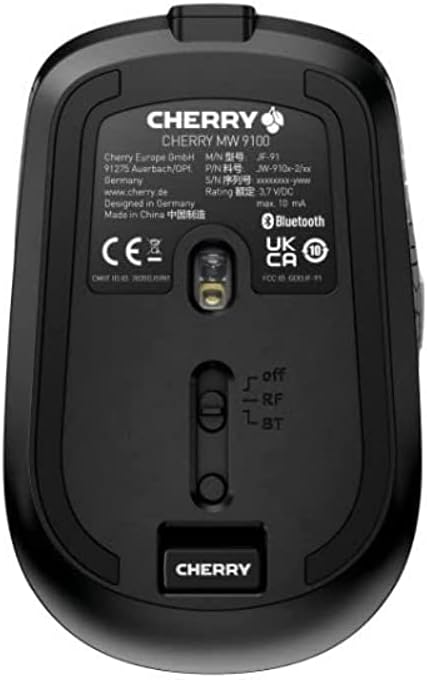
Imagem 3.2: Parte inferior do mouse Cherry MW 9100, destacando o compartimento para o receptor USB e o seletor de modo de conexão.
3.2.2 Conexão Bluetooth
- Na parte inferior do mouse, deslize o interruptor para a posição "BT" (Bluetooth).
- Pressione e mantenha pressionado o pequeno botão de emparelhamento localizado próximo ao interruptor de conexão na parte inferior do mouse até que o indicador LED no mouse comece a piscar, indicando o modo de emparelhamento.
- No seu computador ou dispositivo, abra as configurações de Bluetooth e procure por novos dispositivos.
- Selecione "Cherry MW 9100" na lista de dispositivos disponíveis para concluir o processo de emparelhamento.
4. Instruções de operação
4.1 Funções Básicas
O mouse Cherry MW 9100 possui botões padrão de clique esquerdo e direito, uma roda de rolagem (que também funciona como botão do meio) e dois botões laterais para navegação (normalmente para frente/para trás).
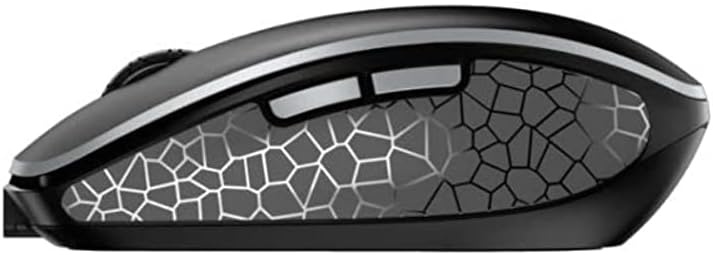
Imagem 4.1: Lado view Imagem do mouse Cherry MW 9100, ilustrando o design ergonômico e os botões laterais.
4.2 Ajuste de DPI
O mouse inclui um botão DPI (pontos por polegada), geralmente localizado próximo à roda de rolagem, que permite ajustar a sensibilidade do cursor. Pressione este botão para alternar entre diferentes configurações de DPI e adequá-las à sua preferência ou às necessidades da tarefa.

Imagem 4.2: Uma mão demonstrando a pegada confortável no mouse Cherry MW 9100 durante o uso.
5. Manutenção
Para garantir o desempenho ideal e a longevidade do seu mouse Cherry MW 9100:
- Limpeza: Use um pano macio e seco para limpar a superfície do mouse. Para sujeira mais resistente, use um pano levemente umedecido.amp Pode-se usar um pano, mas certifique-se de que não entre umidade no aparelho. Evite produtos químicos agressivos ou materiais abrasivos.
- Armazenar: Quando não estiver em uso, especialmente durante viagens, guarde o mouse na bolsa protetora fornecida para evitar arranhões e danos.
- Cuidados com a bateria: Evite descarregar completamente a bateria com frequência. Recarregue o mouse quando o indicador de bateria fraca aparecer.
6. Solução De Problemas
| Problema | Possível causa | Solução |
|---|---|---|
| Rato não responde | Bateria fraca, modo de conexão incorreto, receptor USB não conectado, Bluetooth não emparelhado. |
|
| Conexão intermitente (Bluetooth) | Interferência, problemas com o driver do dispositivo, distância do dispositivo. |
|
| O movimento do cursor é errático ou lento. | Sensor óptico sujo, bateria fraca, configuração de DPI incorreta. |
|
7. Especificações
| Recurso | Detalhe |
|---|---|
| Marca | Cereja |
| Número do modelo | JW-9100US-2 |
| Tecnologia de Conectividade | Bluetooth, USB sem fio de 2.4 GHz |
| Detecção de Movimento | Óptico |
| Características especiais | Leve, portátil e recarregável. |
| Dimensões do produto | 4 x 3 x 2 polegadas |
| Peso do item | 6.4 onças |
| Cor | Preto |
8. Garantia e Suporte
Para informações sobre garantia e suporte técnico, consulte o site oficial da Cherry. webou entre em contato diretamente com o serviço de atendimento ao cliente da Cherry. Guarde seu comprovante de compra para eventuais solicitações de garantia.
Fabricante: CEREJA
Website: www.cherry.de


