1. Introdução
This manual provides detailed instructions for the installation, operation, and maintenance of the ZKTeco IN01-A/3G Fingerprint Time Attendance and Access Control Terminal. Please read this manual thoroughly before using the device to ensure proper functionality and to prevent damage.
2. Produto acabadoview
The ZKTeco IN01-A/3G is a sophisticated 3-inch TFT screen terminal designed for both time attendance and access control applications. It integrates advanced fingerprint recognition technology to provide secure and efficient user identification.
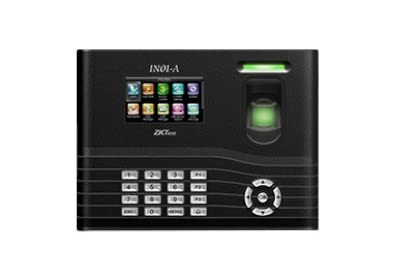
Figura 1: Frente view of the ZKTeco IN01-A/3G terminal, showing the 3-inch TFT screen, numeric keypad, navigation buttons, and the fingerprint sensor with an illuminated ring.
Key components include a high-resolution TFT display for user interaction, a numeric keypad for data entry, navigation buttons for menu control, and a robust fingerprint sensor for biometric authentication.
3. Características
- Capacidade de impressão digital: Supports storage for up to 3000 fingerprints.
- Mostrar: Equipped with an LCD (3-inch TFT screen) for clear visual feedback.
- Método de identificação: Primarily uses fingerprint recognition for user authentication.
- Durabilidade: Features a scratch-proof design for enhanced longevity.
- Funcionalidade: Combines time attendance tracking with access control capabilities.
4. Configuração
4.1 Desembalagem e Inspeção
Carefully unpack the device and verify that all components are present and undamaged. Report any discrepancies to your supplier immediately.
4.2 Montando o dispositivo
- Choose a suitable location for installation, ensuring it is protected from direct sunlight, extreme temperatures, and moisture.
- Use the provided mounting template to mark drilling positions on the wall.
- Faça furos e insira buchas na parede.
- Fixe a placa de montagem na parede usando parafusos.
- Attach the IN01-A/3G terminal to the mounting plate.
4.3 Conexão de Energia
Connect the provided power adapter to the device's power input port and then plug it into a standard electrical outlet. Ensure the power supply matches the device's requirements.
4.4 Conexão de rede (opcional)
If network connectivity is required for data transfer or remote management, connect an Ethernet cable to the device's LAN port and to your network router/switch.
4.5 Configuração Inicial
Upon first power-up, the device may prompt for initial setup, including date, time, and administrator registration. Follow the on-screen instructions to complete these steps.
5. Instruções de operação
5.1 Administrator Registration
The first step is to register an administrator fingerprint. This user will have access to all device settings and user management functions.
- Pressione o MENU botão.
- Navegar para Gerenciamento de usuários e selecione Novo usuário.
- Enter a User ID and then select Registrar impressão digital.
- Place your finger on the sensor three times as prompted, ensuring full contact each time.
- Set the user's privilege level to Administrador.
- Salve as configurações.
5.2 User Fingerprint Enrollment
To allow other users to record attendance or gain access, their fingerprints must be enrolled.
- Access the menu as an administrator.
- Navegar para Gerenciamento de usuários e selecione Novo usuário or select an existing user to add a fingerprint.
- Enter or confirm the User ID.
- Selecione Registrar impressão digital and follow the on-screen prompts to scan the user's finger three times.
- Salvar as informações do usuário.
5.3 Recording Attendance
Users can record their attendance by simply placing their enrolled finger on the fingerprint sensor. The device will provide visual and audible confirmation of a successful scan.
5.4 Access Control Functionality
For access control, the device will verify the enrolled fingerprint against its database. Upon successful verification, it will trigger the connected access mechanism (e.g., door lock) according to the configured access rules.
6. Manutenção
6.1 Limpando o Dispositivo
Regularly clean the fingerprint sensor and screen with a soft, dry, lint-free cloth. Do not use abrasive cleaners or solvents, as these can damage the surface.
6.2 Backup de dados
It is recommended to regularly back up attendance records and user data to an external storage device (e.g., USB drive) or a connected server to prevent data loss.
6.3 atualizações de firmware
Verifique periodicamente o site oficial da ZKTeco. website for firmware updates. Keeping the device's firmware up-to-date ensures optimal performance and access to new features.
7. Solução De Problemas
- O dispositivo não liga:
- Certifique-se de que o adaptador de energia esteja conectado firmemente tanto ao dispositivo quanto a uma tomada elétrica em funcionamento.
- Verifique se a tomada elétrica está funcionando.
- Impressão digital não reconhecida:
- Certifique-se de que seu dedo esteja limpo e seco.
- Coloque o dedo esticado e centralizado sobre o sensor.
- Try enrolling the fingerprint again if the issue persists.
- Clean the fingerprint sensor surface.
- Cannot access menu:
- Ensure you are using an enrolled administrator fingerprint or password.
- Problemas na transferência de dados:
- Verifique as conexões dos cabos de rede.
- Verify network settings on the device and server.
8. Especificações
| Recurso | Detalhe |
|---|---|
| Marca | ZKTeco |
| Modelo | IN01-A/3G |
| Capacidade de impressão digital | 3000 |
| Mostrar | LCD TFT de 3 polegadas |
| Método de Identificação | Impressão digital |
| Dimensões do produto (CxLxA) | 21.2 x 158.9 x 4.8 centímetros |
| Número da peça do item | 8765 |
| País de origem | Índia |
| Primeira data disponível | 22 de junho de 2022 |
9. Garantia e Suporte
Para informações sobre garantia e suporte técnico, consulte a documentação fornecida com sua compra ou visite o site oficial da ZKTeco. website. Guarde o recibo de compra como comprovante para solicitações de garantia.
For further assistance, you may contact ZKTeco customer service or your local distributor.


