1. Introdução
Este manual fornece instruções essenciais para a configuração, operação e manutenção do seu extensor de Wi-Fi sem fio Mercusys TP-Link MW300RE. Este dispositivo foi projetado para expandir a cobertura da sua rede sem fio existente, eliminando zonas sem sinal Wi-Fi e melhorando a intensidade do sinal em áreas anteriormente de difícil acesso.
O MW300RE apresenta um design compacto, três antenas externas com tecnologia MIMO para desempenho aprimorado e um indicador de sinal inteligente para auxiliar no posicionamento ideal. Ele suporta velocidade de banda única de 300 Mbps e também pode funcionar como um adaptador sem fio através de sua porta Ethernet.
2. Produto acabadoview
O Mercusys MW300RE é um extensor de alcance Wi-Fi para tomada de parede. Abaixo estão seus principais componentes e recursos:
- Antenas Externas: Três antenas ajustáveis para otimizar a recepção e transmissão do sinal.
- Plugue de energia: Tomada elétrica integrada para conexão direta à tomada de parede.
- Botão WPS/Reiniciar: Utilizado para configuração rápida (WPS) e restauração de fábrica.
- LED de sinal: Um indicador LED multicolorido que ajuda a determinar a melhor localização para o extensor.
- Conexão de Rede: Permite a conexão com fio de dispositivos ou o funcionamento como um adaptador sem fio.
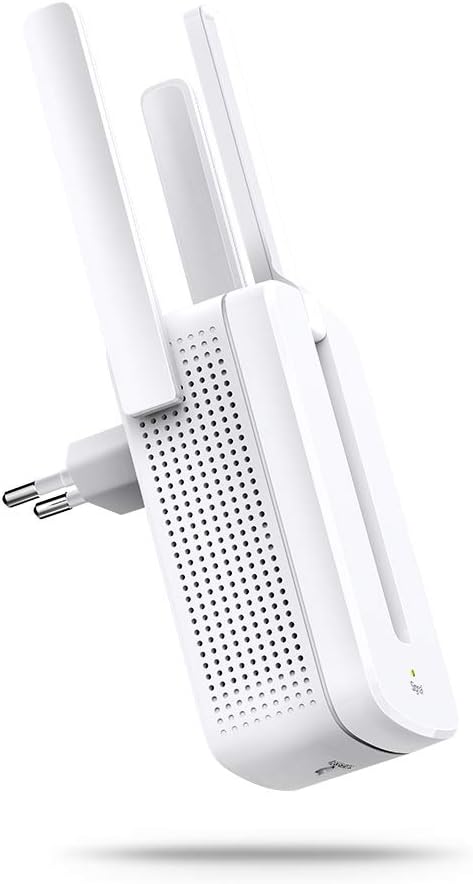
Figura 2.1: Frente view O extensor de Wi-Fi sem fio Mercusys MW300RE, com destaque para suas três antenas externas.

Figura 2.2: Voltar view Imagem do gerador Mercusys MW300RE, mostrando o plugue de alimentação integrado e a etiqueta com informações do produto.

Figura 2.3: Frente view da extensão, mostrando a luz indicadora de sinalização na parte inferior.
3. Configuração
O Mercusys MW300RE pode ser configurado rapidamente usando o botão WPS (Wi-Fi Protected Setup) ou através de um web navegador.
3.1. Configuração rápida usando o botão WPS
- Ligar: Conecte o MW300RE a uma tomada elétrica próxima ao seu roteador principal. Aguarde até que o LED de energia fique aceso continuamente.
- Pressione WPS no roteador: Pressione o botão WPS no seu roteador Wi-Fi principal.
- Pressione WPS no Extender: Dentro de dois minutos, pressione o botão WPS no seu extensor MW300RE.
- Confirmação de conexão: O LED de sinal no extensor deve mudar de cor (por exemplo, ficar verde ou laranja fixo) para indicar uma conexão bem-sucedida. Caso contrário, tente reposicionar o extensor mais perto do roteador e repita os passos.

Figura 3.1: Guia visual para configuração do botão WPS, ilustrando a sequência de pressionamento do WPS tanto no roteador quanto no extensor.
3.2. Configuração via Web Navegador (Método Alternativo)
- Conectar ao extensor: Ligue o MW300RE a uma tomada elétrica. Conecte seu computador ou dispositivo móvel à rede Wi-Fi padrão do extensor (por exemplo, "Mercusys_Extender").
- Acesso Web Interface: Abra um web navegador e insira o endereço de gerenciamento padrão (normalmente
mwlogin.netou um endereço IP como192.168.1.254). - Conecte-se: Crie uma senha de login quando solicitado.
- Siga as instruções na tela: O assistente de configuração irá guiá-lo na seleção da sua rede Wi-Fi principal e na configuração das definições do extensor.
- Realocar o extensor: Após a configuração, desconecte o extensor da tomada e mova-o para um local entre o roteador e a área sem sinal Wi-Fi. Verifique se o LED de sinal indica uma boa conexão (por exemplo, verde fixo).
4. Operando o Extensor
Após a configuração bem-sucedida, o MW300RE ampliará sua cobertura Wi-Fi. Veja como garantir o funcionamento ideal:
4.1. Posicionamento ideal
A localização do seu extensor é crucial para o desempenho. Use o LED indicador de sinal inteligente para encontrar o melhor local:
- Verde sólido: Boa conexão. O repetidor está em uma localização ideal.
- Laranja/Vermelho sólido: Conexão fraca. Aproxime o repetidor do roteador.
- Desligado: Sem conexão. Aproxime o repetidor do roteador ou verifique a alimentação.
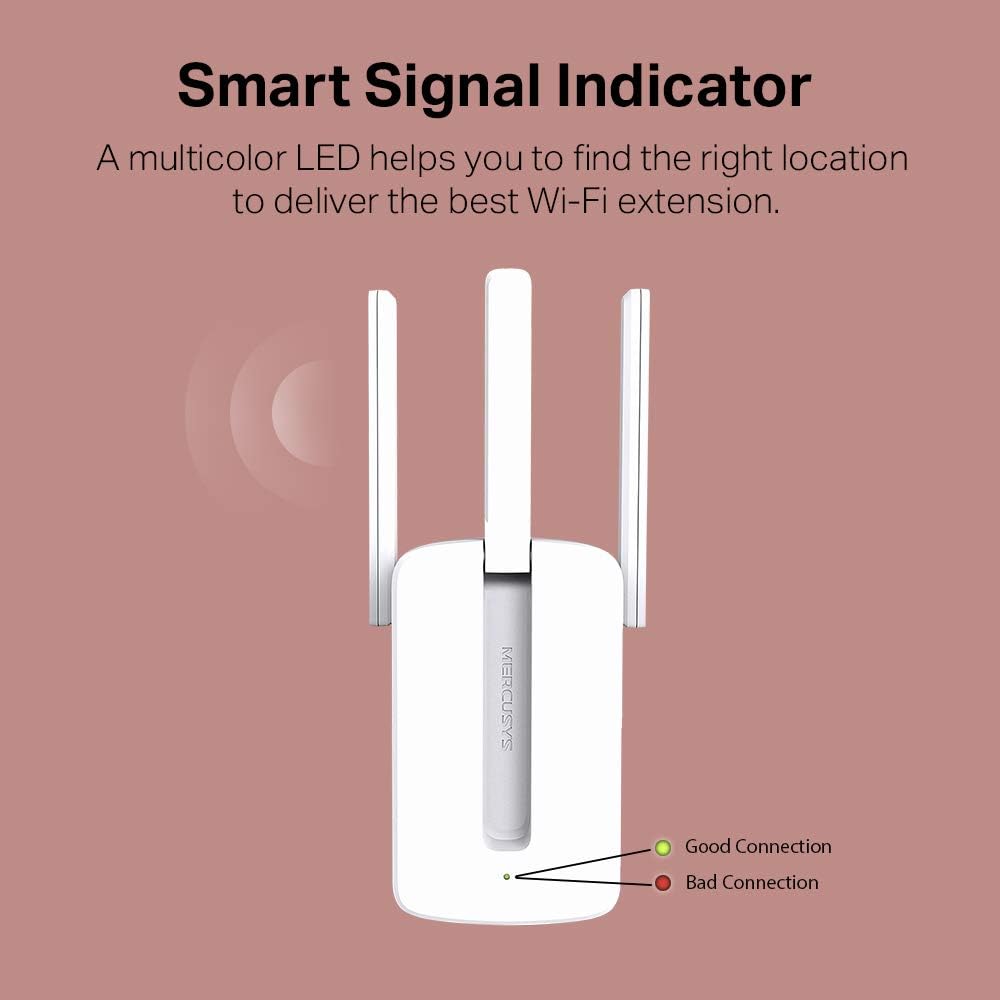
Figura 4.1: Explicação das cores do LED indicador de sinal inteligente para posicionamento ideal.

Figura 4.2: Ilustração do MW300RE ampliando a cobertura Wi-Fi para eliminar zonas sem sinal em um ambiente doméstico.
4.2. Utilizando a porta Ethernet
A porta Ethernet do MW300RE permite conectar um dispositivo com fio, como um computador desktop, console de jogos ou smart TV, à sua rede Wi-Fi. Ela funciona como um adaptador sem fio para esse dispositivo, fornecendo uma conexão com fio estável e, ao mesmo tempo, estendendo o sinal Wi-Fi sem fio.
5. Manutenção
Para garantir a longevidade e o desempenho ideal do seu Mercusys MW300RE, siga estas diretrizes de manutenção:
- Mantenha limpo: Limpe o dispositivo regularmente com um pano macio e seco. Evite usar produtos de limpeza líquidos ou aerossóis.
- Ventilação: Certifique-se de que as aberturas de ventilação não estejam obstruídas. Não coloque o dispositivo em espaços fechados nem o cubra com pano.
- Condições ambientais: Utilize o aparelho dentro das faixas de temperatura e umidade especificadas. Evite a exposição direta à luz solar, calor excessivo ou umidade.
- Atualizações de firmware: Confira o site oficial da Mercusys. webAcesse o site periodicamente para verificar se há atualizações de firmware. A atualização do firmware pode melhorar o desempenho, adicionar recursos e corrigir erros.
- Ciclo de energia: Se os problemas persistirem, tente reiniciar o dispositivo (desconecte-o da tomada, aguarde 10 segundos e conecte-o novamente).
6. Solução De Problemas
Se você encontrar problemas com seu MW300RE, consulte os problemas comuns e suas soluções a seguir:
- Sem acesso à internet após conectar ao extensor:
- Verifique se o seu roteador principal tem acesso à internet.
- Verifique o LED de sinal no extensor. Se estiver apagado ou vermelho, reposicione o extensor mais perto do roteador.
- Tente reiniciar tanto o roteador quanto o repetidor.
- Verifique se o extensor está configurado corretamente. Se necessário, restaure as configurações de fábrica e reconfigure-o.
- Sinal fraco ou velocidade lenta:
- Reposicione o extensor para uma posição ideal, usando o LED de sinal como guia (verde contínuo indica uma boa conexão).
- Certifique-se de que não haja obstruções significativas (paredes grossas, objetos de metal, eletrodomésticos grandes) entre o roteador, o extensor e seus dispositivos.
- Minimize a interferência de outros dispositivos eletrônicos que operam na banda de 2.4 GHz (por exemplo, micro-ondas, telefones sem fio).
- A configuração do WPS falha:
- Certifique-se de que seu roteador seja compatível com WPS e que o WPS esteja ativado.
- Pressione o botão WPS no seu roteador e, em seguida, no extensor, dentro de dois minutos.
- Se o WPS continuar falhando, use o web Método de configuração do navegador (Seção 3.2).
- Esqueci minha senha de administrador:
- Para restaurar as configurações de fábrica do extensor, com ele ligado, pressione e segure o botão Reset com um alfinete por cerca de 5 segundos, até que os LEDs pisquem. O extensor retornará às configurações padrão de fábrica e você poderá definir uma nova senha durante a configuração.
7. Especificações
| Recurso | Detalhe |
|---|---|
| Marca | MERCUSYS |
| Modelo | MW300RE V4.0 |
| Fabricante | TP-Link |
| Dimensões do produto | 7.48 x 10.15 x 7.58 cm |
| Peso | 110 g |
| padrão sem fio | 802.11n |
| Taxa de transferência de dados | 300 Mbps |
| Classe de Banda de Frequência | Banda única (2.4 GHz) |
| Antenas | 3 antenas externas com tecnologia MIMO |
| Características especiais | Indicador LED, Modo Ponto de Acesso |
| Porta Ethernet | 1 porta Ethernet 10/100 Mbps |
| Dispositivos compatíveis | Roteador |
| Requisitos do sistema | Microsoft Windows 98SE, NT, 2000, XP, Vista ou Windows 7, 8, 10, Mac OS, NetWare, UNIX ou Linux |
| Componentes incluídos | Extensor de alcance Wi-Fi MW300RE de 300 Mbps, guia de instalação rápida |
8. Garantia e Suporte
Para informações sobre garantia, suporte técnico e recursos adicionais, consulte o site oficial da Mercusys. webNo site ou na documentação que acompanha o produto, você geralmente encontra perguntas frequentes, guias de solução de problemas e informações de contato do serviço de atendimento ao cliente.
O produto é fabricado pela TP-Link. Para obter o suporte mais atualizado, visite a página de suporte da Mercusys.


