1. Introdução
Thank you for choosing the DELTACO Gaming PM80 Wireless Optical Gaming Mouse. This manual provides essential information for setting up, operating, and maintaining your new gaming mouse. Please read these instructions carefully before use to ensure optimal performance and longevity of your device.
2. Conteúdo da embalagem
- DELTACO Gaming PM80 Wireless Optical Gaming Mouse
- Receptor sem fio USB
- Cabo de carregamento USB
- Manual do usuário
3. Produto acabadoview
The DELTACO Gaming PM80 is a high-performance wireless optical gaming mouse designed for precision and comfort. It features 7 programmable buttons, adjustable DPI up to 4800, and customizable illumination. The mouse is rechargeable, ensuring uninterrupted gaming sessions.
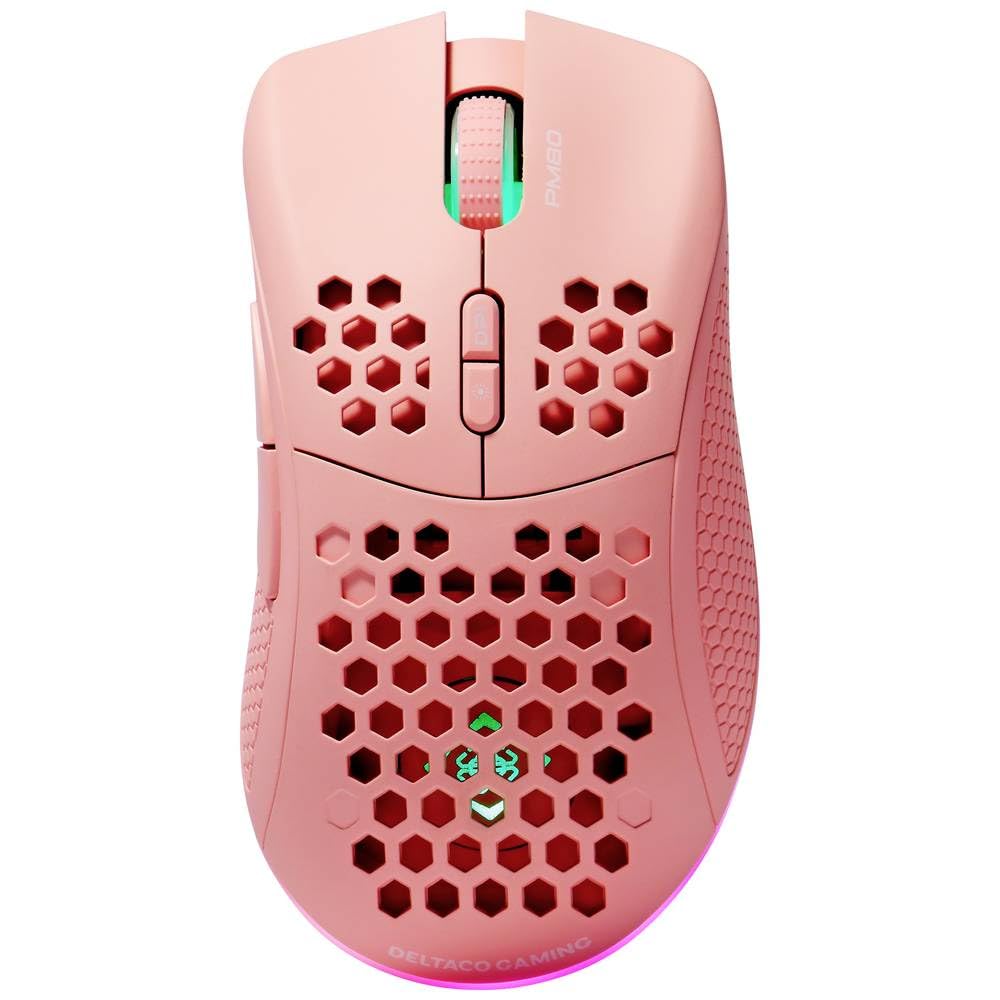
Image: DELTACO Gaming PM80 Wireless Optical Gaming Mouse. This image displays the mouse from a top-down perspective, highlighting its ergonomic design, the central scroll wheel, and the arrangement of its seven buttons.
Funções dos botões:
- Botão esquerdo do mouse: Função padrão de clique primário.
- Botão direito do mouse: Função padrão de clique secundário.
- Rodinha do mouse: Desliza para cima/baixo e funciona como um botão de clique do meio.
- Botão de ciclo de DPI: Changes the mouse's sensitivity (DPI).
- Botão Avançar: Navega para a frente em web navegadores ou file exploradores.
- Botão Voltar: Navega para trás em web navegadores ou file exploradores.
- Illumination Mode Button: Cycles through different lighting effects or turns illumination on/off.
4. Configuração
4.1. Carregando o mouse
- Conecte a extremidade menor do cabo de carregamento USB à porta de carregamento na parte frontal do mouse.
- Connect the larger end of the USB charging cable to an available USB port on your computer or a USB wall adapter.
- The mouse's illumination will indicate charging status (e.g., breathing effect, specific color). A full charge typically takes 2-3 hours.
- Once fully charged, the illumination may change or turn off. Disconnect the charging cable.
4.2. Conectando o receptor sem fio USB
- Locate the USB wireless receiver, usually stored in a compartment on the underside of the mouse.
- Retire o receptor do seu compartimento de armazenamento.
- Conecte o receptor sem fio USB a uma porta USB disponível no seu computador.
- Seu computador deverá detectar e instalar automaticamente os drivers necessários. Isso pode levar alguns instantes.
4.3. Ligar / desligar
- Localize o botão liga/desliga na parte inferior do mouse.
- Slide the switch to the 'ON' position to power on the mouse. The illumination will light up.
- To conserve battery life, slide the switch to the 'OFF' position when the mouse is not in use for extended periods.
5. Instruções de operação
5.1. Uso Básico
Once connected and powered on, the mouse is ready for use. Move the mouse on a flat surface to control the cursor on your screen. Use the left and right click buttons for primary and secondary actions, and the scroll wheel for navigation.
5.2. Ajuste de DPI
The DPI (Dots Per Inch) setting determines the sensitivity of your mouse. The DELTACO Gaming PM80 offers multiple DPI levels up to 4800 DPI. To adjust the DPI:
- Pressione o Botão de ciclo de DPI (typically located behind the scroll wheel).
- Each press will cycle through the available DPI settings. The mouse's illumination may change color or flash to indicate the current DPI level.
- Select the DPI setting that best suits your preference for gaming or general use.
5.3. Controle de Iluminação
The DELTACO Gaming PM80 features customizable illumination. To change the lighting effects:
- Pressione o Illumination Mode Button (consulte Produto acima)view para localização).
- Each press will cycle through different lighting modes, such as static colors, breathing effects, or off.
6. Manutenção
6.1. Limpeza
- Certifique-se de que o mouse esteja desligado antes de limpá-lo.
- Use um pano macio, seco e sem fiapos para limpar a superfície do mouse.
- Para sujeira persistente, levementeampUmedeça o pano com água ou um limpador suave e não abrasivo. Evite umidade excessiva.
- Não utilize produtos químicos agressivos, solventes ou materiais abrasivos, pois estes podem danificar o acabamento do mouse.
- Use um cotonete ou ar comprimido para limpar ao redor da roda de rolagem e das frestas dos botões.
6.2. Armazenamento
When not in use for extended periods, store the mouse in a cool, dry place away from direct sunlight and extreme temperatures. Ensure the power switch is in the 'OFF' position to preserve battery life.
7. Solução De Problemas
- O mouse não responde:
- Certifique-se de que o mouse esteja ligado.
- Verifique se o receptor sem fio USB está conectado firmemente a uma porta USB em funcionamento.
- Verify the mouse battery is charged. Connect the charging cable and try again.
- Tente conectar o receptor em uma porta USB diferente.
- Reinicie o seu computador.
- Atraso ou conexão intermitente:
- Ensure the mouse is within close proximity to the USB receiver (ideally within 10 meters).
- Evite colocar o receptor perto de outros dispositivos sem fio ou fontes de interferência (por exemplo, roteadores Wi-Fi, telefones sem fio).
- Certifique-se de que o mouse esteja totalmente carregado.
- O movimento do cursor é errático ou impreciso:
- Limpe o sensor óptico na parte inferior do mouse com um pano macio e seco.
- Certifique-se de usar o mouse em uma superfície adequada (por exemplo, um mousepad). Evite superfícies muito reflexivas ou transparentes.
- Adjust the DPI setting to a lower sensitivity if the cursor is too fast.
- Illumination not working:
- Certifique-se de que o mouse esteja ligado.
- Press the Illumination Mode Button to cycle through modes, ensuring it's not set to 'off'.
- Check battery level; low battery might disable illumination.
8. Especificações
| Recurso | Detalhe |
|---|---|
| Marca | JOGOS DELTACO |
| Número do modelo | GAM-120-P |
| Conectividade | Sem fio (receptor USB) |
| Tipo de sensor | Óptico |
| DPI | Até 4800 DPI (ajustável) |
| Número de botões | 7 |
| Orientação das mãos | Certo |
| Iluminação | Sim |
| Recarregável | Sim |
| Pilhas necessárias | Não (Recarregável internamente) |
9. Garantia e Suporte
For warranty information and technical support, please refer to the warranty card included with your product or visit the official DELTACO Gaming webGuarde seu comprovante de compra para eventuais solicitações de garantia.


